
24/01/2018
El universo de Linux es vasto y lleno de posibilidades, y una de las distribuciones más populares, Ubuntu, ha tenido una fascinante evolución en cuanto a su entorno de escritorio. Durante años, existió una versión oficial llamada Ubuntu GNOME, una alternativa para los puristas de este entorno. Aunque esa distribución como tal ya no se desarrolla de forma independiente, el espíritu de GNOME no solo vive, sino que se ha convertido en el corazón de la versión principal de Ubuntu. En este artículo, exploraremos la historia de Ubuntu GNOME, entenderemos las diferentes formas en que puedes instalar este aclamado entorno en la versión más reciente de Ubuntu, y te guiaremos a través de todos los preparativos y procesos para que tu experiencia sea perfecta.
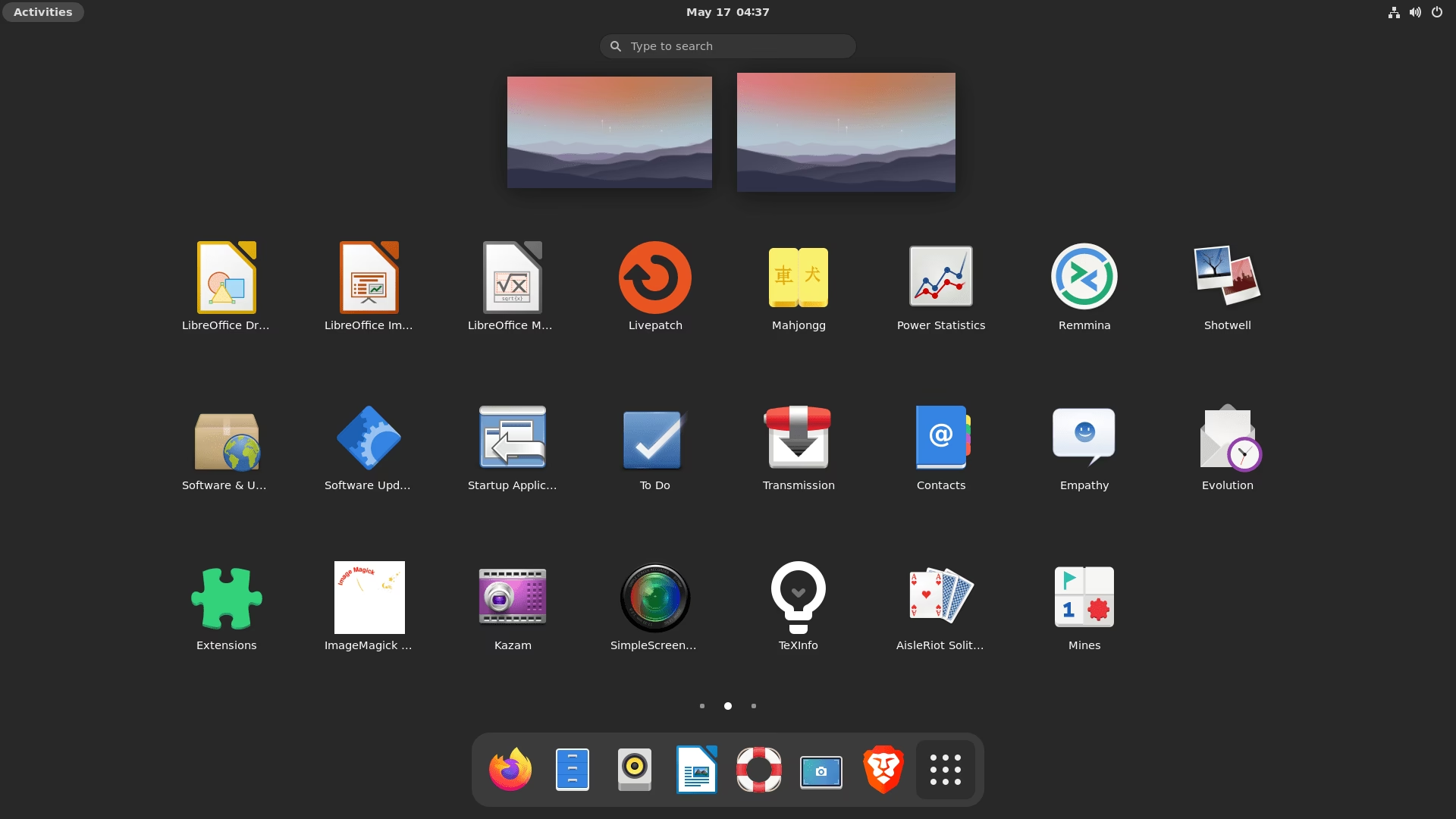
¿Qué fue Ubuntu GNOME y por qué es relevante hoy?
Para entender el presente, a veces es necesario mirar al pasado. Ubuntu GNOME fue un sistema operativo derivado oficialmente de Ubuntu. Su principal característica y razón de ser era ofrecer una experiencia GNOME pura, sin las personalizaciones o el entorno de escritorio que Canonical, la empresa detrás de Ubuntu, estaba desarrollando en su momento. Nació en una época en la que Ubuntu había decidido apostar por su propio entorno de escritorio, Unity, a partir de la versión 11.04. Esta decisión no fue del agrado de todos los usuarios, muchos de los cuales preferían la experiencia clásica y las funcionalidades de GNOME.
Así, Ubuntu GNOME se convirtió en el refugio para esos usuarios. Su primera versión estable se basó en Ubuntu 12.10 y continuó su desarrollo durante varios años, ofreciendo siempre la última versión del entorno GNOME sobre la sólida base de Ubuntu. Sin embargo, el ciclo de vida de Ubuntu GNOME como distribución separada llegó a su fin cuando Canonical decidió abandonar Unity y adoptar GNOME como el entorno de escritorio predeterminado para la versión principal de Ubuntu, a partir de Ubuntu 17.10. Desde entonces, la experiencia que ofrecía Ubuntu GNOME se ha integrado directamente en el Ubuntu que todos conocemos. Por lo tanto, aunque la distribución ya no exista, aprender a instalar y gestionar GNOME en Ubuntu es más relevante que nunca, ya que es la experiencia por defecto y la base sobre la que se construye el sistema moderno.
Entendiendo las Versiones de GNOME para Ubuntu
Cuando decides instalar el entorno de escritorio GNOME en una versión de servidor de Ubuntu o en un sistema que usa otro entorno, te encontrarás con dos opciones principales: una instalación mínima y una completa. La elección depende enteramente de tus necesidades, los recursos de tu hardware y tus preferencias personales. A continuación, desglosamos las diferencias clave.
Tabla Comparativa: GNOME Mínimo vs. GNOME Completo
| Característica | GNOME Mínimo (Vanilla) | GNOME Completo (Ubuntu Desktop) |
|---|---|---|
| Software Incluido | Solo los componentes esenciales del escritorio. No incluye aplicaciones adicionales como suites de ofimática, clientes de correo o reproductores de música. | Incluye un conjunto completo de aplicaciones predeterminadas: LibreOffice, Firefox, Thunderbird, Rhythmbox, y las utilidades propias de Ubuntu. |
| Consumo de Recursos | Menor. Es más ligero en RAM y CPU, ideal para hardware más antiguo o para usuarios que buscan el máximo rendimiento. | Mayor. Al cargar más servicios y aplicaciones, requiere más recursos del sistema para funcionar de manera fluida. |
| Ideal para... | Usuarios avanzados, desarrolladores que quieren un entorno limpio, o para sistemas con recursos limitados. | Nuevos usuarios o aquellos que desean una experiencia "lista para usar" sin necesidad de instalar software básico adicional. |
| Personalización | Ofrece una base limpia para que el usuario instale exactamente lo que necesita, sin software innecesario (bloatware). | Viene con las personalizaciones y el tema visual de Ubuntu, ofreciendo una experiencia cohesiva y pulida desde el inicio. |
Guía de Instalación Paso a Paso del Entorno GNOME
Ahora que conoces las diferencias, veamos cómo instalar cada una de estas versiones en tu sistema Ubuntu 22.04 LTS. Estos comandos son para ser ejecutados en una terminal.
Instalando la Versión Mínima (Vanilla GNOME)
Esta opción te proporcionará un escritorio GNOME limpio y esencial. Es perfecta si vienes de una instalación de servidor sin interfaz gráfica o si simplemente quieres construir tu escritorio desde cero.
- Actualiza tus repositorios: Antes de instalar cualquier cosa, es una buena práctica asegurarse de que tu lista de paquetes esté al día.
sudo apt update - Instala la sesión de GNOME y el gestor de pantalla: El siguiente comando instala los paquetes necesarios para iniciar una sesión gráfica de GNOME y el gestor de pantalla GDM3, que es el recomendado para este entorno.
sudo apt install gnome-session gdm3 - Selecciona tu gestor de pantalla: Durante la instalación, si tienes otro gestor de pantalla instalado (como LightDM), el sistema te preguntará cuál deseas usar por defecto. Asegúrate de seleccionar gdm3 para una integración completa con GNOME.
- Reinicia el sistema: Una vez finalizada la instalación, reinicia tu equipo para que los cambios surtan efecto.
reboot
Al reiniciar, deberías ver la pantalla de inicio de sesión de GDM. Antes de ingresar tus credenciales, puede que necesites hacer clic en un ícono de engranaje para seleccionar la sesión "GNOME" o "GNOME on Xorg".
Instalando la Versión Completa (Ubuntu Desktop)
Si prefieres la experiencia completa, con todas las aplicaciones y comodidades que ofrece Ubuntu por defecto, este es el método que debes seguir. Utilizaremos una herramienta llamada tasksel, diseñada para instalar grupos de paquetes relacionados.
- Actualiza e instala tasksel: Primero, actualiza tus repositorios y asegúrate de tener instalada la herramienta
tasksel.sudo apt updatesudo apt install tasksel - Instala el escritorio de Ubuntu: Ahora, usa tasksel para instalar el metapaquete `ubuntu-desktop`. Este paquete incluye GNOME, todas las aplicaciones predeterminadas, temas, iconos y configuraciones de Ubuntu.
sudo tasksel install ubuntu-desktop - Configura el gestor de pantalla: Al igual que en la instalación mínima, si se te solicita, elige gdm3 como tu gestor de pantalla predeterminado.
- Reinicia tu sistema: Un reinicio es necesario para cargar el nuevo entorno de escritorio.
reboot
Con este método, tu sistema será prácticamente idéntico a una instalación estándar de Ubuntu Desktop.
Preparativos para una Instalación Limpia de Ubuntu con GNOME
Si en lugar de añadir GNOME a un sistema existente, planeas hacer una instalación desde cero, hay algunos pasos previos cruciales que debes seguir para asegurar un proceso sin contratiempos.
1. La Importancia de la Copia de Seguridad
Este es el paso más importante antes de realizar cualquier modificación importante en tu sistema, especialmente una instalación nueva que podría borrar todos tus datos. Realiza una copia de seguridad de todos tus archivos importantes (documentos, fotos, videos, etc.) en un disco duro externo, un servicio en la nube o cualquier otro medio seguro.
2. Creación del Medio de Instalación
Necesitarás descargar la imagen ISO oficial de Ubuntu Desktop desde su sitio web. Una vez descargada, deberás crear un medio de arranque.
- LiveUSB (Recomendado): Es el método más rápido y moderno. Necesitarás una memoria USB de al menos 4 GB. Puedes usar herramientas como "Creador de Discos de Arranque" (incluida en Ubuntu), BalenaEtcher (multiplataforma) o UNetbootin para grabar la imagen ISO en la memoria USB.
- LiveDVD: Si tu equipo tiene una unidad de DVD, puedes grabar la imagen ISO en un DVD en blanco. Este método es más lento pero igualmente efectivo.
3. Configuración de la BIOS/UEFI
Para que tu computadora arranque desde el USB o DVD que creaste, debes cambiar el orden de arranque en la configuración de la BIOS o UEFI. Para acceder a esta configuración, generalmente debes presionar una tecla específica (como F2, F10, F12 o DEL) justo después de encender tu computadora. Una vez dentro, busca una sección llamada "Boot" o "Arranque" y establece tu dispositivo USB o unidad de DVD como la primera opción de arranque.
Preguntas Frecuentes (FAQ)
A continuación, respondemos algunas de las dudas más comunes sobre Ubuntu y GNOME.
¿Todavía existe la distribución "Ubuntu GNOME"?
No, la distribución como un proyecto separado fue descontinuada y fusionada con la versión principal de Ubuntu después de la versión 17.04. Hoy en día, la instalación estándar de Ubuntu Desktop utiliza GNOME por defecto, por lo que la experiencia que ofrecía Ubuntu GNOME es ahora la experiencia estándar.
¿Cuál es la diferencia entre gdm3 y lightdm?
Son gestores de pantalla (Display Managers). Su función es proporcionar la pantalla de inicio de sesión gráfica. gdm3 es el Gestor de Pantalla de GNOME y está profundamente integrado con el entorno, ofreciendo características como el bloqueo de pantalla y el cambio de usuario de forma nativa. lightdm es un gestor más ligero y agnóstico al escritorio, que fue el predeterminado en Ubuntu durante la era de Unity.
¿Puedo tener GNOME y otro entorno de escritorio (como KDE o XFCE) instalados al mismo tiempo?
Sí, es totalmente posible. Puedes instalar múltiples entornos de escritorio en el mismo sistema. En la pantalla de inicio de sesión (proporcionada por gdm3 o lightdm), generalmente encontrarás un menú o un icono que te permitirá seleccionar con qué sesión de escritorio deseas iniciar.
¿Qué hago si después de instalar GNOME, el sistema no arranca en modo gráfico?
Esto puede ocurrir a veces en instalaciones de servidor. Asegúrate de que el sistema esté configurado para arrancar en el objetivo gráfico. Puedes forzarlo ejecutando el siguiente comando en una terminal de texto (accesible con Ctrl+Alt+F3) y luego reiniciando: sudo systemctl set-default graphical.target
¿La versión "completa" de GNOME es lo mismo que la instalación estándar de Ubuntu Desktop?
Efectivamente. Al instalar el metapaquete `ubuntu-desktop` a través de `tasksel`, estás instalando el mismo conjunto de software que obtendrías al realizar una instalación normal de Ubuntu Desktop desde su imagen ISO oficial.
Si quieres conocer otros artículos parecidos a Guía Completa de Ubuntu GNOME: Instalación y Entorno puedes visitar la categoría Juegos.