
18/02/2022
Estás listo para una intensa partida de Rainbow Six Siege, te preparas para la acción, haces clic en 'Jugar' y, de repente, un mensaje de error frustra todos tus planes: "Error de instalación de Uplay". Este es un problema sorprendentemente común que ha afectado a innumerables jugadores, pero la buena noticia es que, a pesar de lo alarmante que suena, la solución suele ser rápida y no requiere que desinstales los más de 80 GB del juego. Este fallo está casi siempre relacionado con Ubisoft Connect (anteriormente conocido como Uplay), el lanzador esencial para que el juego funcione correctamente.
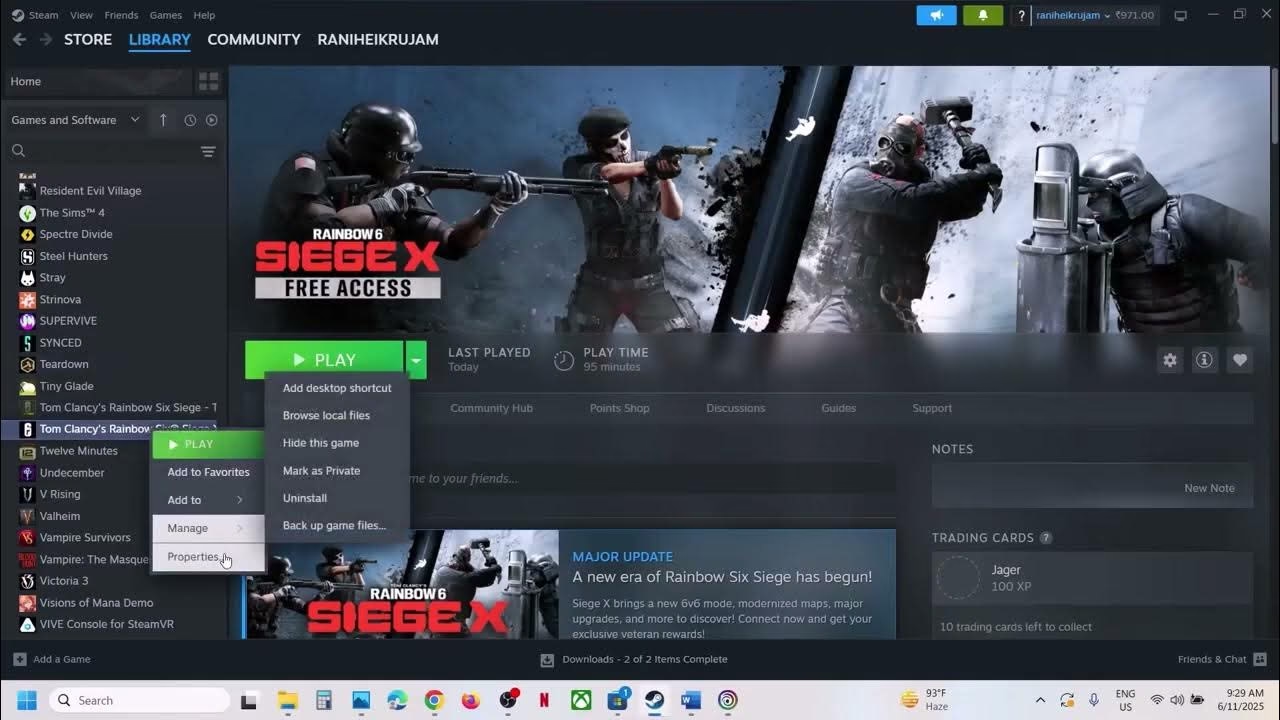
Rainbow Six Siege depende por completo de Ubisoft Connect para verificar tu cuenta, conectarte a los servicios en línea y gestionar tu progreso. Cuando este lanzador no está instalado correctamente, sus archivos están corruptos o simplemente no se inicia como debería, el juego no puede ejecutarse. En esta guía completa, te llevaremos de la mano a través de todos los métodos posibles para resolver este molesto error y devolverte al campo de batalla lo antes posible.
¿Por Qué Ocurre el Error de Instalación de Uplay?
Antes de sumergirnos en las soluciones, es útil entender la raíz del problema. El error generalmente aparece por una de las siguientes razones:
- Archivos del lanzador corruptos: Una actualización fallida, un cierre inesperado del PC o la interferencia de otro software pueden dañar los archivos de Ubisoft Connect.
- Instalación incompleta: Es posible que la instalación original del lanzador no se haya completado correctamente, dejando componentes cruciales ausentes.
- Problemas de permisos: El lanzador puede no tener los permisos de administrador necesarios para ejecutarse y realizar las comprobaciones que necesita.
- Conflictos de software: Un antivirus o firewall demasiado agresivo podría estar bloqueando el funcionamiento de Ubisoft Connect sin que te des cuenta.
Afortunadamente, todos estos escenarios tienen solución. A continuación, te presentamos los métodos más efectivos, ordenados del más simple al más completo.
Guía Paso a Paso para Solucionar el Error
Sigue estos pasos con atención. En la mayoría de los casos, el primer método será más que suficiente para resolver el problema.
Método 1: La Reinstalación Rápida de Ubisoft Connect
Este es el arreglo más rápido y efectivo para la mayoría de los jugadores. La idea es simplemente reinstalar el lanzador sobre la instalación existente para reparar cualquier archivo dañado o faltante. No te preocupes, esto no afectará a tus juegos instalados.
- Descarga el instalador oficial: Ve al sitio web oficial de Ubisoft y busca el enlace para descargar Ubisoft Connect para PC. El archivo que obtendrás se llamará algo como
UbisoftConnectInstaller.exe. - Ejecuta el instalador: Una vez descargado, haz doble clic en el archivo para iniciar la instalación. Sigue las instrucciones que aparecen en pantalla. El programa detectará la instalación existente y la reparará o actualizará con los archivos más recientes.
- Completa la instalación: Espera a que el proceso finalice por completo. Esto asegura que todos los componentes necesarios para ejecutar tus juegos de Ubisoft estén en su lugar y funcionando correctamente.
- Prueba el juego: Una vez terminada la instalación, abre tu lanzador habitual (Steam, Epic Games Store, etc.) y haz clic en 'Jugar' en Rainbow Six Siege. Ubisoft Connect debería iniciarse automáticamente, sincronizar tu cuenta y lanzar el juego sin problemas.
Si el juego se inicia, ¡felicidades! Has solucionado el problema. Si el error persiste, es hora de pasar a una solución más profunda.
Método 2: La Reinstalación Limpia (La Solución Definitiva)
Si la reinstalación rápida no funcionó, es probable que haya archivos residuales o configuraciones corruptas que están causando un conflicto. Una reinstalación limpia elimina por completo el lanzador y todo su rastro antes de volver a instalarlo, garantizando un comienzo desde cero.
- Desinstala Ubisoft Connect: Ve a la configuración de Windows, selecciona 'Aplicaciones' y luego 'Aplicaciones instaladas'. Busca "Ubisoft Connect" en la lista, haz clic en él y selecciona 'Desinstalar'. Sigue el proceso hasta que se complete.
- Elimina la carpeta de instalación manualmente: Este es un paso crucial. Después de desinstalar, navega hasta la siguiente ruta en tu explorador de archivos:
C:\Program Files (x86)\Ubisoft\Ubisoft Game Launcher. Elimina toda la carpeta "Ubisoft Game Launcher" manualmente. Esto borra cualquier archivo de configuración sobrante que el desinstalador podría haber omitido. - Reinicia tu PC: Reiniciar el ordenador asegura que todos los procesos relacionados con el lanzador se cierren y que los cambios se apliquen correctamente.
- Vuelve a instalar Ubisoft Connect: Descarga nuevamente el instalador desde el sitio web oficial de Ubisoft y ejecútalo. Realiza una instalación nueva y limpia.
- Inicia el juego: Una vez instalado, intenta lanzar Rainbow Six Siege de nuevo. Este método tiene una tasa de éxito muy alta para resolver los errores más persistentes.
¿Qué Método Deberías Elegir?
Para ayudarte a decidir, aquí tienes una tabla comparativa rápida entre los dos métodos principales.
| Característica | Reinstalación Rápida | Reinstalación Limpia |
|---|---|---|
| Velocidad | Muy rápida (menos de 5 minutos) | Más lenta (requiere desinstalar y reiniciar) |
| Eficacia | Alta, soluciona la mayoría de los casos. | Muy alta, elimina errores persistentes y conflictos. |
| Cuándo usarla | Siempre como primer intento. | Cuando la reinstalación rápida no funciona. |
Consejos Adicionales y Otras Posibles Soluciones
Si después de intentar una reinstalación limpia sigues teniendo problemas, aquí hay algunas otras cosas que puedes probar:
- Ejecutar como administrador: Haz clic derecho en el acceso directo de Ubisoft Connect y selecciona "Ejecutar como administrador". Esto le otorga al programa los permisos necesarios para funcionar sin restricciones del sistema operativo. A veces, esta simple acción soluciona el error de instalación de inmediato.
- Revisar tu antivirus y firewall: Asegúrate de que tu software de seguridad no esté bloqueando Ubisoft Connect o el propio juego. Añade excepciones para las carpetas de instalación de Ubisoft y de Rainbow Six Siege en la configuración de tu antivirus y firewall.
- Verificar tu conexión a internet: Una conexión a internet inestable o débil puede impedir que el lanzador se comunique con los servidores de Ubisoft para verificar tu cuenta. Asegúrate de tener una conexión estable antes de lanzar el juego.
- Iniciar sesión manualmente: Antes de lanzar el juego desde Steam o Epic, abre Ubisoft Connect por separado e inicia sesión con tu cuenta. Una vez que la sesión esté iniciada, intenta ejecutar el juego.
Si después de probar absolutamente todo en esta guía el problema persiste, el último recurso es contactar al soporte técnico oficial de Ubisoft. Ellos podrán analizar tu caso específico y ofrecerte una solución más personalizada.
Preguntas Frecuentes (FAQ)
Aquí respondemos algunas de las dudas más comunes relacionadas con la instalación y los archivos de Rainbow Six Siege.
¿Por qué Ubisoft Connect dice que Rainbow Six Siege no está instalado si ya lo tengo en mi PC?
Este es un error conocido. A veces, el lanzador "pierde" la ruta de instalación del juego. Para solucionarlo, en la página del juego en Ubisoft Connect, busca una opción debajo del botón 'Descargar' que diga "Localizar juego instalado". Haz clic ahí y simplemente selecciona la carpeta donde tienes instalado el juego. El lanzador lo reconocerá y podrás jugar sin necesidad de volver a descargarlo.
¿Por qué el juego me pide reinstalarse cada vez que juego?
Este problema es muy común cuando el juego está instalado en un disco duro externo. Por alguna razón, Rainbow Six Siege a menudo presenta problemas de reconocimiento cuando no está en un disco interno. Intenta mover la instalación del juego a tu disco duro interno (C: o D:) para ver si eso soluciona el problema de la reinstalación constante.
¿Cómo hago una copia de seguridad de mi progreso y mis partidas guardadas?
¡Muy importante! Tu progreso, skins y configuraciones se guardan en la nube, pero las configuraciones locales y otros datos se encuentran en la carpeta de partidas guardadas de Ubisoft Connect. Antes de desinstalar algo, es una buena práctica hacer una copia de seguridad de esta carpeta. Generalmente se encuentra en C:\Program Files (x86)\Ubisoft\Ubisoft Game Launcher\savegames. Copia esa carpeta a un lugar seguro.
Conclusión: ¡De Vuelta al Combate!
El "Error de instalación de Uplay" en Rainbow Six Siege es sin duda una molestia, pero como has visto, rara vez es un problema grave. En la gran mayoría de los casos, la causa raíz es el propio lanzador Ubisoft Connect, no el juego en sí. Con una simple reinstalación o, en el peor de los casos, una reinstalación limpia, puedes solucionar el problema y volver a disfrutar de tus partidas.
Recuerda mantener siempre actualizado tanto Ubisoft Connect como los controladores de tu tarjeta gráfica para minimizar la posibilidad de que estos errores vuelvan a ocurrir en el futuro. Ahora que tienes las herramientas para solucionarlo, ¡ya no hay nada que te impida asegurar la próxima ronda para tu equipo!
Si quieres conocer otros artículos parecidos a Soluciona el error de Uplay en Rainbow Six Siege puedes visitar la categoría Guías.