
26/05/2005
Bienvenido al universo del streaming, un mundo donde millones de personas se conectan a diario para compartir, disfrutar y vivir experiencias en directo. En el epicentro de este fenómeno se encuentra Twitch TV, la plataforma líder indiscutible para la transmisión de videojuegos, contenido creativo, música y mucho más. Si has llegado hasta aquí, es probable que quieras unirte a esta gigantesca comunidad pero no sepas por dónde empezar. ¡No te preocupes! Has encontrado la guía definitiva. A continuación, te llevaremos de la mano, paso a paso, no solo para crear tu cuenta, sino también para activarla en prácticamente cualquier dispositivo que tengas en casa, desde tu consola de videojuegos hasta tu televisor inteligente.
- ¿Qué es Exactamente Twitch TV y Por Qué Deberías Unirte?
- Paso 1: Creando Tu Pasaporte al Mundo del Streaming - Tu Cuenta de Twitch
- Paso 2: El Proceso Mágico de Activación en Pantallas Grandes
- Guía Detallada: Cómo Activar Twitch TV en tus Dispositivos Favoritos
- Tabla Comparativa de Activación por Dispositivo
- Preguntas Frecuentes (FAQ)
¿Qué es Exactamente Twitch TV y Por Qué Deberías Unirte?
Antes de sumergirnos en el proceso técnico, es importante entender qué hace a Twitch tan especial. Nacida como una plataforma para gamers, Twitch, una subsidiaria de Amazon, ha evolucionado hasta convertirse en un centro cultural digital. Aquí, no solo puedes ver a los mejores jugadores del mundo competir en títulos como Fortnite, League of Legends o Valorant, sino que también puedes encontrar artistas dibujando en vivo, músicos componiendo canciones, chefs cocinando y creadores de contenido simplemente charlando con su comunidad. Es un espacio interactivo donde la barrera entre el creador y el espectador es increíblemente delgada, permitiendo una conexión única a través del chat en vivo, las donaciones y las suscripciones.
Paso 1: Creando Tu Pasaporte al Mundo del Streaming - Tu Cuenta de Twitch
Todo gran viaje comienza con un primer paso, y en Twitch, ese paso es registrarse. El proceso es rápido, gratuito y sencillo. Sigue estas instrucciones para crear tu cuenta:
- Visita la web oficial: Abre tu navegador de preferencia en un ordenador o dispositivo móvil y dirígete a la página principal de Twitch.
- Busca el botón de registro: En la esquina superior derecha de la pantalla, verás un botón morado que dice “Registrarse”. Haz clic en él.
- Rellena el formulario: Se te pedirá que proporciones un nombre de usuario (¡piénsalo bien, será tu identidad en la plataforma!), una contraseña segura, tu fecha de nacimiento y un correo electrónico o número de teléfono.
- Verificación de cuenta: Twitch te enviará un código de verificación al correo electrónico o teléfono que proporcionaste. Introduce este código en la página de registro para demostrar que eres tú. ¡Este paso es crucial para la seguridad de tu cuenta!
- ¡Listo! Una vez verificado, tu cuenta estará creada. Te recomendamos que explores la configuración para personalizar tu perfil, añadir una foto y una biografía, y activar la autenticación de dos factores (2FA) para una capa extra de seguridad.
Paso 2: El Proceso Mágico de Activación en Pantallas Grandes
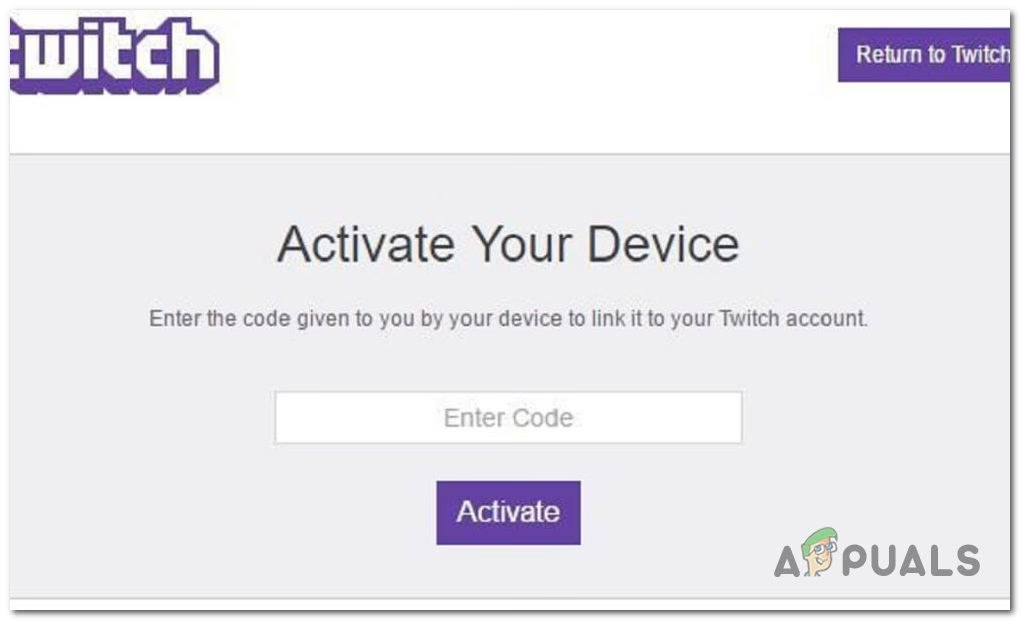
Ahora que tienes una cuenta, es hora de llevar la experiencia a la pantalla que prefieras. Mientras que en tu PC o móvil solo necesitas iniciar sesión, en dispositivos como consolas o Smart TVs, el proceso es un poco diferente y utiliza un sistema de activación para facilitar las cosas. Este sistema se basa en la página twitch.tv/activate.
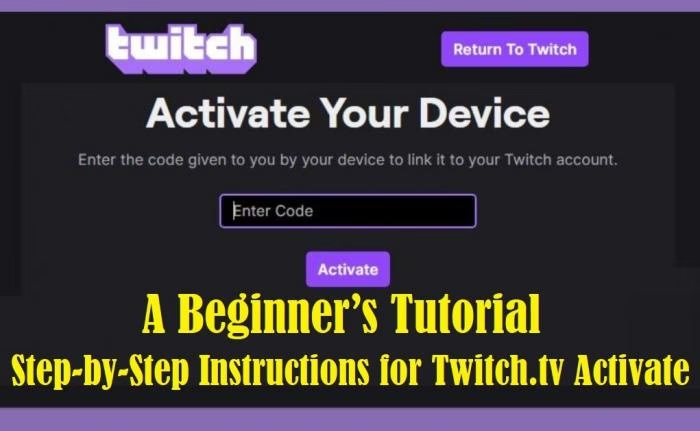
El concepto es simple: en lugar de tener que escribir tu usuario y contraseña con un mando a distancia (lo cual puede ser muy tedioso), la aplicación de Twitch en tu dispositivo te mostrará un código de activación único de 6 a 8 dígitos. Luego, simplemente tienes que ir a twitch.tv/activate en tu ordenador o teléfono (donde ya has iniciado sesión), introducir ese código, y ¡voilà! Tu dispositivo quedará vinculado a tu cuenta al instante.
Guía Detallada: Cómo Activar Twitch TV en tus Dispositivos Favoritos
A continuación, desglosamos el proceso para las plataformas más populares. Aunque los menús pueden variar ligeramente, los pasos fundamentales son siempre los mismos.
Activación en Consolas de Videojuegos (PlayStation 4/5 y Xbox)
Las consolas son el hábitat natural de Twitch. Activar la aplicación aquí es pan comido.
- Ve a la tienda de aplicaciones: En tu PlayStation, dirígete a la PlayStation Store. En tu Xbox, abre la Microsoft Store.
- Busca la aplicación: Utiliza la función de búsqueda y escribe “Twitch”.
- Descarga e instala: La aplicación es gratuita. Selecciónala y procede con la descarga e instalación en tu consola.
- Abre la aplicación de Twitch: Una vez instalada, ejecútala desde tu menú de juegos y aplicaciones.
- Inicia sesión y obtén el código: La aplicación te dará la opción de “Iniciar sesión”. Al seleccionarla, aparecerá en pantalla el código de activación de 6 u 8 dígitos y la URL twitch.tv/activate.
- Activa desde otro dispositivo: Ve a twitch.tv/activate en tu teléfono u ordenador, asegúrate de haber iniciado sesión en tu cuenta de Twitch, e introduce el código que ves en la pantalla de tu televisor.
- Disfruta del contenido: La pantalla de tu consola se actualizará automáticamente y ya estarás dentro de tu cuenta, listo para ver tus streams preferidos.
Activación en Dispositivos de Streaming (Roku, Apple TV, Amazon Firestick)
Estos pequeños pero potentes aparatos son perfectos para convertir cualquier televisor en un centro de entretenimiento.
- Accede al canal o tienda de apps: En Roku, ve al “Channel Store”. En Apple TV, a la “App Store”. En Firestick, a la sección de “Apps”.
- Encuentra la app de Twitch: Usa el buscador para localizar la aplicación oficial de Twitch.
- Instala la aplicación: Añade el canal o descarga la aplicación en tu dispositivo.
- Ejecuta Twitch y obtén el código: Abre la aplicación. Al igual que en las consolas, busca la opción para iniciar sesión y se te presentará un código de activación.
- Ingresa el código en la web: En un segundo dispositivo, visita twitch.tv/activate e introduce el código. Tu sesión se iniciará automáticamente en el televisor.
Activación en Smart TV (Samsung, LG, etc.)
La mayoría de los televisores inteligentes modernos tienen su propia tienda de aplicaciones, haciendo el proceso muy similar a los anteriores.
- Abre la tienda de aplicaciones de tu TV: Busca el “LG Content Store”, “Samsung Apps” o la tienda equivalente de tu marca de televisor.
- Busca y descarga Twitch: Encuentra la aplicación oficial y descárgala.
- Sigue el proceso de activación por código: Al abrir la app por primera vez, te guiará a través del mismo proceso: te mostrará un código para que lo introduzcas en twitch.tv/activate desde tu navegador.
Tabla Comparativa de Activación por Dispositivo
Para que tengas una visión más clara, aquí tienes una tabla que resume el proceso y la experiencia en las distintas plataformas.
| Dispositivo | Facilidad de Instalación | Método de Activación | Experiencia de Visualización |
|---|---|---|---|
| Consolas (PS/Xbox) | Muy Fácil | Código en twitch.tv/activate | Excelente, integrada al ecosistema de juegos |
| Streaming Sticks (Roku/Fire TV) | Muy Fácil | Código en twitch.tv/activate | Óptima, ideal para televisores no inteligentes |
| Apple TV | Fácil | Código en twitch.tv/activate | Fluida, alta calidad de imagen |
| Smart TV | Variable | Código en twitch.tv/activate | Depende del fabricante y la app |
| Móviles (iOS/Android) | Muy Fácil | Inicio de sesión directo | Portátil, ideal para ver en cualquier lugar |
Preguntas Frecuentes (FAQ)
Es normal tener algunas dudas. Aquí respondemos a las más comunes.
¿Es necesario pagar para usar Twitch?
No. Crear una cuenta, ver streams y activar tus dispositivos es completamente gratuito. Twitch se financia a través de publicidad y opciones de pago voluntarias, como las suscripciones a canales o la compra de Bits (una moneda virtual) para apoyar a tus creadores favoritos.
Mi código de activación no funciona o ha expirado, ¿qué hago?
Los códigos de activación tienen un tiempo de vida corto por seguridad. Si tardas demasiado en introducirlo, es posible que expire. La solución es simple: cierra y vuelve a abrir la aplicación de Twitch en tu consola o TV. Esto debería generar un nuevo código para que lo intentes de nuevo.
¿Qué es Prime Gaming y cómo se relaciona con Twitch?
Dado que Twitch es propiedad de Amazon, existe una sinergia increíble si eres miembro de Amazon Prime. Al vincular tu cuenta de Amazon Prime con tu cuenta de Twitch, obtienes acceso a Prime Gaming. Esto te da derecho a una suscripción gratuita a un canal cada mes, juegos gratis y botín exclusivo para diversos títulos. ¡Es una de las mejores ventajas de la plataforma!
¿Puedo usar la misma cuenta de Twitch en varios dispositivos a la vez?
Sí, puedes tener tu sesión iniciada en tu PC, tu móvil y tu consola al mismo tiempo. Esto es útil para, por ejemplo, ver un stream en tu televisor mientras usas el chat desde la aplicación de tu teléfono móvil para una experiencia más cómoda.
Como has podido comprobar, adentrarse en el mundo de Twitch es un proceso accesible y rápido. En cuestión de minutos, puedes pasar de ser un completo desconocido a tener tu cuenta lista y activada en la pantalla grande de tu salón, preparado para disfrutar de miles de horas de contenido en directo. Ahora que tienes todas las herramientas, solo queda una cosa por hacer: explorar, encontrar a tus creadores de contenido favoritos y unirte a la conversación. ¡Nos vemos en el chat!
Si quieres conocer otros artículos parecidos a Activa Twitch TV en todos tus dispositivos puedes visitar la categoría Guías.