
30/12/2018
En el competitivo mundo de la arquitectura, el urbanismo y el diseño de paisajes, la capacidad de presentar proyectos de una manera visualmente impactante y realista es más crucial que nunca. Aquí es donde entra en juego Twinmotion, un revolucionario motor de renderizado en tiempo real que ha ganado una inmensa popularidad tras su adquisición por Epic Games, los creadores del legendario Unreal Engine. Si has oído hablar de él pero no sabes por dónde empezar, has llegado al lugar correcto. En esta guía completa, desglosaremos todo lo que necesitas saber: qué es, por qué deberías usarlo y, lo más importante, cómo descargarlo e instalarlo en tu ordenador para comenzar a dar vida a tus creaciones.
¿Qué es Exactamente Twinmotion?
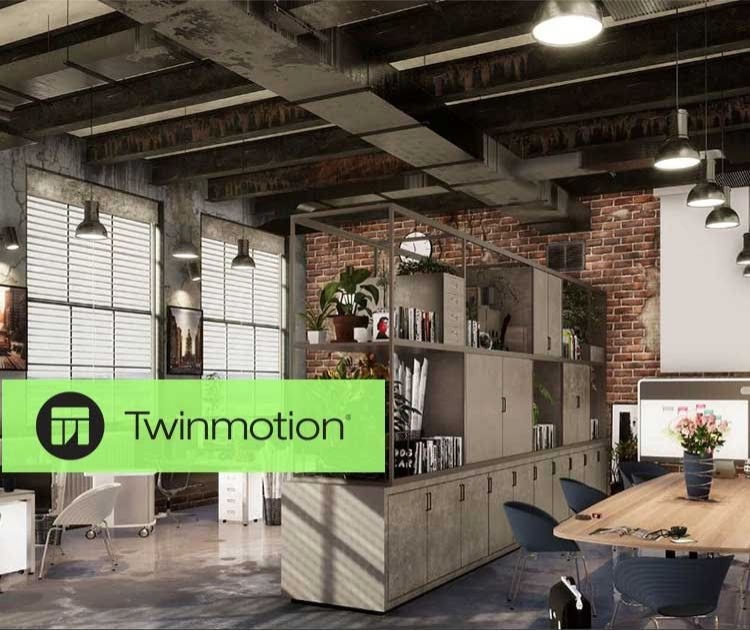
Twinmotion es mucho más que un simple software de renderizado. Es una herramienta de visualización e inmersión 3D en tiempo real diseñada específicamente para profesionales de la arquitectura, la construcción, el urbanismo y el paisajismo. Su principal función es transformar modelos BIM o CAD estáticos en experiencias vivas y dinámicas. Con él, puedes producir una amplia gama de contenido de alta calidad:
- Imágenes fotorrealistas.
- Panorámicas de 360 grados.
- Vídeos estándar y de 360° de alta definición.
- Experiencias interactivas de Realidad Virtual (RV).
Lo que realmente distingue a Twinmotion es su filosofía de diseño: combina una interfaz de usuario extremadamente intuitiva y fácil de aprender con la potencia bruta del Unreal Engine. Esto significa que no necesitas ser un experto en renderizado para obtener resultados profesionales en cuestión de minutos, sin importar la complejidad o el tamaño de tu proyecto.
Las Ventajas Clave de Integrar Twinmotion en tu Flujo de Trabajo
Adoptar una nueva herramienta siempre plantea la pregunta: ¿qué beneficios me aporta? Twinmotion ofrece ventajas significativas que pueden optimizar drásticamente tu proceso de diseño y presentación.
Sincronización Directa y Fluida
Una de sus características más aclamadas es la capacidad de sincronización directa con los programas de modelado más populares del sector. A través de un plugin llamado Direct Link, puedes conectar tu modelo de ARCHICAD, Revit, SketchUp Pro, Rhinoceros o 3D Studio Max con Twinmotion. Cualquier cambio que realices en tu software de diseño original se actualiza instantáneamente en la escena de Twinmotion con un solo clic. Esto elimina la tediosa tarea de exportar e importar constantemente, creando un flujo de trabajo ágil y eficiente.
Visualización en Tiempo Real
¡Adiós a las largas esperas! La era de ajustar una luz y esperar minutos (u horas) para ver el resultado ha terminado. Con Twinmotion, todo lo que haces se refleja en la pantalla al instante. Cambiar la hora del día, añadir vegetación, aplicar materiales o modificar el clima se visualiza en tiempo real. Esta previsualización instantánea te permite tomar decisiones de diseño de forma más rápida y creativa, experimentando sin miedo a perder tiempo.
Una Biblioteca de Recursos Gigantesca
Para crear una escena realista, necesitas recursos de alta calidad. Twinmotion incluye una vasta biblioteca de assets listos para usar, que incluyen:
- Vegetación dinámica: Árboles y plantas que reaccionan al viento y cambian con las estaciones.
- Personajes y vehículos animados: Dale vida a tus escenas con personas caminando o coches circulando por rutas que tú mismo puedes trazar.
- Materiales PBR: Una extensa colección de materiales basados en la física (Physically Based Rendering) que reaccionan de forma realista a la iluminación.
- Efectos atmosféricos: Controla el clima con precisión, desde un día soleado hasta una tormenta de nieve, pasando por la lluvia, la niebla y el viento.
Guía Paso a Paso: Cómo Descargar Twinmotion
Ahora que conoces su potencial, vamos a lo práctico. El proceso de descarga puede parecer confuso al principio, ya que se gestiona a través de la plataforma de Epic Games. Sigue estos pasos para no perderte.
Paso 1: Elige la Licencia que Necesitas
Antes de descargar, debes decidir qué versión de Twinmotion se adapta mejor a tus necesidades. Existen tres opciones principales:
| Tipo de Licencia | Uso Permitido | Limitaciones | Costo |
|---|---|---|---|
| Licencia Completa | Proyectos comerciales y profesionales. | Ninguna. Funcionalidad completa y exportación en alta resolución. | Pago único (licencia perpetua). |
| Versión Gratuita (Trial) | Uso personal y no comercial. Ideal para probar el software. | Exportación de medios limitada a resolución 2K. | Gratis. |
| Versión Educativa | Exclusivamente para estudiantes y profesores con fines educativos. | No se puede usar para fines comerciales. Funcionalidad completa. | Gratis. |
Paso 2: Verifica los Requisitos del Sistema
Para una experiencia fluida, es fundamental que tu ordenador cumpla con los requisitos mínimos. Twinmotion es un software exigente a nivel gráfico.
- Sistema Operativo: Windows 7, 8 o 10 (64 bits) / macOS 10.14.6 o posterior.
- Procesador (CPU): Intel Core i5 o AMD Ryzen 5 o superior.
- Memoria RAM: 16 GB o más (se recomiendan 32 GB para proyectos grandes).
- Tarjeta Gráfica (GPU): 6 GB de VRAM o más, compatible con DirectX 11 o DirectX 12. (Ej: NVIDIA GTX 1060 / AMD Radeon RX 480 o superior).
- Espacio en Disco: 30 GB de espacio libre.
Paso 3: El Proceso de Descarga e Instalación
Una vez que has elegido tu licencia y verificado los requisitos, sigue estos pasos:
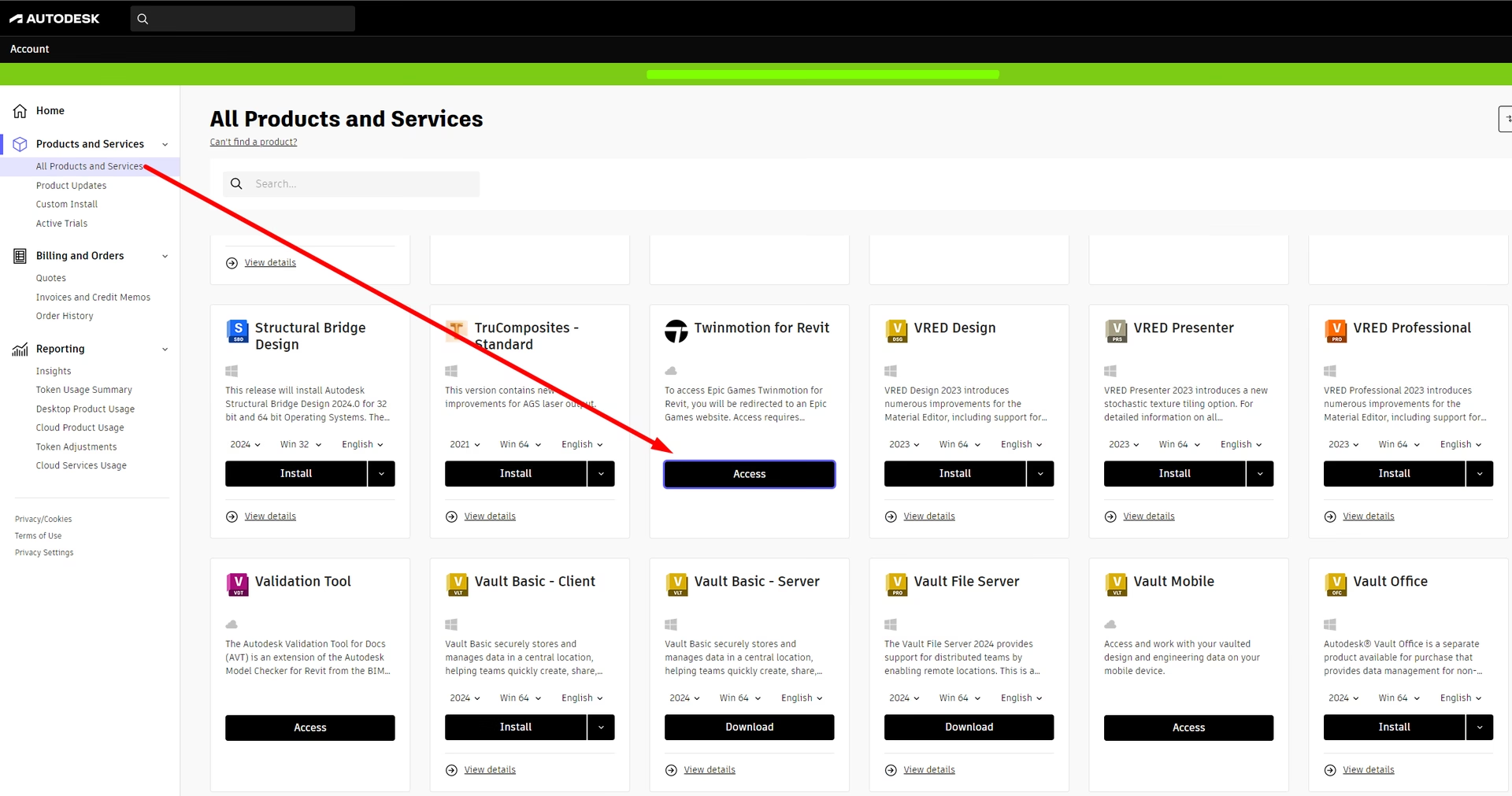
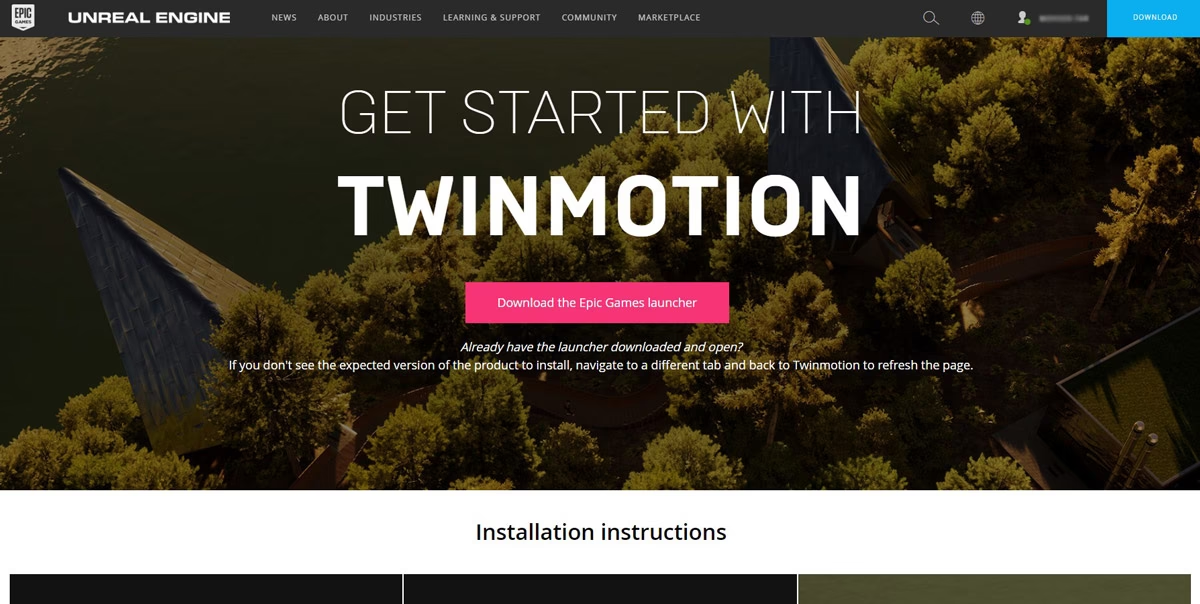
- Visita la web oficial: Dirígete a la página de Twinmotion en el sitio web de Unreal Engine.
- Selecciona tu licencia: Haz clic en el botón de descarga correspondiente a la versión que elegiste (Completa, Gratuita o Educativa).
- Crea una cuenta de Epic Games: Serás redirigido a una página de inicio de sesión. Si no tienes una cuenta, deberás registrarte. Haz clic en "Sign Up" (Registrarse). Puedes registrarte usando tu correo electrónico u otras plataformas.
- Completa el registro: Rellena el formulario con tus datos, elige un nombre de usuario y acepta los términos del servicio. Recibirás un código de verificación en tu correo electrónico para activar la cuenta.
- Instala el Epic Games Launcher: Una vez registrado, el sistema te pedirá que descargues e instales el "Epic Games Launcher". Este es el programa que gestiona todos los productos de Epic Games, incluyendo Twinmotion.
- Inicia sesión en el Launcher: Abre el Epic Games Launcher e inicia sesión con la cuenta que acabas de crear.
- Encuentra y descarga Twinmotion: Dentro del launcher, navega a la pestaña "Unreal Engine" en el menú de la izquierda. Luego, busca y selecciona la sub-pestaña "Twinmotion".
- Instala el software: Verás un botón para instalar. Haz clic en él y elige la versión que deseas instalar desde el menú desplegable. El launcher se encargará de descargar e instalar Twinmotion en tu ordenador.
¡Listo! Una vez finalizada la instalación, podrás iniciar Twinmotion directamente desde el Epic Games Launcher siempre que quieras.
Consejos para Empezar: Domina la Biblioteca de Usuario
Una de las funciones más potentes para personalizar tus proyectos es la Biblioteca de Usuario. Te permite guardar tus propios modelos 3D importados, materiales configurados y objetos compuestos para reutilizarlos fácilmente en cualquier proyecto futuro.
Cómo agregar tus propios modelos a la Biblioteca:
- Prepara tu modelo: Antes de importar, asegúrate de que en tu software 3D el modelo tenga un nombre claro, los materiales estén bien nombrados y el objeto esté posicionado en el origen de coordenadas (0,0,0). Esto facilitará mucho su gestión dentro de Twinmotion.
- Navega a la Biblioteca de Usuario: En el panel de la biblioteca de Twinmotion, busca la sección "User Library". Haz clic en el icono "+" para crear una nueva carpeta y ponle un nombre descriptivo (ej: "Mobiliario Moderno").
- Importa y selecciona tu objeto: Importa tu modelo 3D a la escena. Una vez importado, búscalo en el "Scenegraph" (el panel que lista todos los objetos de la escena).
- Añádelo a tu biblioteca: Haz clic derecho sobre el nombre del objeto en el Scenegraph y selecciona la opción "Add to user library". El objeto, con sus materiales, se guardará en la carpeta que tenías abierta en la Biblioteca de Usuario.
Ahora, ese objeto estará disponible en todos tus proyectos. Simplemente arrástralo desde tu biblioteca personal a la nueva escena. Tu biblioteca se guarda físicamente en tu disco duro, en la carpeta `Documentos > Twinmotion [Año] > UserLibrary`.
Preguntas Frecuentes (FAQ)
¿Qué mejoras ofrece la última versión de Twinmotion?
Cada nueva versión trae mejoras significativas. Las más recientes suelen incluir un rendimiento optimizado, una sincronización directa mejorada con programas como Revit y Archicad, nuevos assets en la biblioteca y efectos avanzados como un brillo de iluminación global más realista (Lumen).
¿Es Twinmotion completamente gratuito?
No para uso comercial. Ofrece una versión de prueba gratuita ilimitada en tiempo pero con restricciones de resolución, y una versión educativa gratuita para estudiantes y profesores. Para usarlo en proyectos profesionales con todas sus capacidades, es necesario adquirir la licencia completa.
¿Necesito saber usar Unreal Engine para manejar Twinmotion?
Absolutamente no. Aunque Twinmotion utiliza la tecnología de Unreal Engine, es una aplicación completamente independiente con su propia interfaz simplificada. No se requiere ningún conocimiento previo de Unreal Engine.
¿Qué formatos de archivo puedo importar?
Twinmotion es muy versátil. Además de la sincronización directa, puedes importar archivos de modelos 3D en formatos FBX, SKP, C4D y OBJ, así como imágenes en formatos comunes como DDS, PNG, PSD, JPG y TGA para usarlas como texturas o calcomanías.
Si quieres conocer otros artículos parecidos a Guía Completa para Descargar e Instalar Twinmotion puedes visitar la categoría Juegos.