
19/02/2016
En el mundo del gaming de PC, pocos nombres son tan icónicos como Fraps. Durante años, fue la herramienta predilecta para jugadores que querían capturar sus hazañas, medir el rendimiento de sus máquinas o simplemente guardar un momento épico. Sin embargo, junto a su fama, siempre ha existido una pregunta recurrente que ha atormentado a más de un usuario: ¿por qué los vídeos grabados con Fraps ocupan tanto espacio? En este artículo, desentrañaremos el misterio detrás del tamaño de archivo de Fraps, te enseñaremos a usarlo y exploraremos si, en la era del streaming y los códecs eficientes, sigue siendo una opción viable.
- ¿Qué es exactamente Fraps y por qué fue tan popular?
- El gran dilema: ¿Cuánto ocupa realmente un vídeo de Fraps?
- Guía Rápida: Cómo Grabar tus Partidas con Fraps
- Más allá de la grabación: La función de Benchmarking
- Alternativas Modernas a Fraps
- Preguntas Frecuentes (FAQ)
- Conclusión: ¿Un Rey Destronado?
¿Qué es exactamente Fraps y por qué fue tan popular?
Fraps, cuyo nombre es un acrónimo de Frames Per Second (Fotogramas por Segundo), es mucho más que un simple grabador de vídeo. Se trata de una utilidad de software diseñada para ejecutarse en segundo plano mientras utilizas aplicaciones 3D, principalmente videojuegos. Su popularidad se cimentó sobre tres pilares fundamentales:
- Contador de FPS: Su función más reconocible es el pequeño contador amarillo que aparece en una esquina de la pantalla, mostrando en tiempo real los fotogramas por segundo. Esto se convirtió en un estándar de facto para que los jugadores pudieran medir el rendimiento de su hardware al instante.
- Captura de Pantalla: Con solo pulsar una tecla, permitía tomar capturas de pantalla de alta calidad sin tener que salir del juego.
- Grabación de Vídeo: Su capacidad para grabar vídeo del juego con una pérdida de rendimiento mínima fue revolucionaria en su momento. Era la forma más sencilla y directa de crear contenido de videojuegos.
Su bajo consumo de recursos lo hizo ideal para una época en la que los ordenadores no tenían la potencia de los actuales. Grabar no suponía una caída drástica de FPS, lo que era crucial para mantener una experiencia de juego fluida.
El gran dilema: ¿Cuánto ocupa realmente un vídeo de Fraps?
Llegamos al núcleo de la cuestión. Si alguna vez has grabado con Fraps, sabrás que los archivos resultantes son gigantescos. Unos pocos minutos de juego pueden consumir decenas de gigabytes de tu disco duro. ¿A qué se debe esto?
La respuesta reside en su códec. Fraps utiliza un códec de vídeo propio y sin pérdidas (o con una compresión muy ligera). Esto significa que, para no sobrecargar la CPU durante la grabación y afectar al rendimiento del juego, el software apenas comprime los datos de vídeo que captura. Prioriza la velocidad de escritura y la fidelidad de la imagen por encima de la eficiencia del espacio. El resultado es un archivo de vídeo prácticamente en bruto, con una calidad de imagen excepcional, pero con un peso desorbitado.
Para ponerlo en perspectiva, el propio texto de referencia nos da un dato clave: un vídeo de solo dos minutos a una resolución Full HD (1920x1080) puede ocupar la asombrosa cifra de 3.95 GiB. Esto hace que grabar sesiones largas sea casi imposible sin un disco duro dedicado exclusivamente a ello.
Tabla Estimada de Tamaño de Archivo con Fraps
Para ilustrar mejor este punto, hemos creado una tabla con estimaciones de tamaño de archivo según la resolución y la duración de la grabación. Estos valores son aproximados y pueden variar.
| Duración | Resolución (HD - 720p) | Resolución (Full HD - 1080p) | Resolución (4K - 2160p) |
|---|---|---|---|
| 1 Minuto | ~1 GB | ~2 GB | ~8 GB |
| 5 Minutos | ~5 GB | ~10 GB | ~40 GB |
| 10 Minutos | ~10 GB | ~20 GB | ~80 GB |
| 30 Minutos | ~30 GB | ~60 GB | ~240 GB |
Guía Rápida: Cómo Grabar tus Partidas con Fraps
A pesar de su antigüedad, la simplicidad de Fraps sigue siendo uno de sus puntos fuertes. Si quieres probarlo, aquí tienes los pasos básicos para empezar a grabar:
- Instalación y Configuración: Descarga e instala Fraps. Ejecútalo con privilegios de administrador. Dirígete a la pestaña "Movies".
- Asigna la Tecla de Grabación: En la sección "Video Capture Hotkey", elige una tecla que no uses en tus juegos para iniciar y detener la grabación. La tecla F9 es la predeterminada.
- Elige la Carpeta de Destino: Asegúrate de seleccionar una carpeta en un disco duro con mucho espacio libre. Este paso es crucial.
- Configura los FPS de Grabación: Puedes elegir grabar a 30, 50, 60 FPS o un valor personalizado. Grabar a 60 FPS ofrecerá mayor fluidez, pero generará archivos aún más grandes.
- Inicia el Juego: Abre el videojuego que quieres grabar. Verás el contador de FPS en una de las esquinas.
- ¡A Grabar!: Pulsa la tecla que configuraste. El contador de FPS se volverá de color rojo, indicando que la grabación ha comenzado. Para detenerla, simplemente vuelve a pulsar la misma tecla. El contador volverá a ser amarillo.
Una vez finalizada la grabación, encontrarás el archivo de vídeo en formato .AVI en la carpeta que seleccionaste.
Más allá de la grabación: La función de Benchmarking
Otra de las joyas de Fraps es su capacidad para realizar pruebas de benchmarking. Esta función permite medir el rendimiento de tu sistema de una forma más detallada que simplemente mirando el contador de FPS.
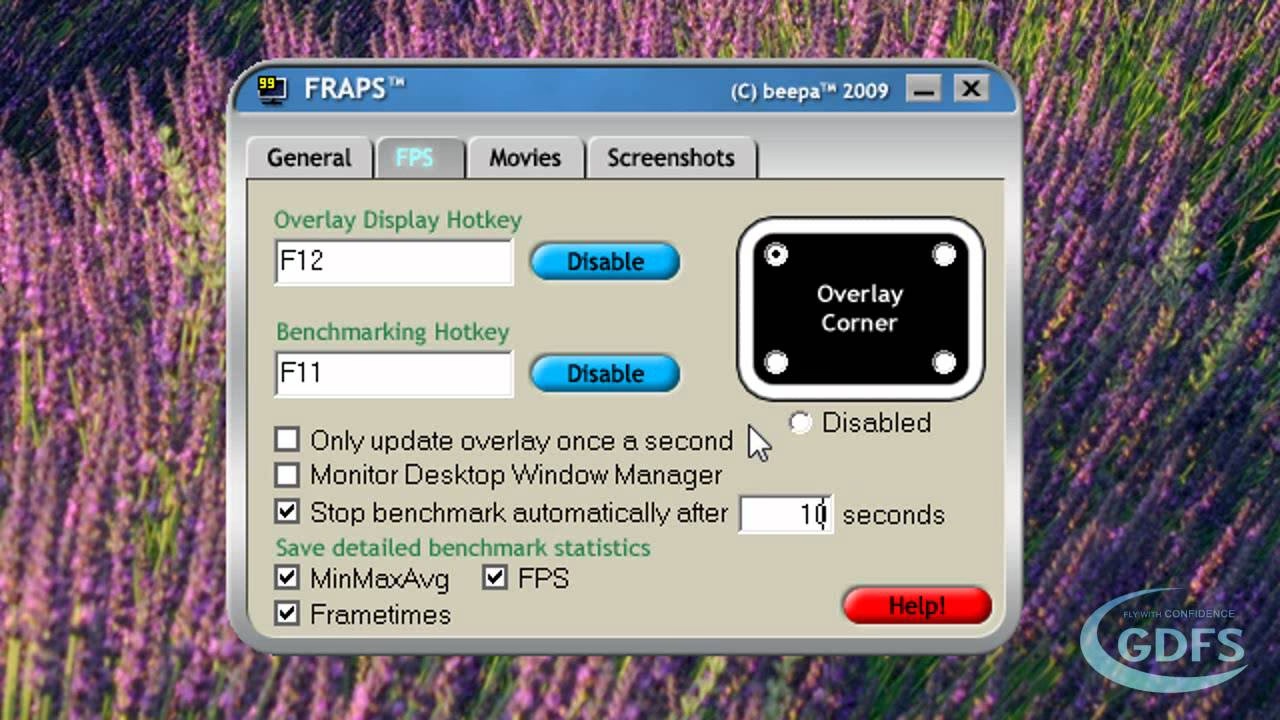
En la pestaña "FPS", puedes configurar una tecla para iniciar una prueba de rendimiento durante un tiempo determinado. Al finalizar, Fraps generará un archivo de texto con estadísticas detalladas: FPS mínimos, máximos y promedio durante el periodo de prueba. Esta información es increíblemente útil para overclockers, entusiastas del hardware y jugadores que quieren optimizar la configuración gráfica de sus juegos para obtener el mejor rendimiento posible.
Alternativas Modernas a Fraps
El panorama del software de captura ha evolucionado enormemente. Aunque Fraps fue un pionero, hoy en día existen alternativas mucho más eficientes y con más funcionalidades. Si el tamaño de los archivos de Fraps es un problema para ti, considera estas opciones:
- OBS Studio: Es el rey indiscutible. Gratuito, de código abierto y extremadamente potente. No solo graba con códecs muy eficientes (como H.264), sino que también es el software de referencia para la transmisión en vivo (streaming). Su curva de aprendizaje es más pronunciada, pero el control que ofrece es total.
- Bandicam: Una alternativa comercial muy popular que ofrece un excelente equilibrio entre facilidad de uso y funcionalidad. Permite grabar con códecs modernos, seleccionar áreas específicas de la pantalla y tiene un impacto muy bajo en el rendimiento del sistema.
- NVIDIA ShadowPlay / AMD ReLive: Si tienes una tarjeta gráfica de NVIDIA o AMD, ya tienes un potente software de grabación integrado. Estas herramientas utilizan el codificador de hardware de la propia GPU, lo que significa que el impacto en el rendimiento del juego es prácticamente nulo. Además, ofrecen funciones como la grabación instantánea (guardar los últimos minutos de juego).
- XSplit Gamecaster: Diseñado específicamente para jugadores, ofrece una interfaz sencilla para grabar y transmitir tus partidas con facilidad, integrando superposiciones y otras herramientas útiles para los creadores de contenido.
Preguntas Frecuentes (FAQ)
¿Cuál es la resolución máxima que soporta Fraps?
Fraps es capaz de grabar a resoluciones muy altas, llegando hasta un máximo de 7680x4800. Sin embargo, grabar a estas resoluciones requiere un sistema extremadamente potente y una cantidad masiva de espacio de almacenamiento.
¿Por qué los archivos de Fraps son tan grandes?
Como mencionamos, se debe a que utiliza un códec de compresión sin pérdidas o muy ligero. Esto minimiza el uso de la CPU durante la grabación para no afectar el rendimiento del juego, pero a costa de generar archivos de vídeo de un tamaño enorme.
¿La versión gratuita de Fraps es útil?
La versión gratuita, a menudo llamada "Fraps 99", es funcional pero muy limitada. Solo permite grabar vídeos de hasta 30 segundos de duración, añade una marca de agua en la parte superior del vídeo y solo puede guardar capturas de pantalla en formato BMP. Sirve para probar el programa, pero no para un uso serio.
¿Fraps sigue recibiendo actualizaciones?
No. El desarrollo de Fraps se detuvo hace muchos años (la última versión oficial es de 2013). Aunque sigue funcionando en muchas versiones modernas de Windows, puede presentar problemas de compatibilidad con juegos nuevos o sistemas operativos actualizados.
Conclusión: ¿Un Rey Destronado?
Fraps es una leyenda del software para PC. Revolucionó la forma en que los jugadores capturaban y compartían sus momentos. Su simplicidad y bajo impacto en el rendimiento lo convirtieron en un estándar durante casi una década. Sin embargo, su principal debilidad, el descomunal tamaño de sus archivos, lo ha dejado obsoleto frente a las alternativas modernas.
Hoy en día, herramientas como OBS Studio o las soluciones integradas de NVIDIA y AMD ofrecen una calidad de grabación excelente, archivos mucho más manejables y un abanico de funciones inmensamente superior. A menos que tengas una necesidad muy específica de obtener un archivo de vídeo sin comprimir para una edición profesional intensiva, es difícil recomendar Fraps para el uso diario. Es un venerable veterano que merece nuestro respeto, pero cuyo trono ya ha sido ocupado por sucesores más eficientes y poderosos.
Si quieres conocer otros artículos parecidos a Fraps: ¿Cuánto ocupan tus grabaciones? puedes visitar la categoría Juegos.