
10/06/2007
En el competitivo mundo del gaming para PC, cada fotograma por segundo (FPS) cuenta. Buscamos constantemente formas de optimizar nuestro sistema para obtener la experiencia más fluida y receptiva posible. Una de las herramientas más poderosas y a menudo subestimadas que Windows 11 nos ofrece es la aceleración de hardware. Piénsalo como darle a tu tarjeta gráfica (GPU) el permiso para tomar el control de las tareas para las que fue diseñada, liberando al procesador principal (CPU) para que se encargue de otras cosas. En esta guía completa, desglosaremos qué es exactamente, cómo puedes activarla o desactivarla, y por qué es una configuración crucial para cualquier jugador serio.
¿Qué es Exactamente la Aceleración por Hardware y Por Qué Debería Importarme como Gamer?
Para entender su importancia, debemos comprender los roles del CPU y la GPU en tu ordenador. El CPU (Unidad Central de Procesamiento) es el cerebro general de tu sistema; gestiona casi todo, desde el sistema operativo hasta los cálculos de la IA de los enemigos en un juego. La GPU (Unidad de Procesamiento Gráfico), por otro lado, es una especialista. Su arquitectura está diseñada específicamente para manejar millones de cálculos paralelos necesarios para renderizar gráficos complejos, texturas, sombras y efectos visuales en tiempo real.
La aceleración por hardware es, en esencia, el proceso de delegar estas tareas gráficas intensivas directamente a la GPU. Cuando está desactivada, el CPU intenta asumir parte de esa carga, lo que resulta en un cuello de botella. Es como pedirle a un matemático de renombre que pinte un cuadro; podría hacerlo, pero un artista profesional (la GPU) lo hará mucho más rápido y mejor.
Para un gamer, los beneficios son directos y tangibles:
- Mayor Tasa de FPS: Al permitir que la GPU trabaje sin trabas, los juegos pueden renderizar más fotogramas por segundo, lo que se traduce en una jugabilidad más suave.
- Reducción de la Carga del CPU: Con el CPU menos ocupado en tareas gráficas, tiene más recursos para la lógica del juego, la física y otros procesos, mejorando el rendimiento general.
- Mejores Tiempos de Respuesta: Un sistema más eficiente reduce el input lag, haciendo que tus acciones con el ratón y el teclado se reflejen más rápidamente en la pantalla.
- Calidad Visual Mejorada: Permite que los juegos y aplicaciones utilicen efectos más avanzados y texturas de mayor resolución sin sacrificar el rendimiento.
Cómo Activar la Aceleración por Hardware en Windows 11: La Ruta Moderna
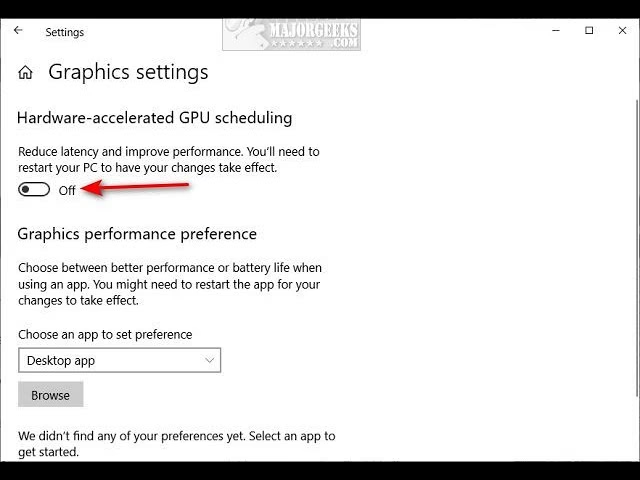
En versiones anteriores de Windows, encontrar esta opción podía ser un poco confuso, a menudo escondida en pestañas de "Solución de problemas". Windows 11 ha centralizado y renombrado esta función clave como "Programación de GPU acelerada por hardware". Aquí te mostramos el paso a paso para encontrarla y activarla:
- Abre la Configuración de Windows: Haz clic en el menú Inicio y selecciona el ícono de engranaje de "Configuración", o simplemente presiona la tecla
Windows + I. - Navega a la Configuración de Pantalla: En el menú de la izquierda, asegúrate de estar en la sección "Sistema". En el panel derecho, haz clic en "Pantalla".
- Accede a la Configuración de Gráficos: Desplázate hacia abajo hasta que encuentres la sección "Configuraciones relacionadas" y haz clic en "Gráficos".
- Cambia la Configuración de Gráficos Predeterminada: En la parte superior de la nueva ventana, verás un enlace que dice "Cambiar la configuración de gráficos predeterminada". Haz clic en él.
- Activa la Programación de GPU: Aquí encontrarás la opción clave: "Programación de GPU acelerada por hardware". Simplemente activa el interruptor. Es posible que necesites reiniciar tu ordenador para que los cambios surtan efecto.
¡Listo! Con estos pasos, has indicado a Windows 11 que priorice el uso de tu GPU para todas las tareas gráficas intensivas, lo que debería dar un impulso notable a tus juegos y aplicaciones.
¿Cuándo Debería Desactivar la Aceleración por Hardware?
Si esta función es tan beneficiosa, ¿por qué alguien querría desactivarla? La respuesta corta es: resolución de problemas. Aunque el 99% de las veces querrás tenerla activada, hay escenarios específicos en los que desactivarla temporalmente puede ser la solución a un problema molesto.
Tabla Comparativa: Activar vs. Desactivar
| Escenario | Recomendación: Activar | Recomendación: Desactivar (Temporalmente) |
|---|---|---|
| Jugar a títulos modernos (AAA) | Absolutamente. Es esencial para obtener el máximo rendimiento y calidad visual. | Nunca. Desactivarla perjudicará gravemente la experiencia. |
| Experimentas artefactos visuales, parpadeos o "stuttering" | Es la configuración normal, pero si surgen problemas, considera la otra columna. | Sí. Desactívala para ver si el problema se resuelve. Si es así, el problema puede estar en los drivers de la GPU o en una incompatibilidad del juego. |
| Un juego o aplicación antigua se cierra inesperadamente | Generalmente no causa problemas, pero el software antiguo es impredecible. | Inténtalo. El software más antiguo no siempre fue diseñado pensando en la aceleración por hardware moderna y desactivarla puede mejorar la estabilidad. |
| Problemas al grabar o transmitir gameplay (Ej. pantalla negra en OBS) | En teoría, debería mejorar el rendimiento de la captura. | Una solución común. A veces, la forma en que el software de captura se "engancha" al juego entra en conflicto con la aceleración por hardware. Desactivarla puede solucionar capturas de pantalla en negro. |
"¡No Encuentro la Opción!" - Pasos a Seguir
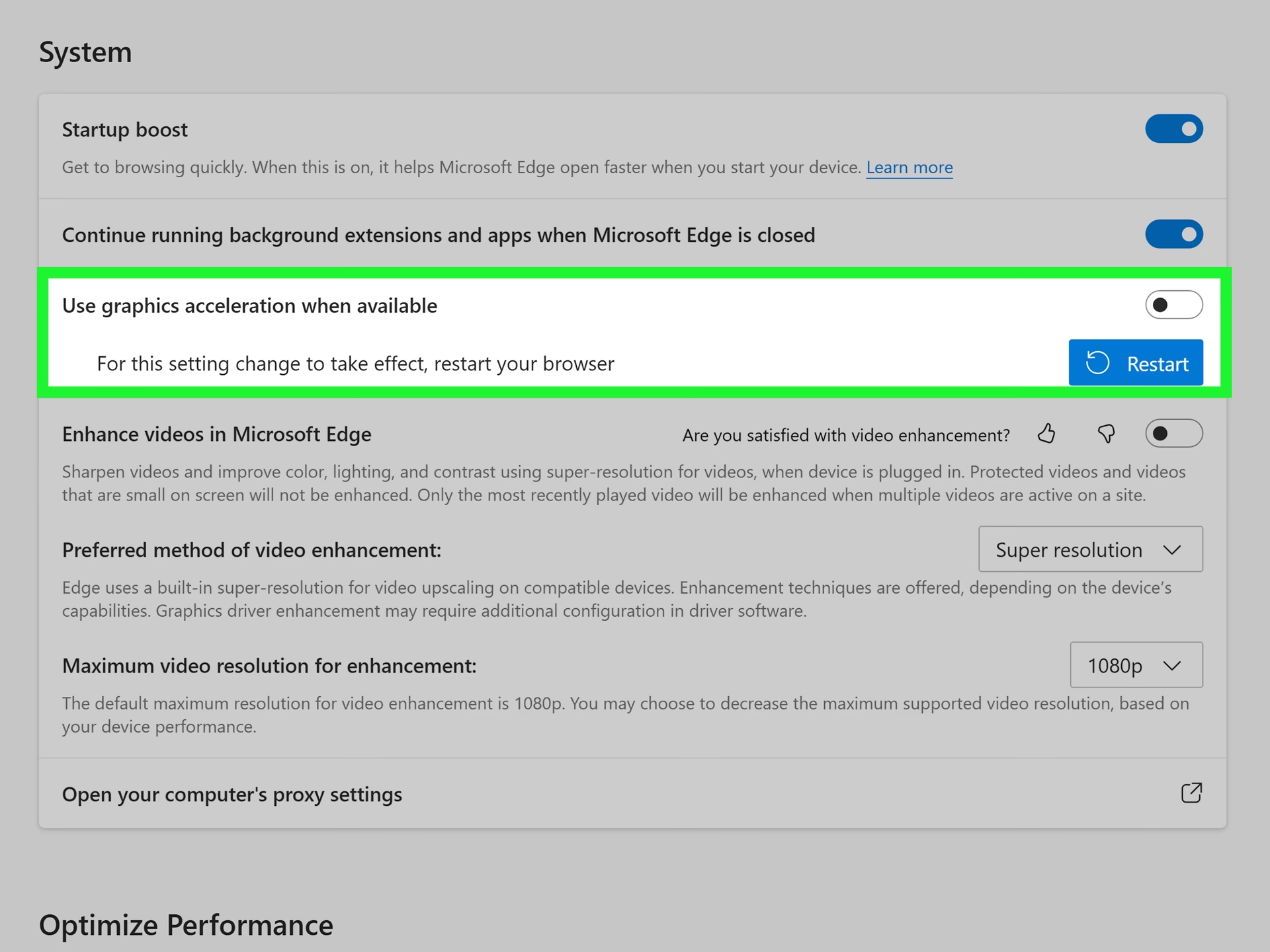
Si has seguido la guía y no encuentras la opción "Programación de GPU acelerada por hardware", no entres en pánico. Generalmente, esto se debe a una de las siguientes razones:
1. Drivers de la Tarjeta Gráfica Desactualizados
Esta es la causa más común. El sistema operativo necesita los drivers más recientes para comunicarse correctamente con tu hardware y exponer todas sus funcionalidades. Asegúrate de tener la última versión directamente del fabricante:
- NVIDIA: A través de la aplicación GeForce Experience o su sitio web oficial.
- AMD: Usando el software Adrenalin Edition desde su web.
- Intel: Mediante el Intel Driver & Support Assistant.
Una vez actualizados, reinicia el PC y vuelve a comprobar la configuración.
2. Versión de Windows 11 no Actualizada
Asegúrate de que tu sistema operativo esté al día. Ve a Configuración > Windows Update y busca e instala todas las actualizaciones pendientes. Microsoft a menudo incluye mejoras y correcciones que pueden afectar a estas características.
3. Hardware no Compatible
Aunque es raro en equipos modernos, algunas tarjetas gráficas muy antiguas o modelos de gama muy baja pueden no ser compatibles con el modelo de controlador WDDM 2.0 o superior, que es un requisito para esta característica. Si tu equipo tiene más de 7-8 años, esta podría ser una posibilidad.
Preguntas Frecuentes (FAQ)
¿Activar la aceleración por hardware consume más energía?
Sí, al utilizar la GPU de forma más intensiva, el consumo de energía aumentará ligeramente en comparación con si el sistema estuviera inactivo. Sin embargo, es un uso más eficiente de la energía. Forzar al CPU a hacer trabajo gráfico es menos eficiente y puede generar más calor general en el sistema. Para gaming, el aumento de consumo es un intercambio que vale totalmente la pena por el rendimiento ganado.
¿Mi juego se cerrará si cambio esta configuración mientras juego?
Sí, muy probablemente. Cambiar una configuración tan fundamental del sistema operativo requiere un reinicio para aplicarse correctamente. Nunca modifiques esta opción con un juego o aplicación importante en ejecución. Cierra todo, haz el cambio y reinicia tu ordenador.
¿Por qué aplicaciones como Discord o Chrome también tienen una opción de "Aceleración por Hardware"?
Es el mismo principio, pero a nivel de aplicación. Estas apps también renderizan elementos visuales (videos, animaciones, interfaces) y pueden beneficiarse de la potencia de la GPU. Normalmente, es bueno mantenerla activada en ellas. Sin embargo, si experimentas problemas de parpadeo o cuelgues en estas apps mientras juegas, prueba a desactivarla específicamente en la configuración de esa aplicación, ya que a veces pueden entrar en conflicto con el juego por los recursos de la GPU.
Tengo la última versión de todo y sigo sin ver la opción. ¿Qué más puedo hacer?
Este es un caso raro. Lo primero es buscar en foros específicos de tu modelo de tarjeta gráfica. Es posible que haya un problema conocido o una configuración específica en el panel de control de NVIDIA o AMD que esté interfiriendo. Asegúrate de que no haya software de "optimización" de terceros que pueda estar alterando la configuración del sistema. Como último recurso, contactar al soporte técnico de Microsoft o del fabricante de tu GPU podría ser necesario.
En conclusión, la aceleración por hardware es una de las configuraciones más importantes que un gamer de PC debe conocer. Mantenerla activada es la norma para garantizar que tu costosa tarjeta gráfica esté haciendo el trabajo pesado y te brinde la experiencia de juego fluida y espectacular que esperas. Saber cómo y cuándo desactivarla te convierte en un usuario más avanzado, capaz de diagnosticar y resolver problemas gráficos que podrían arruinar una sesión de juego. ¡Ahora ve y exprime hasta el último FPS de tu máquina!
Si quieres conocer otros artículos parecidos a Guía: Activar Aceleración por Hardware Windows 11 puedes visitar la categoría Guías.