
11/03/2006
Need for Speed: Most Wanted es, sin lugar a dudas, uno de los títulos más icónicos y queridos de la saga. A pesar de los años, su jugabilidad adictiva y su emocionante sistema de persecuciones policiales siguen atrayendo a jugadores de todo el mundo. Sin embargo, para disfrutar plenamente de la experiencia en las calles de Rockport, es crucial encontrar el equilibrio perfecto entre calidad visual y rendimiento. Tanto si juegas en un PC de la época como en una máquina moderna, optimizar la configuración gráfica puede transformar por completo tu experiencia, eliminando tirones y mejorando la fluidez. En esta guía definitiva, desglosaremos cada una de las opciones gráficas del juego para ayudarte a entender su impacto y a configurar el juego para obtener el máximo rendimiento sin sacrificar la belleza del entorno.
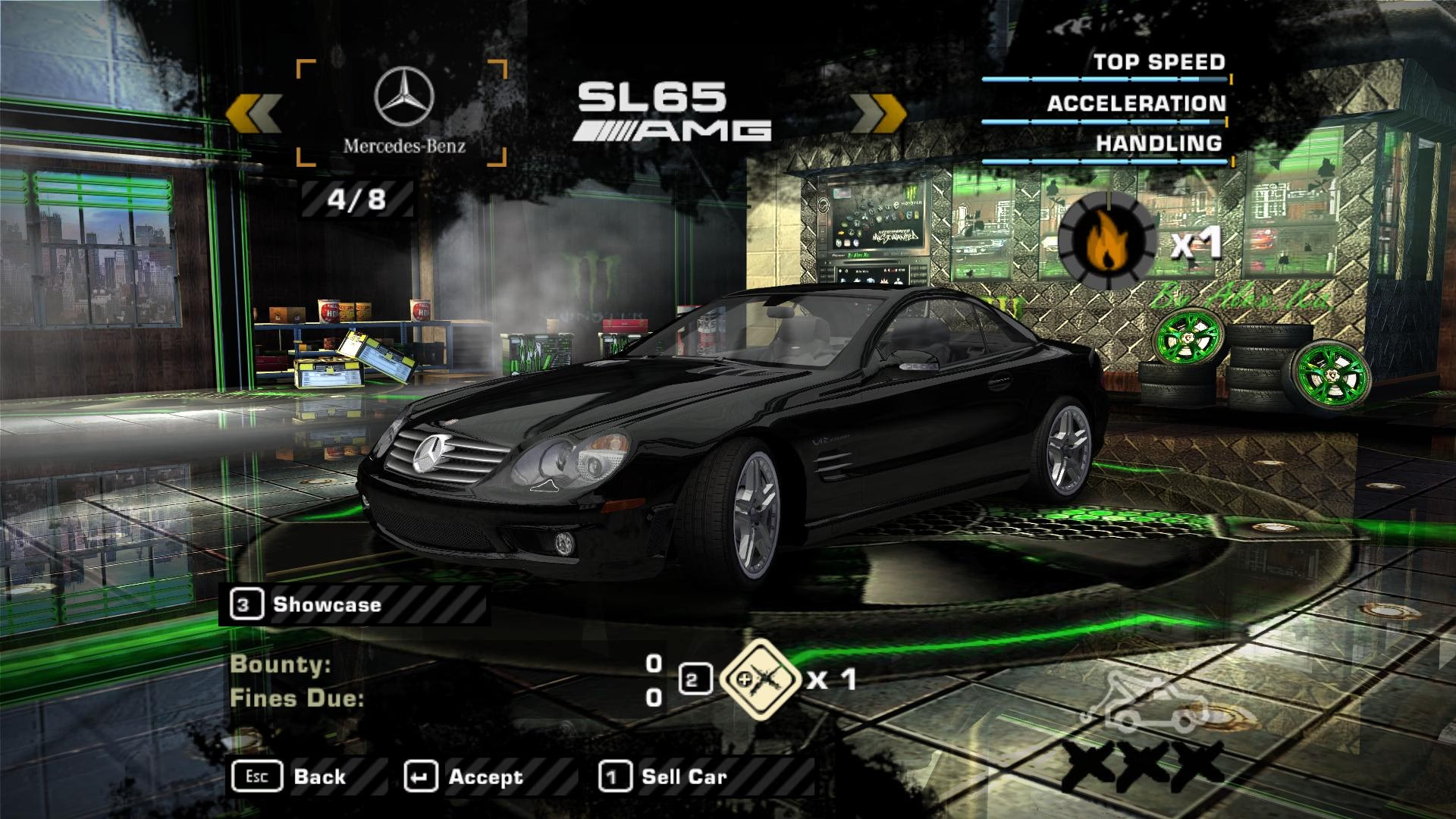
Antes de sumergirnos en los ajustes avanzados, es importante familiarizarse con el menú de opciones. Al acceder, encontrarás secciones para Audio, Video y Jugabilidad. Aunque los ajustes de audio no tienen un impacto significativo en el rendimiento, más adelante te daremos un truco relacionado con la música que puede ser un salvavidas si experimentas "stuttering" o micro-tirones. Nuestro foco principal estará en la pestaña de Video, y más concretamente, en su menú "Avanzado". Es aquí donde reside el verdadero poder para personalizar tu experiencia gráfica. Te recomendamos ignorar el deslizador general de "Nivel de Detalle" y pasar directamente a los ajustes manuales para tener un control total.
Desglosando las Opciones Gráficas Avanzadas
Aquí es donde ocurre la magia. Cada una de estas configuraciones tiene un efecto directo sobre cómo se ve el juego y cuántos fotogramas por segundo (FPS) puede generar tu ordenador. Analicemos una por una.
Resolución
Esta es la opción más fundamental. Define la cantidad de píxeles que se muestran en pantalla (por ejemplo, 1280x720, 1920x1080). A mayor resolución, la imagen será mucho más nítida y detallada. Sin embargo, también es una de las configuraciones que más recursos consume. Renderizar más píxeles exige un gran esfuerzo a tu tarjeta gráfica. Encuentra la resolución nativa de tu monitor y úsala como punto de partida. Si el rendimiento es bajo, reducir la resolución es una de las formas más efectivas de ganar FPS.
Anti-Aliasing (FSAA)
El Anti-Aliasing es una técnica diseñada para suavizar los bordes de los objetos, eliminando los notorios "dientes de sierra" que pueden aparecer en líneas diagonales y curvas. En NFS: Most Wanted, esta opción se presenta como un deslizador. Moverlo incluso un solo punto hacia la derecha activa un nivel básico de AA que mejora notablemente la limpieza de la imagen. El problema es que el Anti-Aliasing tiene un coste de rendimiento gigantesco en este juego. Cada nivel adicional reduce drásticamente tus FPS con beneficios visuales cada vez menores.Recomendación: Para la mayoría de los jugadores, lo mejor es desactivarlo por completo (deslizador a la izquierda). Si tienes un equipo muy potente y los bordes dentados te molestan, activa solo el primer nivel.
Filtrado de Texturas
Esta opción, a menudo conocida como Filtrado Anisotrópico, afecta la nitidez de las texturas cuando se ven desde un ángulo, especialmente las que están a media y larga distancia. Un filtrado bajo hará que el asfalto o las texturas de los edificios lejanos se vean borrosos. Aumentarlo hará que todo el escenario se vea mucho más nítido y definido. A diferencia del Anti-Aliasing, el impacto en el rendimiento es mucho más moderado.Recomendación: Es una de las mejores opciones en relación calidad/rendimiento. Intenta ponerla en un nivel medio o alto, ya que la mejora visual es sustancial sin destruir tus FPS.
Sincronización Vertical (VSync)
El VSync sincroniza los fotogramas que genera tu tarjeta gráfica con la tasa de refresco de tu monitor (normalmente 60Hz). Su objetivo es eliminar un defecto visual llamado "tearing" (la imagen parece cortarse horizontalmente). Sin embargo, activarlo tiene dos grandes desventajas: limita tus FPS máximos a la tasa de refresco de tu monitor y, si el rendimiento cae por debajo de esa cifra, puede reducir los FPS a múltiplos inferiores (por ejemplo, de 50 FPS a 30 FPS), causando una sensación de lentitud.Recomendación: Desactívalo siempre. El "tearing" es un mal menor en comparación con la pérdida de fluidez y el aumento del "input lag" que introduce el VSync.
Nivel de Detalle del Mundo
Controla la cantidad y complejidad de los objetos del entorno: árboles, postes de luz, vallas, señales, etc. En niveles bajos, el mundo se sentirá más vacío, con objetos que aparecen de la nada a corta distancia. En niveles altos, el escenario es mucho más rico y denso. El impacto en el rendimiento es considerable, especialmente en zonas con mucha vegetación como los bosques, donde la cantidad de geometría adicional y las sombras pueden poner de rodillas a cualquier sistema.Recomendación: Un ajuste medio o un punto por debajo del máximo suele ser un buen compromiso. El nivel más alto tiene un coste desproporcionado para los pocos detalles extra que añade.
Detalle de las Sombras
Junto al Anti-Aliasing, esta es la opción que más afecta al rendimiento. Controla la existencia y la calidad de las sombras proyectadas por todos los objetos del juego, incluyendo tu coche, los edificios y los árboles. Desactivarlas te dará un aumento masivo de FPS, pero el juego se verá plano y sin profundidad. En el nivel medio, tu coche tendrá una sombra decente, pero el entorno no. En el nivel más alto, todo proyectará sombras dinámicas y detalladas, creando una escena mucho más realista, pero a un coste de rendimiento brutal.Recomendación: Si necesitas FPS desesperadamente, desactívalas. Es la forma más rápida de mejorar la fluidez. Para un equilibrio, el nivel medio es aceptable, aunque la ausencia de sombras en el entorno es notable.
Detalle de Geometría del Coche
Determina el número de polígonos utilizados para modelar los vehículos. En teoría, un nivel más alto significa coches más redondeados y detallados. En la práctica, y en medio de una carrera a 200 km/h, la diferencia entre el nivel bajo y el alto es casi imperceptible para la mayoría de los jugadores.Recomendación: Puedes dejarlo en bajo o medio sin notar una gran pérdida visual y ganarás unos cuantos fotogramas, especialmente cuando hay muchos coches en pantalla.
Detalle de Reflejos en el Coche
Esta opción controla la calidad de los reflejos del entorno sobre la carrocería de los coches. En bajo, los coches tendrán un brillo genérico. En alto, reflejarán de forma realista los edificios, el cielo y las luces del entorno. El efecto es visualmente muy atractivo, pero tiene un coste de rendimiento que varía según la vista que uses y la cantidad de coches en pantalla.Recomendación: Si usas una vista interior o de capó, puedes bajar esta opción sin problemas. Si te gusta ver tu coche en todo su esplendor, mantenla en alto, pero prepárate para una caída de FPS en carreras con muchos oponentes.
Tasa de Actualización de Reflejos del Coche
Complementa a la opción anterior. Controla la fluidez con la que los reflejos se mueven sobre la carrocería. Una tasa baja hará que los reflejos se actualicen a saltos, de forma poco natural. Una tasa alta los hará suaves y realistas. Su impacto depende directamente de la calidad de los reflejos que hayas seleccionado.Recomendación: Un ajuste medio es más que suficiente para la mayoría.
Efecto de Lluvia
Una opción curiosa. No controla la lluvia en sí, sino un efecto de post-procesado que simula gotas de agua en la "lente" de la cámara. Al activarlo, verás pequeñas gotas distorsionando la visión durante las carreras con lluvia. Es un efecto puramente estético con un impacto menor en el rendimiento.Recomendación: Déjalo a tu gusto personal. Si prefieres una visión completamente limpia, desactívalo.
Tabla Comparativa de Configuraciones
Para facilitar tu elección, aquí tienes una tabla con tres perfiles de configuración recomendados:
| Opción Gráfica | Configuración Máximo Rendimiento (PC Antiguo) | Configuración Equilibrada (Juego Fluido y Atractivo) | Configuración Máxima Calidad Visual (PC Potente) |
|---|---|---|---|
| Resolución | Baja (e.g., 1280x720) | Nativa del monitor (e.g., 1920x1080) | Nativa o superior (DSR/VSR) |
| Anti-Aliasing | Desactivado | Desactivado o Nivel 1 | Nivel 2 o Superior |
| Filtrado de Texturas | Bajo | Medio | Alto |
| VSync | Desactivado | Desactivado | Desactivado |
| Detalle del Mundo | Bajo | Medio | Alto |
| Detalle de Sombras | Desactivado | Medio | Alto |
| Detalle Geometría Coche | Bajo | Medio | Alto |
| Detalle Reflejos Coche | Bajo | Alto | Alto |
Preguntas Frecuentes (FAQ)
¿Cuál es la opción que más FPS consume?
Sin duda, el Detalle de las Sombras y el Anti-Aliasing son los dos mayores devoradores de recursos en Need for Speed: Most Wanted. Si necesitas mejorar drásticamente tu rendimiento, bajar o desactivar estas dos opciones es el primer paso que debes dar. Te sorprenderá la cantidad de FPS que puedes ganar.
Mi juego sufre de "stuttering" o tirones, ¿qué puedo hacer?
El "stuttering" (micro-parones repentinos) suele estar relacionado con la carga de datos desde el disco duro o con la gestión de la memoria RAM. Un truco muy efectivo en este juego es desactivar la carga de la música. Para ello, ve a la carpeta de instalación del juego, entra en `SOUND\PFDATA` y renombra los archivos `MW_Music.mus` y `MW_Music.mpf` a otra cosa (por ejemplo, añadiendo `.bak` al final). Esto evitará que el juego cargue las pistas musicales en la memoria, liberando recursos y reduciendo significativamente los tirones en sistemas con poca RAM.
¿Realmente vale la pena activar el Anti-Aliasing?
Depende de tu sensibilidad a los "dientes de sierra" y de la potencia de tu PC. Activar el primer nivel de AA produce una mejora visual clara al suavizar los bordes, pero el coste en FPS es muy alto. Nuestra recomendación general es que, si puedes jugar a una resolución alta (1080p o más), la alta densidad de píxeles ya reduce el efecto de los bordes dentados, haciendo que el AA sea menos necesario. Es mejor invertir esos recursos en otras opciones como el filtrado de texturas o el detalle del mundo.
Si quieres conocer otros artículos parecidos a Guía Gráfica Definitiva NFS: Most Wanted puedes visitar la categoría Juegos.