
25/07/2014
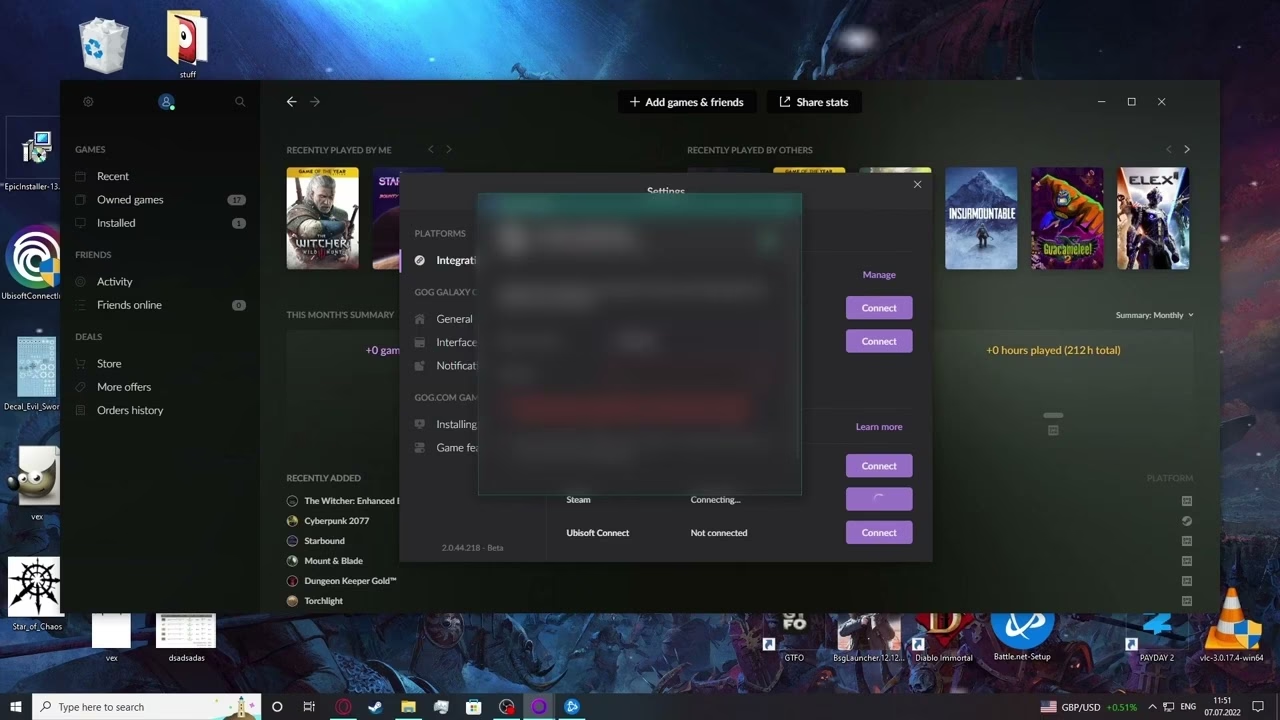
Si eres un veterano del PC gaming, es casi seguro que has oído hablar de GOG.com, la plataforma anteriormente conocida como Good Old Games. Es un verdadero paraíso digital para quienes buscan joyas clásicas de los 90 y principios de los 2000, títulos que definieron géneros y que a menudo son difíciles de encontrar, y más aún de ejecutar, en sistemas modernos. GOG no solo los ofrece, sino que los adapta para que funcionen sin problemas. Sin embargo, muchos de nosotros tenemos nuestra vida digital y social centrada en Steam. Gestionar dos lanzadores puede ser tedioso. ¿La solución? Integrar tus juegos de GOG directamente en tu biblioteca de Steam. Afortunadamente, este proceso es increíblemente sencillo y te permitirá tener una biblioteca unificada, al menos en apariencia.
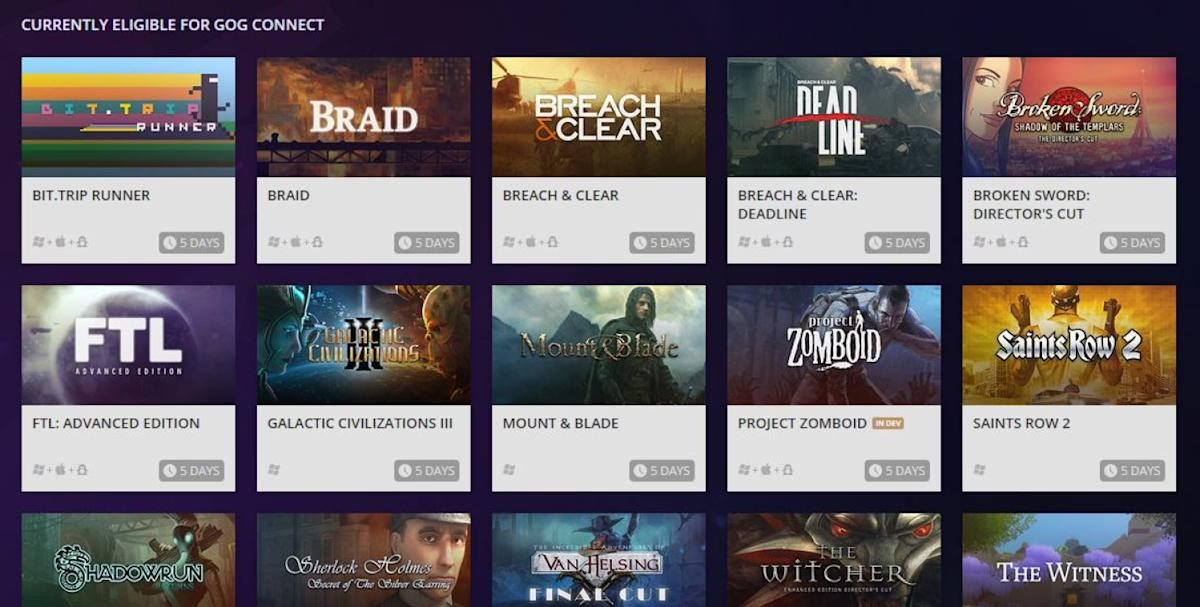
En este artículo, te guiaremos a través del proceso completo para añadir cualquier juego que poseas en GOG a tu cliente de Steam. No solo cubriremos los pasos exactos, sino que también explicaremos las ventajas, las limitaciones y resolveremos las dudas más comunes para que entiendas perfectamente qué implica esta integración. Prepárate para centralizar tu experiencia de juego y tener todos tus títulos, clásicos y modernos, a solo un clic de distancia.
¿Qué es GOG y por qué es tan especial?
Antes de sumergirnos en el tutorial, es importante entender qué hace a GOG una plataforma tan querida. GOG.com se labró un nombre con su filosofía pro-consumidor. Su principal baluarte es la venta de juegos completamente libres de gestión de derechos digitales, o DRM-free. Esto significa que cuando compras un juego en GOG, eres verdaderamente dueño de tu copia. Puedes descargarlo, instalarlo en múltiples ordenadores, hacer copias de seguridad y jugarlo sin necesidad de estar conectado a internet o a un cliente específico. Esta libertad es un gran diferenciador frente a otras plataformas como Steam, donde los juegos están ligados a tu cuenta.
Además, GOG se especializa en resucitar juegos antiguos. Muchos títulos de la era de MS-DOS o Windows 95/98 son incompatibles con los sistemas operativos actuales. GOG soluciona esto pre-configurando los juegos con emuladores como DOSBox o ScummVM, asegurando que funcionen perfectamente en Windows 10, 11, Mac y Linux sin que el usuario tenga que hacer complicadas configuraciones. Aunque su catálogo ahora incluye lanzamientos modernos y títulos AAA desde el primer día, su corazón sigue latiendo por la preservación de los clásicos.
Guía Paso a Paso: Cómo Añadir tus Juegos de GOG a Steam
Añadir un juego de GOG a Steam es, en esencia, el mismo proceso que añadir cualquier otro programa externo. No estás transfiriendo la licencia ni el juego en sí; simplemente estás creando un atajo dentro de la interfaz de Steam para poder lanzarlo desde allí. Esto te permite usar el overlay de Steam y mostrar a tus amigos a qué estás jugando. Sigue estos sencillos pasos:
- Instala tu juego de GOG: Lo primero es lo primero. Asegúrate de que el juego que quieres añadir ya está instalado en tu ordenador. Puedes hacerlo a través del instalador que descargas directamente desde la web de GOG o usando su cliente opcional, GOG Galaxy. Anota o recuerda la carpeta donde lo has instalado, ya que la necesitarás. Por defecto, suele ser algo como
C:\GOG Games\NombreDelJuego. - Abre Steam: Inicia el cliente de Steam en tu PC e inicia sesión con tu cuenta.
- Inicia el proceso de añadir un juego: Dirígete a la esquina inferior izquierda de la ventana de Steam. Verás un botón con el signo "+" y el texto "AÑADIR UN JUEGO". Haz clic en él.
- Selecciona la opción correcta: En el pequeño menú que se despliega, elige la opción "Añadir un Juego que no es de Steam...". También puedes acceder a esta opción desde el menú superior, en "Juegos" > "Añadir un producto que no es de Steam a mi biblioteca".
- Busca tu juego en la lista: Se abrirá una nueva ventana con una lista de programas detectados en tu ordenador. Busca en esta lista el nombre del juego de GOG que quieres añadir. Si tienes suerte, aparecerá directamente. En ese caso, simplemente marca la casilla a su lado.
- Busca manualmente si no aparece: Es muy común que el juego no aparezca en la lista autodetectada. ¡Que no cunda el pánico! Simplemente haz clic en el botón "BUSCAR..." en la parte inferior de la ventana. Se abrirá el explorador de archivos de tu sistema operativo.
- Localiza el archivo ejecutable (.exe): Ahora, navega hasta la carpeta donde instalaste tu juego de GOG. Dentro de esa carpeta, busca el archivo ejecutable principal del juego, que casi siempre termina en
.exe. Por ejemplo, podría serwitcher3.exeofallout.exe. Selecciónalo y haz clic en "Abrir". - Confirma la selección: Una vez seleccionado el ejecutable, volverás a la ventana anterior, y ahora tu juego debería aparecer en la lista con la casilla marcada. Simplemente haz clic en el botón "AÑADIR SELECCIONADOS".
¡Y listo! El juego de GOG aparecerá ahora en tu biblioteca de Steam, mezclado con el resto de tus títulos. Puedes hacer clic derecho sobre él para cambiarle el nombre, añadir un icono personalizado o incluso una imagen de fondo para que se integre visualmente a la perfección.
Ventajas y Limitaciones de esta Integración
Añadir tus juegos de GOG a Steam es útil, pero es fundamental entender qué ganas y qué no con este proceso.
Ventajas Principales
- Biblioteca Centralizada: La ventaja más obvia. No necesitas abrir GOG Galaxy para jugar; puedes lanzar todos tus juegos desde un único lugar.
- Steam Overlay: Podrás usar la superposición de Steam (Shift+Tab) en la mayoría de los juegos. Esto te da acceso al chat de amigos, a un navegador web, a guías y a la posibilidad de hacer capturas de pantalla con F12, todo sin salir del juego.
- Visibilidad Social: Tus amigos de Steam verán que estás jugando a ese título. En lugar de un genérico "Jugando a un juego que no es de Steam", verán el nombre que le hayas puesto al atajo.
- Steam Input: Puedes aprovechar el potente sistema de configuración de mandos de Steam, permitiéndote usar prácticamente cualquier mando (DualSense, Switch Pro Controller, etc.) y personalizar los controles a tu gusto.
Lo que NO Obtendrás (Limitaciones)
- Sin Logros de Steam: Los logros del juego no se sincronizarán con tu perfil de Steam. Si el juego tiene logros, seguirán gestionándose a través de GOG Galaxy (si lo usas).
- Sin Cromos de Steam: No recibirás cromos intercambiables por jugar.
- Sin Guardado en la Nube de Steam: Tus partidas guardadas no se almacenarán en la nube de Steam. Para ello, necesitarás la función de guardado en la nube de GOG Galaxy.
- Sin Contador de Horas Oficial: Aunque Steam intentará contar las horas de juego, este seguimiento suele ser poco fiable para juegos externos y podría no registrarse correctamente.
- Actualizaciones Manuales: Steam no actualizará tu juego de GOG. Las actualizaciones deben ser gestionadas a través de GOG Galaxy o descargando los parches manualmente desde la web de GOG.
Tabla Comparativa: GOG vs. Steam
Para aclarar aún más las diferencias, aquí tienes una tabla comparativa rápida entre ambas plataformas.
| Característica | Steam | GOG |
|---|---|---|
| Filosofía DRM | Requiere DRM de Steam. El juego está ligado a la cuenta. | 100% DRM-Free. Eres dueño de una copia independiente. |
| Catálogo Principal | El mayor catálogo de PC, desde indies a AAA. | Especializado en clásicos adaptados y una cuidada selección de juegos modernos. |
| Funciones Sociales | Muy extensas (perfiles, mercado, workshops, etc.). | Más básicas, centradas en la lista de amigos y el chat. |
| Cliente Obligatorio | Sí, es necesario para instalar y jugar. | No, GOG Galaxy es opcional. Puedes usar instaladores offline. |
| Compatibilidad con Clásicos | Variable, a menudo depende de la comunidad o del desarrollador. | Excelente. La mayoría de los juegos antiguos vienen pre-configurados para funcionar. |
Preguntas Frecuentes (FAQ)
¿Este proceso transfiere mi juego de GOG a Steam?
No, en absoluto. Este método no transfiere la propiedad ni la licencia del juego. Simplemente crea un acceso directo en tu biblioteca de Steam. Sigues necesitando tener el juego instalado desde GOG para que funcione.
¿Mis amigos de Steam verán a qué juego estoy jugando?
¡Sí! Esta es una de las principales ventajas. En lugar de un estado genérico, tus amigos verán el nombre del juego que has añadido, como "Jugando a Cyberpunk 2077" (si lo compraste en GOG y lo añadiste a Steam).
¿Puedo usar el mando de mi PlayStation o Nintendo Switch?
Sí. Al lanzarlo a través de Steam, puedes acceder a la capa de compatibilidad de Steam Input, que te permite configurar y usar casi cualquier mando moderno, incluso en juegos antiguos que originalmente no tenían soporte para ellos.
¿Tengo que mantener GOG Galaxy instalado?
No es estrictamente necesario tener GOG Galaxy para que el atajo de Steam funcione, siempre y cuando el juego ya esté instalado. Sin embargo, se recomienda mantener Galaxy para gestionar fácilmente las actualizaciones de tus juegos de GOG.
¿Qué pasa si el juego no se inicia o el Steam Overlay no funciona?
En raras ocasiones, algunos juegos o configuraciones de sistema pueden tener conflictos con el Steam Overlay. Puedes intentar desactivar la superposición de Steam para ese juego específico (clic derecho sobre el juego en la biblioteca > Propiedades > General > Desmarcar "Activar la superposición de Steam...").
Si quieres conocer otros artículos parecidos a Añade tus juegos de GOG a Steam: Guía Completa puedes visitar la categoría Juegos.