
10/04/2025
En el vasto universo digital, nuestro ordenador es como una fortaleza personal. Y toda fortaleza que se precie necesita un guardián en su puerta principal. Ese guardián es el firewall o cortafuegos. Su misión principal es examinar todo el tráfico de datos que intenta entrar o salir, bloqueando por defecto cualquier conexión sospechosa o no autorizada. Si bien esta protección es fundamental para mantener a raya a los intrusos y el malware, a veces, este celoso guardián puede ser demasiado estricto, impidiendo el paso a invitados que sí deseamos recibir. Esto es especialmente común en el mundo de los videojuegos, al alojar una partida multijugador, o al usar aplicaciones que requieren una comunicación directa con otros dispositivos a través de internet. Es en estos momentos cuando necesitamos aprender a darle instrucciones específicas a nuestro guardián. En este artículo, te guiaremos a través del proceso de configuración de tu firewall para permitir conexiones entrantes, explicando no solo el cómo, sino también el porqué y las precauciones que debes tomar.
¿Por Qué Necesitarías Permitir Conexiones Entrantes?
Por defecto, un firewall bien configurado opera bajo una política de "denegación por defecto". Esto significa que, si no hay una regla que permita explícitamente una conexión, esta será bloqueada. Si bien esto es excelente para la seguridad general, choca directamente con las necesidades de ciertas actividades. Aquí te presentamos algunos escenarios comunes en los que abrir puertos se vuelve una necesidad:
- Hosting de Servidores de Juegos: Si quieres ser el anfitrión de una partida de Minecraft, Valheim, Terraria o cualquier otro juego con un servidor dedicado o una opción de host local, necesitas permitir que tus amigos se conecten a tu ordenador. El firewall, por defecto, bloqueará sus intentos de conexión.
- Aplicaciones Peer-to-Peer (P2P): Programas como los clientes de torrents necesitan aceptar conexiones entrantes de otros usuarios para compartir archivos de manera eficiente y alcanzar mayores velocidades de descarga.
- Servidores Domésticos: Si tienes un servidor multimedia como Plex o Jellyfin, o un servidor de archivos (FTP), necesitarás abrir los puertos correspondientes para poder acceder a tu contenido desde fuera de tu red local.
- Software de Acceso Remoto: Herramientas que te permiten controlar tu ordenador a distancia, o permitir que un técnico lo haga para solucionar un problema, a menudo requieren reglas específicas en el firewall para funcionar correctamente.
- Streaming y Comunicación: Ciertas aplicaciones de videollamada o streaming pueden mejorar su rendimiento y estabilidad si se les permite establecer conexiones directas, evitando pasar por servidores intermediarios.
Entender tu necesidad específica es el primer paso para configurar tu firewall de manera correcta y, sobre todo, segura.
Conceptos Clave Antes de Empezar: Puertos y Protocolos
Antes de sumergirnos en los menús de configuración, es vital comprender dos conceptos fundamentales: los puertos y los protocolos. Imagina que la dirección IP de tu ordenador es la dirección de un gran edificio de apartamentos. Para que un paquete de datos llegue al apartamento correcto (la aplicación correcta), necesita no solo la dirección del edificio (IP), sino también el número del apartamento (el puerto).
- Puertos: Son números que van del 0 al 65535 y que sirven como puntos finales de comunicación. Cada servicio o aplicación que se ejecuta en tu ordenador "escucha" en un puerto específico. Por ejemplo, el tráfico web no seguro (HTTP) usa el puerto 80, mientras que el seguro (HTTPS) usa el 443. Los juegos y otras aplicaciones tienen sus propios puertos designados.
- Protocolos: Son las reglas que dictan cómo se transmiten los datos. Los dos más comunes que encontrarás son:
- TCP (Transmission Control Protocol): Es un protocolo orientado a la conexión. Es como una llamada telefónica: se establece una conexión, se verifica que todos los datos lleguen en el orden correcto y sin errores, y luego se cierra la conexión. Es fiable pero un poco más lento. Se usa para la navegación web, correos electrónicos, etc.
- UDP (User Datagram Protocol): Es un protocolo sin conexión. Es como enviar una postal: envías los datos y esperas que lleguen, pero no hay garantía de entrega ni de orden. Es mucho más rápido y se usa comúnmente en videojuegos en línea y streaming de video, donde la velocidad es más crítica que la pérdida ocasional de un paquete de datos.
Cuando creas una regla en el firewall, deberás especificar el número del puerto y el protocolo (TCP, UDP o ambos) que quieres permitir.
Guía Paso a Paso: Configurando el Firewall de Windows
Nos centraremos en el Firewall de Windows Defender, ya que es el más utilizado por los usuarios del sistema operativo de Microsoft. Los pasos son muy similares en Windows 10 y Windows 11.
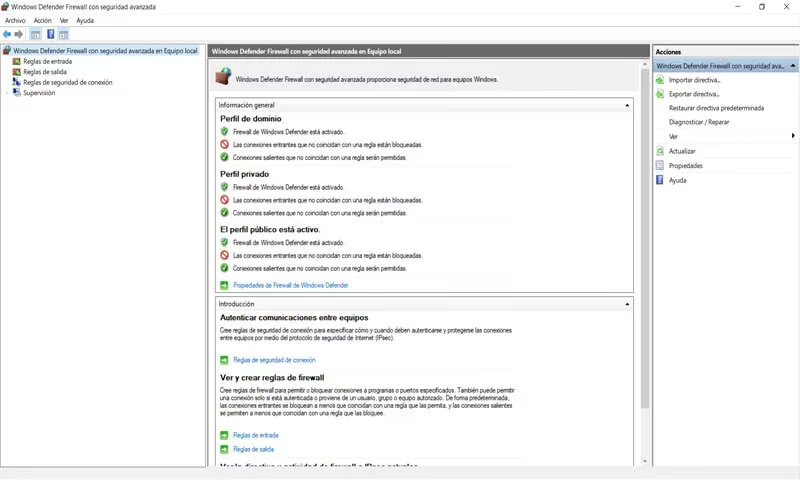
- Acceder a la Configuración Avanzada: La forma más directa es presionar la tecla de Windows, escribir "Firewall de Windows Defender" y seleccionarlo. En la ventana que aparece, haz clic en "Configuración avanzada" en el menú de la izquierda.
- Seleccionar "Reglas de entrada": En la nueva ventana, verás un panel a la izquierda. Haz clic en "Reglas de entrada". Aquí se listan todas las reglas que actualmente permiten el tráfico hacia tu ordenador.
- Crear una Nueva Regla: En el panel de la derecha, bajo "Acciones", haz clic en "Nueva regla...". Esto iniciará un asistente que te guiará en el proceso.
- Elegir el Tipo de Regla: El asistente te preguntará qué tipo de regla quieres crear. Las opciones más comunes son "Programa" (para permitir una aplicación específica) y "Puerto" (para abrir un puerto específico). Para un control más preciso y universal, seleccionaremos Puerto y haremos clic en "Siguiente".
- Especificar Protocolo y Puertos: Ahora viene la parte clave. Deberás elegir si la regla se aplica a TCP o a UDP. Consulta la documentación de tu juego o aplicación para saber cuál necesita. Luego, en "Puertos locales específicos", introduce el número del puerto. Puedes introducir:
- Un solo puerto:
25565 - Un rango de puertos:
27015-27030 - Varios puertos separados por comas:
80, 443, 8080 - Elegir la Acción: La siguiente pantalla te pregunta qué hacer cuando el tráfico coincide con la regla. Selecciona "Permitir la conexión" y haz clic en "Siguiente".
- Seleccionar los Perfiles de Red: Windows tiene diferentes perfiles de seguridad según la red a la que estés conectado:
- Dominio: Redes corporativas.
- Privado: Tu red doméstica o de confianza.
- Público: Redes públicas como aeropuertos, cafeterías, etc.
- Dar un Nombre y Descripción: Este es un paso muy importante. Dale a la regla un nombre descriptivo, como "Servidor Minecraft (TCP 25565)" en lugar de "Nueva Regla 1". En la descripción, puedes añadir más detalles, como para qué juego es o cuándo la creaste. Esto te ayudará a gestionar tus reglas en el futuro. Finalmente, haz clic en "Finalizar".
Por seguridad, generalmente querrás que la regla se aplique solo al perfil Privado. Desmarca "Público" para evitar exponer ese puerto cuando estés conectado a una red no segura. Haz clic en "Siguiente".
¡Listo! Tu nueva regla de entrada está activa y el firewall permitirá las conexiones que cumplan con las condiciones que has especificado.
Tabla Comparativa: ¿Regla de Puerto o Regla de Programa?
Cuando creas una regla, puedes elegir entre aplicarla a un programa o a un puerto. Ambas opciones son válidas, pero tienen diferencias clave.
| Característica | Regla de Puerto | Regla de Programa |
|---|---|---|
| Precisión | Muy precisa. Abre un puerto específico sin importar qué programa lo use. | Permite a un ejecutable (.exe) específico comunicarse, sin importar qué puerto decida usar. |
| Flexibilidad | Menos flexible. Si la aplicación cambia de puerto, la regla deja de funcionar. | Más flexible. Si una actualización del programa cambia los puertos que usa, la regla seguirá funcionando. |
| Seguridad | Potencialmente menos seguro si un malware logra usar ese puerto abierto. | Considerado más seguro, ya que el permiso está vinculado a un programa de confianza y no a un puerto genérico. |
| Caso de Uso Ideal | Servidores (juegos, web) que operan en un puerto estándar y conocido. | Aplicaciones de escritorio (clientes de juegos, software de comunicación) que pueden usar puertos dinámicos. |
Riesgos y Buenas Prácticas de Seguridad
Abrir un puerto en tu firewall es como abrir una puerta en tu fortaleza. Si no tienes cuidado, alguien no deseado podría colarse. Por ello, es crucial seguir estas prácticas de seguridad:
- Principio de Mínimo Privilegio: Nunca abras más puertos de los estrictamente necesarios. Si tu juego solo necesita el puerto 25565, abre solo ese. Evita abrir grandes rangos de puertos o usar funciones como "DMZ" en tu router si no sabes exactamente lo que estás haciendo.
- Contraseñas Fuertes: Si el puerto que abres da acceso a un servicio (como un escritorio remoto o un servidor FTP), asegúrate de que dicho servicio esté protegido con una contraseña extremadamente robusta.
- Mantén Todo Actualizado: Asegúrate de que tanto tu sistema operativo como la aplicación que utiliza el puerto abierto estén siempre actualizados a la última versión para protegerte contra vulnerabilidades conocidas.
- Deshabilita la Regla Cuando no la Uses: ¿Has terminado de jugar con tus amigos? Ve a la configuración avanzada del firewall, busca la regla que creaste, haz clic derecho sobre ella y selecciona "Deshabilitar regla". Esto cierra la puerta hasta la próxima vez que la necesites.
Preguntas Frecuentes (FAQ)
¿Cómo sé qué puerto necesita abrir mi juego o aplicación?
La mejor fuente es siempre la documentación oficial del desarrollador o su página de soporte. Si no lo encuentras ahí, una búsqueda rápida en internet como "puertos para [nombre del juego]" o "[application name] firewall ports" suele dar resultados fiables en foros de la comunidad o guías especializadas.
Abrí el puerto en el firewall de Windows, pero sigue sin funcionar. ¿Qué más puedo hacer?
Este es un problema común. La causa puede ser una de varias:
- Doble Firewall: Es posible que tengas otro firewall activo, como el de tu suite de antivirus o el de tu router. Deberás configurar también ese.
- Firewall del Router (Port Forwarding): El firewall de Windows controla el tráfico en tu PC, pero el firewall de tu router controla el tráfico de toda tu red. Para que una conexión desde internet llegue a tu PC, necesitas configurar una regla de "Port Forwarding" o "Redirección de Puertos" en tu router, diciéndole que todo el tráfico que llegue a un puerto específico debe ser redirigido a la IP local de tu ordenador.
- Perfil de Red Incorrecto: Asegúrate de que tu red esté configurada como "Privada" en Windows y que tu regla del firewall se aplique a este perfil.
¿Es seguro usar UPnP (Universal Plug and Play)?
UPnP es una tecnología que permite a las aplicaciones abrir puertos en tu router automáticamente. Es muy conveniente, pero se considera un riesgo de seguridad porque un programa malicioso podría usarlo para abrir puertos sin tu conocimiento. La recomendación general es deshabilitar UPnP en tu router y abrir los puertos manualmente para tener un control total.
¿Qué pasa si configuro mal una regla?
Si te equivocas, lo más probable es que la conexión que intentabas permitir simplemente no funcione. El riesgo real viene de abrir puertos innecesarios o de forma demasiado permisiva (por ejemplo, para todos los perfiles de red). La buena noticia es que siempre puedes hacer clic derecho sobre la regla y eliminarla para empezar de nuevo.
Si quieres conocer otros artículos parecidos a Configura tu Firewall: Permite Conexiones Entrantes puedes visitar la categoría Juegos.