
05/10/2018
Es una de las situaciones más frustrantes para cualquier usuario de laptop: estás trabajando, navegando o a punto de iniciar una partida y, de repente, el cursor se congela. Tu touchpad ha dejado de responder. Antes de pensar en conectarle un mouse externo para siempre o, peor aún, en llevar tu equipo a un costoso servicio técnico, respira hondo. En la mayoría de los casos, este problema tiene una solución más sencilla de lo que parece. Hemos preparado esta guía exhaustiva para ayudarte a diagnosticar y resolver el problema, recorriendo desde las verificaciones más obvias hasta los ajustes más técnicos, para que puedas volver a tener el control total de tu portátil.
Primeros Auxilios: Las Verificaciones Rápidas que Debes Hacer
A menudo, la solución es tan simple que la pasamos por alto. Antes de sumergirnos en menús y configuraciones complejas, empecemos por lo básico. Estos pasos resuelven un sorprendente número de casos.
1. La Combinación de Teclas Mágica: Fn
Casi todas las laptops tienen una combinación de teclas de función (Fn) para activar o desactivar rápidamente el touchpad. Es increíblemente fácil presionarla por accidente. Busca en tu teclado (generalmente en las teclas de F1 a F12) un ícono que se asemeje a un touchpad, a veces con una línea diagonal sobre él.
- Mantén presionada la tecla Fn (usualmente ubicada en la esquina inferior izquierda del teclado).
- Sin soltarla, presiona la tecla de función correspondiente (por ejemplo, F5, F7, F9).
- Prueba mover el cursor. Si no funciona, vuelve a presionar la combinación, ya que actúa como un interruptor.
Este simple acto puede devolverle la vida a tu puntero al instante.
2. La Zona de Desactivación del Touchpad
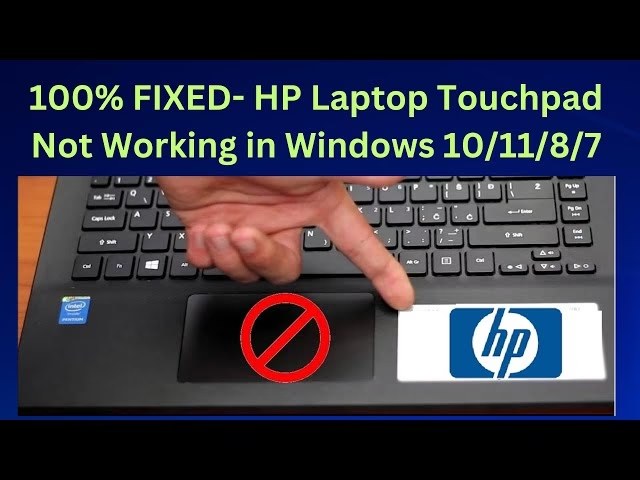
Algunos modelos de laptops, especialmente de marcas como HP, incorporan una característica ingeniosa pero a veces problemática: una pequeña zona en el propio touchpad para desactivarlo. Usualmente es un pequeño punto o un LED en la esquina superior izquierda. Si tu equipo tiene esta función, prueba a darle un doble toque rápido justo en esa esquina. Un pequeño LED podría encenderse o apagarse, indicando el estado del touchpad.
3. Desconecta Periféricos Externos
Windows tiene una configuración que, por defecto en muchas laptops, desactiva automáticamente el touchpad cuando se conecta un mouse USB o Bluetooth. Es una función útil para evitar movimientos accidentales del cursor al escribir, pero puede ser la causa de tu problema.
- Desconecta cualquier mouse USB que tengas conectado.
- Si usas un mouse Bluetooth, asegúrate de que esté completamente apagado (no solo desconectado), ya que podría seguir intentando vincularse.
- Reinicia tu computadora después de desconectar los periféricos para asegurarte de que el sistema detecte el cambio.
Profundizando en la Configuración de Windows
Si las soluciones rápidas no funcionaron, es hora de investigar la configuración interna de Windows. Un ajuste incorrecto aquí es una de las causas más comunes del mal funcionamiento del touchpad.
Windows 10 y 11 centralizan la gestión de dispositivos en su menú de Configuración. Los pasos son ligeramente diferentes dependiendo de tu versión:
- Presiona las teclas Windows + I para abrir la Configuración.
- Para Windows 11: Ve a "Bluetooth y dispositivos" y luego selecciona "Panel táctil".
- Para Windows 10: Ve a "Dispositivos" y luego selecciona "Panel táctil" en el menú de la izquierda.
- Asegúrate de que el interruptor principal del panel táctil esté en la posición de "Activado". A veces, una actualización o la instalación de otro software puede desactivarlo sin que te des cuenta.
Explorando las Propiedades del Mouse
Existe otro panel de control, más antiguo pero aún muy potente, donde se pueden esconder configuraciones adicionales.
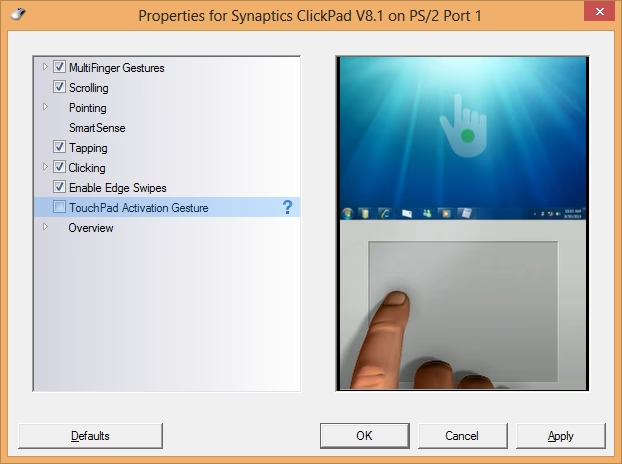
- En el mismo menú de "Panel táctil" de la Configuración, busca un enlace que diga "Configuración adicional del mouse" o similar.
- Se abrirá una ventana llamada "Propiedades: Mouse".
- Busca una pestaña en el extremo derecho. Su nombre variará según el fabricante de tu touchpad (puede llamarse "Configuración del dispositivo", "ELAN", "Synaptics", etc.).
- Dentro de esa pestaña, asegúrate de que tu touchpad aparezca en la lista de dispositivos y que no esté deshabilitado. Generalmente hay un botón para "Habilitar" o "Activar" si está desactivado.
El Mundo de los Controladores (Drivers)
Si la configuración parece correcta, el siguiente sospechoso es el software que permite que tu touchpad se comunique con Windows: los controladores. Un driver corrupto, desactualizado o incorrecto es una causa muy frecuente de problemas.
Usando el Administrador de Dispositivos
El Administrador de dispositivos es tu centro de comando para todo el hardware de tu PC.
- Haz clic derecho en el botón de Inicio y selecciona "Administrador de dispositivos".
- Expande la categoría "Mouse y otros dispositivos señaladores".
- Busca tu touchpad en la lista. Puede tener un nombre genérico como "Mouse compatible con HID" o uno específico como "Synaptics Pointing Device" o "Lenovo Touchpad". Si ves dos dispositivos HID, el touchpad suele ser el que no está asociado a un puerto USB.
- Haz clic derecho sobre él y explora estas opciones:
- Actualizar controlador: Permite que Windows busque automáticamente un driver más nuevo.
- Revertir al controlador anterior: Si el problema comenzó justo después de una actualización de Windows, esta opción es tu mejor aliada. Volverá a la versión del driver que funcionaba antes.
- Desinstalar dispositivo: No temas usar esta opción. Al desinstalarlo, marca la casilla para eliminar el software del controlador si aparece. Luego, simplemente reinicia tu laptop. Windows detectará el hardware faltante al arrancar y reinstalará un controlador genérico o el más adecuado que tenga disponible, lo que a menudo soluciona archivos corruptos.
Instalación Manual desde la Web del Fabricante
A veces, el mejor controlador no es el que Windows encuentra, sino el que el fabricante de tu laptop (HP, Dell, Lenovo, Acer, etc.) diseñó específicamente para tu modelo. Visita la página de soporte oficial de tu marca, busca tu modelo de laptop y descarga la última versión del controlador del touchpad para tu versión de Windows.
Soluciones de Nivel Avanzado
Si has llegado hasta aquí y el cursor sigue inmóvil, es hora de revisar configuraciones más profundas del sistema.
Verificación en la BIOS/UEFI
La BIOS (o su sucesor moderno, UEFI) es el software fundamental que se ejecuta cuando enciendes tu PC, antes incluso de que arranque Windows. Desde aquí se puede desactivar hardware a un nivel muy bajo.
- Reinicia tu computadora.
- Justo cuando la pantalla se encienda, presiona repetidamente la tecla para entrar a la BIOS. Esta tecla varía según el fabricante, pero las más comunes son F2, F10, F12 o Supr (Delete). La pantalla de inicio suele indicarlo.
- Una vez dentro, navega por los menús (usando las teclas de flecha) hasta encontrar una sección llamada "Advanced", "Main" o similar.
- Busca una opción llamada "Internal Pointing Device", "Touchpad" o algo parecido.
- Asegúrate de que esté configurada como "Enabled" (Habilitado).
- Guarda los cambios y sal ("Save Changes and Exit"). Tu laptop se reiniciará.
Conflicto con Servicios de Tablet
Si tienes una laptop 2 en 1 o con pantalla táctil, un servicio de Windows destinado a la funcionalidad del lápiz óptico puede entrar en conflicto con el touchpad.
- Presiona Windows + R, escribe
services.mscy presiona Enter. - En la larga lista de servicios, busca "Servicio de entrada de Tablet PC" o "Tablet PC Input Service".
- Haz doble clic sobre él. En "Tipo de inicio", cámbialo a "Deshabilitado".
- Reinicia tu equipo para ver si esto resuelve el problema.
Tabla Comparativa de Soluciones
| Solución | Dificultad | Cuándo Probarlo |
|---|---|---|
| Combinación de Teclas Fn | Muy Fácil | Lo primero de todo. El problema apareció de repente. |
| Configuración de Windows | Fácil | Si las teclas Fn no funcionaron. |
| Actualizar/Reinstalar Drivers | Intermedia | Después de una actualización de Windows o si el cursor se comporta de forma errática. |
| Revisar la BIOS | Avanzada | Cuando ninguna solución de software en Windows ha funcionado. |
Preguntas Frecuentes (FAQ)
¿Por qué mi touchpad se bloquea mientras escribo?
Esa es una función, no un error. Se llama "Rechazo de la palma" (Palm Rejection) y está diseñada para evitar que muevas el cursor accidentalmente con la palma de tu mano al teclear. Puedes ajustar su sensibilidad en la configuración del touchpad en Windows, buscando opciones como "Sensibilidad del panel táctil".
Mi cursor se mueve solo o hace clics fantasma, ¿qué hago?
Este comportamiento errático suele estar relacionado con los controladores. Intenta primero revertir al controlador anterior. Si eso no funciona, desinstala el dispositivo desde el Administrador de dispositivos y reinicia para que Windows lo reinstale. También, asegúrate de que la superficie del touchpad esté limpia y seca.
¿Y si nada de esto funciona?
Si has seguido todos los pasos de esta guía y tu touchpad sigue sin responder, es posible que estemos ante un problema de hardware. Podría ser un cable interno desconectado o, en el peor de los casos, que el propio touchpad haya fallado. En este punto, la mejor opción es contactar con el soporte técnico del fabricante o llevar tu equipo a un profesional de confianza para un diagnóstico físico.
Si quieres conocer otros artículos parecidos a Guía Definitiva: Mi Touchpad No Funciona en Windows puedes visitar la categoría Guías.