
19/07/2013
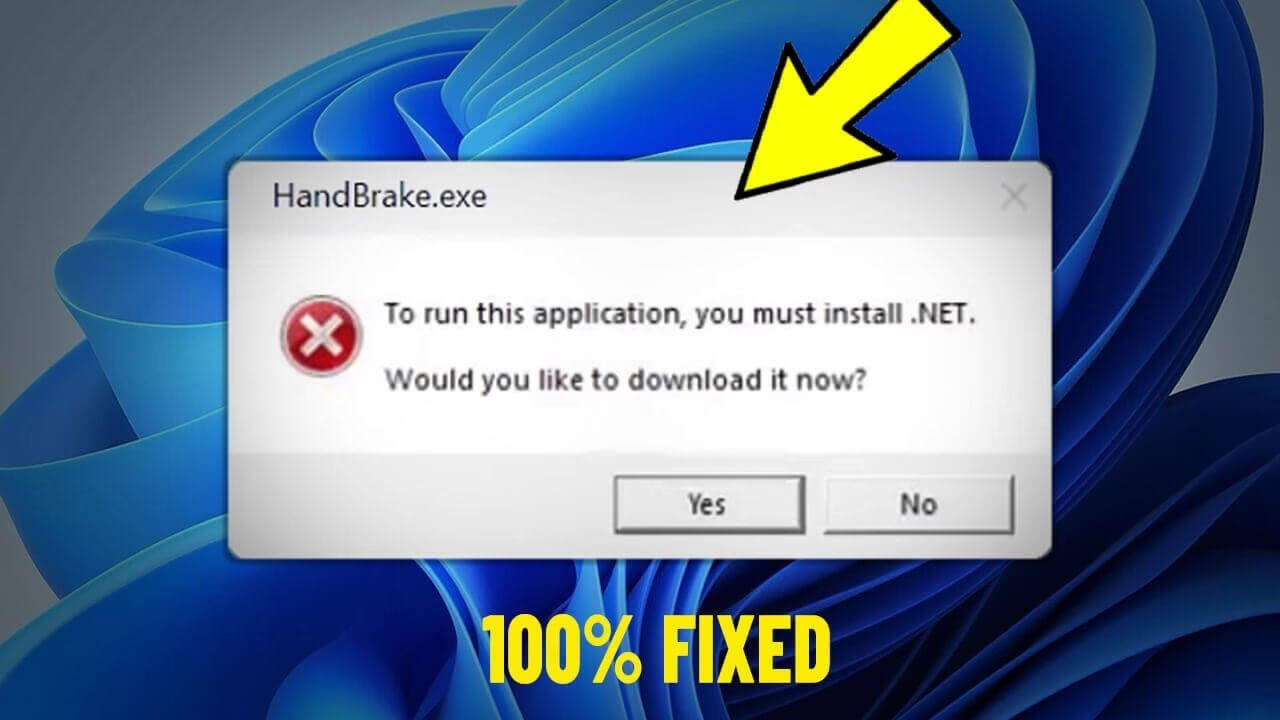
Estás listo para sumergirte en ese nuevo juego que acabas de instalar. Haces doble clic en el icono, la emoción crece y, de repente, una ventana de error detiene todo en seco: “Para ejecutar esta aplicación, debe instalar .NET Core”. Es un mensaje críptico y frustrante que puede arruinar cualquier sesión de juego. Pero no te preocupes, no es un problema grave y tiene solución. Este error generalmente aparece cuando los archivos del sistema de Windows están corruptos o cuando falta el componente esencial de .NET, impidiendo que el juego o la aplicación se comuniquen correctamente con tu sistema operativo. En esta guía completa, te llevaremos de la mano a través de varios métodos probados para erradicar este problema y devolverte al campo de batalla virtual.
¿Qué es .NET y por qué es tan importante para tus juegos?
Antes de sumergirnos en las soluciones, es útil entender qué es exactamente lo que estamos arreglando. Piensa en .NET Core (y su predecesor, .NET Framework) como una caja de herramientas fundamental para los desarrolladores. Es un entorno de software creado por Microsoft que proporciona a los programadores un conjunto de lenguajes y librerías para construir aplicaciones de forma más sencilla y eficiente. Muchos juegos, especialmente los desarrollados por estudios independientes o que utilizan ciertos motores gráficos, dependen de este entorno para funcionar. Si los archivos de .NET en tu sistema están ausentes, desactualizados o dañados, el juego simplemente no sabe cómo ejecutarse, y por eso te muestra ese temido mensaje de error.
Solución 1: Activando las características de .NET Framework desde Windows
A veces, los componentes necesarios de .NET están presentes en tu sistema pero no están activados. Nuestro primer paso será asegurarnos de que Windows tenga habilitadas todas las características necesarias. Este método es sencillo y a menudo resuelve el problema sin necesidad de descargas adicionales.
- Presiona la tecla Windows + R en tu teclado para abrir el cuadro de diálogo "Ejecutar".
- Escribe
appwiz.cply presiona Enter. Esto abrirá la ventana de "Programas y características". - En el menú de la izquierda, haz clic en "Activar o desactivar las características de Windows". Se abrirá una nueva ventana que puede tardar unos segundos en cargar.
- Busca en la lista una entrada llamada ".NET Framework 3.5 (incluye .NET 2.0 y 3.0)". Asegúrate de que la casilla principal esté marcada. Si no lo está, márcala.
- Busca también la entrada ".NET Framework 4.8 Advanced Services" (o la versión más reciente que aparezca). Expándela y asegúrate de que todas sus sub-casillas también estén marcadas.
- Haz clic en "Aceptar". Windows buscará los archivos necesarios y los instalará. Es posible que te pida permiso para descargar archivos desde Windows Update. Permítelo.
- Una vez que el proceso finalice, reinicia tu ordenador. Este es un paso crucial para que los cambios se apliquen correctamente.
Después de reiniciar, intenta ejecutar el juego de nuevo. Para muchos usuarios, este simple ajuste es suficiente para resolver el error.
Solución 2: Reparando la integridad de tu sistema operativo
Si la activación de las características no funcionó, el problema podría ser más profundo: archivos de sistema corruptos. La corrupción de archivos puede ocurrir por muchas razones, desde una actualización fallida hasta un apagado incorrecto. Afortunadamente, Windows incluye herramientas poderosas para diagnosticar y reparar estos problemas.
Usando el Comprobador de Archivos de Sistema (SFC)
El SFC (System File Checker) es una herramienta que escanea todos los archivos protegidos del sistema y reemplaza las versiones incorrectas o dañadas con las correctas.
- Presiona la tecla de Windows y escribe "cmd".
- En los resultados, haz clic derecho sobre "Símbolo del sistema" y selecciona "Ejecutar como administrador". Es vital que lo ejecutes con privilegios elevados.
- En la ventana negra que aparece, escribe el siguiente comando y presiona Enter:
SFC /scannow- El proceso comenzará y puede tardar entre 5 y 15 minutos. No cierres la ventana mientras se está ejecutando. Al finalizar, te informará si encontró y reparó algún archivo dañado.
- Una vez completado, reinicia tu PC e intenta abrir la aplicación nuevamente.
Ejecutando la herramienta DISM
Si el comando SFC no pudo reparar los archivos, es porque la "imagen" de Windows que utiliza como referencia podría estar dañada. Aquí es donde entra en juego DISM (Deployment Image Servicing and Management), una herramienta aún más potente que puede reparar esa imagen de origen.
- Abre el "Símbolo del sistema" como administrador, de la misma forma que en el paso anterior.
- Escribe o pega el siguiente comando y presiona Enter:
Dism.exe /online /cleanup-image /restorehealth- Este proceso puede tardar bastante más que el SFC, así que ten paciencia. Una vez que termine, es una buena práctica volver a ejecutar el comando
SFC /scannowpara asegurarte de que todo quede perfecto. - Reinicia tu ordenador y comprueba si el error ha desaparecido.
Aquí tienes una tabla para entender mejor la diferencia entre estas dos herramientas:
| Herramienta | Propósito Principal | Cuándo Usarla |
|---|---|---|
| SFC /scannow | Repara archivos de sistema corruptos usando una caché local como fuente. | Es el primer paso para solucionar problemas generales de estabilidad y errores en Windows. |
| DISM | Repara la imagen de componentes de Windows, que es la fuente que utiliza SFC para las reparaciones. | Se usa cuando SFC no puede reparar los archivos o reporta que no puede acceder a la fuente. |
Solución 3: La instalación manual del .NET SDK
Si ninguna de las soluciones anteriores ha funcionado, es hora de ir directamente a la fuente. Es posible que los archivos de .NET estén completamente ausentes o tan dañados que las herramientas de reparación no puedan solucionarlo. En este caso, la mejor opción es realizar una instalación manual y limpia desde el sitio web oficial de Microsoft.
- Abre tu navegador web y busca "descargar .NET". Asegúrate de hacer clic en el resultado que te lleve al sitio web oficial de Microsoft (dotnet.microsoft.com).
- En la página de descargas, verás varias opciones. Generalmente, querrás descargar la versión más reciente y recomendada del .NET SDK (Software Development Kit). El SDK incluye todo lo necesario para ejecutar las aplicaciones (el Runtime) y también herramientas de desarrollo, lo que lo convierte en la opción más completa y segura para solucionar nuestro problema.
- Asegúrate de seleccionar la versión correcta para tu sistema operativo. La mayoría de los ordenadores modernos usan la versión x64.
- Una vez descargado el archivo instalador, haz doble clic sobre él para ejecutarlo.
- El proceso de instalación es muy sencillo. Simplemente haz clic en "Instalar" y sigue las instrucciones en pantalla.
- Cuando la instalación se haya completado, reinicia tu ordenador una última vez.
Al reiniciar, tu sistema tendrá una versión fresca y funcional de .NET. Intenta ejecutar tu juego ahora; hay una probabilidad muy alta de que el error haya desaparecido por completo.
Preguntas Frecuentes (FAQ)
¿Tengo que instalar todas las versiones de .NET que vea en la página de Microsoft?
No, generalmente no es necesario. Instalar la última versión recomendada del SDK suele ser suficiente, ya que a menudo incluye compatibilidad con versiones anteriores. Solo en casos muy específicos, donde un juego antiguo requiera una versión muy concreta, necesitarías buscar esa versión en particular.
¿Es seguro descargar .NET desde cualquier sitio web?
Absolutamente no. Es de vital importancia que solo descargues estos archivos desde el sitio web oficial de Microsoft. Descargarlo de fuentes no oficiales te expone a un riesgo muy alto de instalar malware, virus u otro software no deseado que podría dañar gravemente tu ordenador.
¿Este error solo ocurre con juegos?
No, aunque es muy común en el mundo del gaming, este error puede aparecer con cualquier tipo de aplicación de escritorio que esté desarrollada utilizando la tecnología .NET. Los pasos para solucionarlo son exactamente los mismos, sin importar si se trata de un juego o de un programa de productividad.
He hecho todo esto y el error persiste, ¿qué más puedo hacer?
Si después de seguir todos estos pasos el problema continúa, considera reinstalar la aplicación o el juego que te da el error. A veces, la instalación del propio programa puede haberse corrompido. También asegúrate de que tanto Windows como tus controladores de la tarjeta gráfica estén completamente actualizados.
Enfrentarse a errores técnicos como el de .NET Core puede ser desalentador, pero como has visto, las soluciones están a tu alcance. Siguiendo estos métodos de manera ordenada, desde el más simple hasta el más completo, deberías poder resolver este obstáculo y volver a lo que realmente importa. ¡Ahora reinicia tu máquina, ejecuta tu juego y disfruta de la victoria!
Si quieres conocer otros artículos parecidos a Cómo arreglar el error .NET Core para jugar puedes visitar la categoría Guías.