
09/09/2015
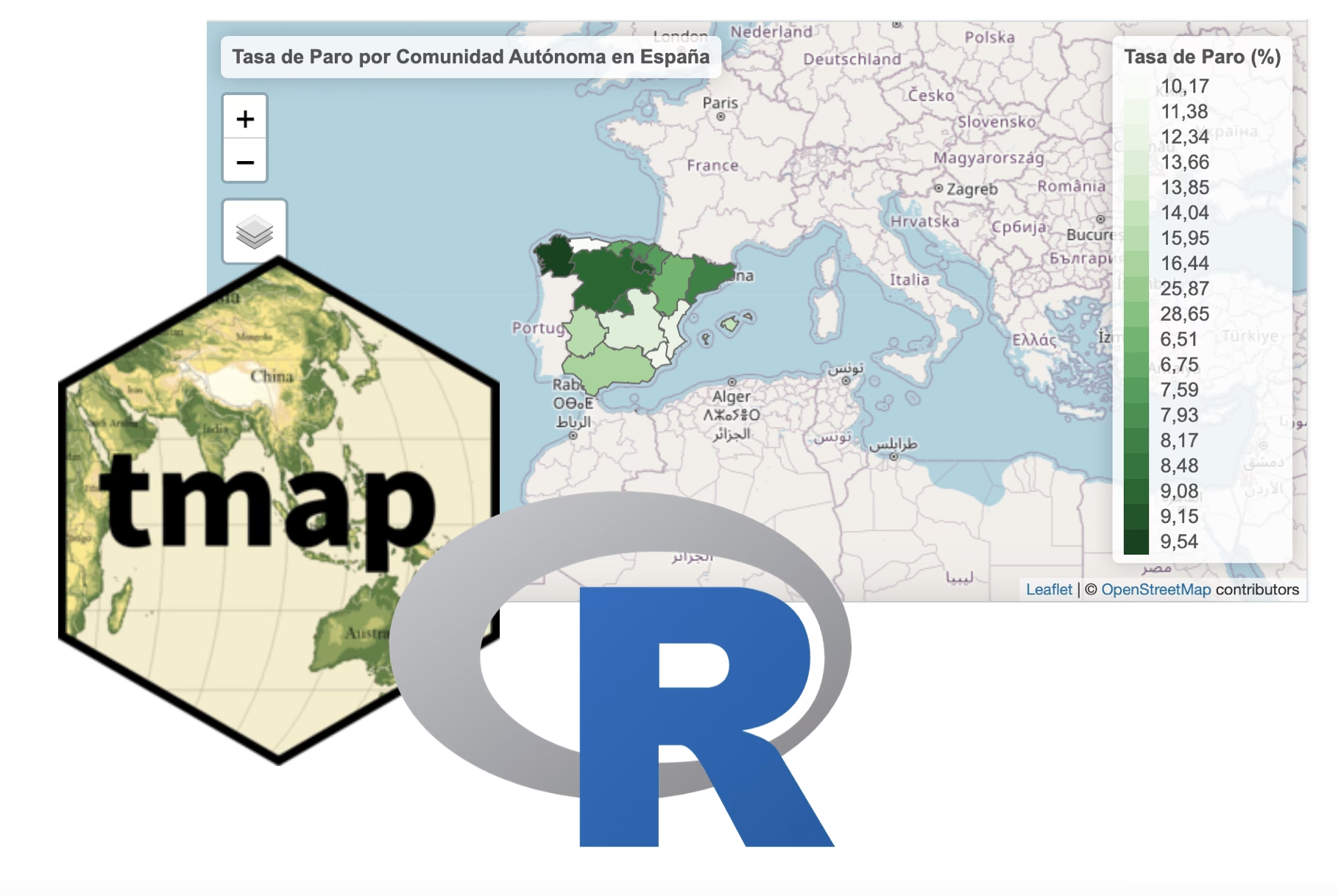
En el mundo del análisis de datos, la visualización es clave para comunicar hallazgos de manera efectiva. Cuando se trata de datos geoespaciales, los mapas temáticos son una herramienta indispensable. Si eres usuario de R, estás de suerte. Existe un paquete increíblemente poderoso y flexible llamado tmap, diseñado para hacer que la creación de mapas no solo sea posible, sino también intuitiva y estéticamente agradable. Creado por Martijn Tennekes, tmap se ha convertido en un referente para la cartografía en R, construyéndose sobre los robustos cimientos de paquetes como sf para la manipulación de datos espaciales y leaflet para la interactividad.
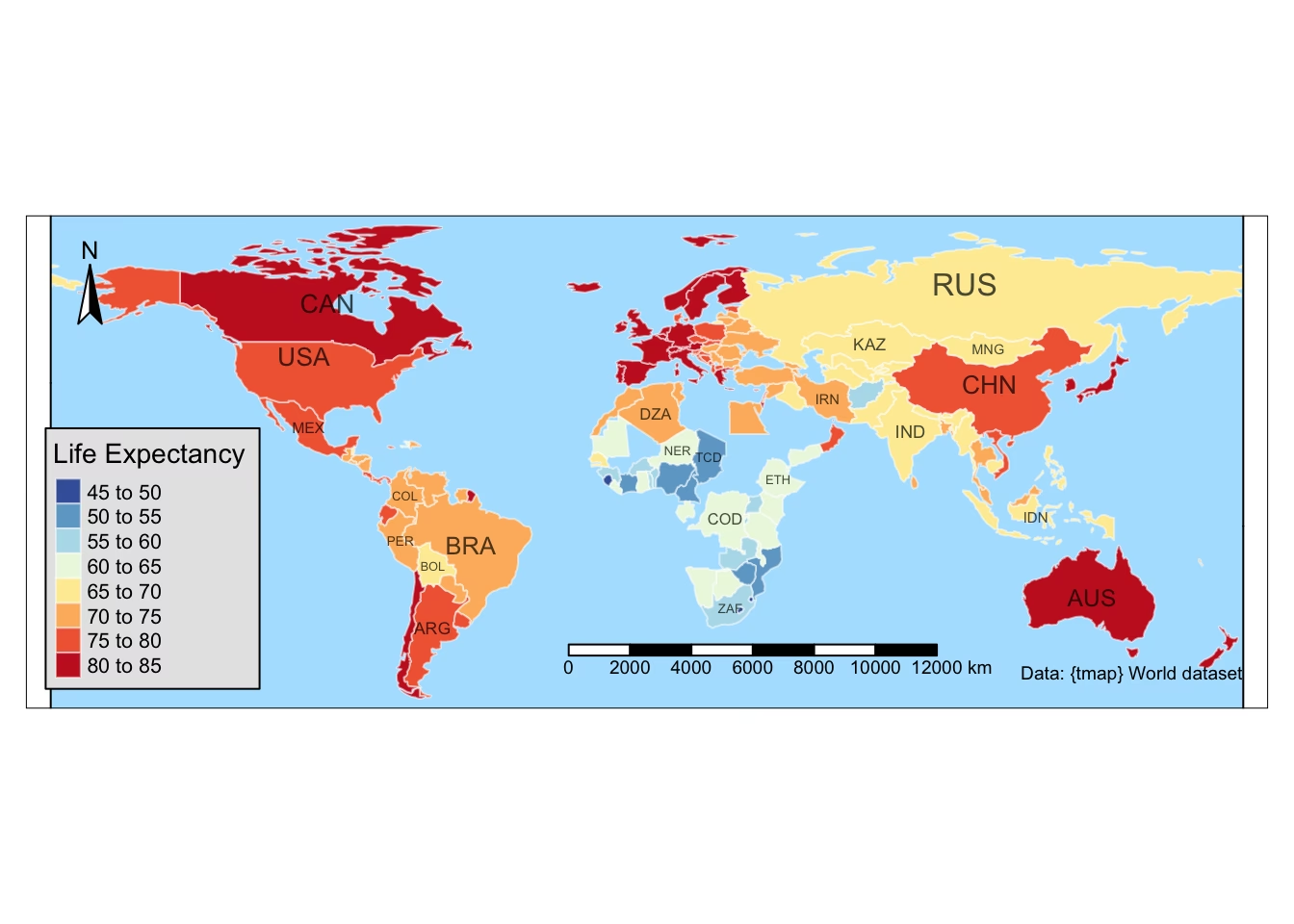
Lo que hace a tmap tan especial es su sintaxis, basada en la "Gramática de los Gráficos", un concepto popularizado por el famoso paquete ggplot2. Esto significa que si ya estás familiarizado con la construcción de gráficos capa por capa en ggplot2, te sentirás como en casa con tmap. Este enfoque te permite empezar con una capa base de datos y añadir progresivamente elementos visuales como polígonos, bordes, puntos y texto, personalizando cada aspecto a tu gusto.
- ¿Qué es TMap y por qué deberías usarlo?
- Primeros Pasos: Creando un Mapa Estático Básico
- Añadiendo Datos y Estética a tus Mapas
- El Poder de las Paletas de Colores y Estilos de Clasificación
- Composición del Mapa: Títulos, Leyendas y Otros Elementos
- Técnicas Avanzadas: Facetas y Animaciones
- Mapas Interactivos: Llevando tus Visualizaciones al Siguiente Nivel
- Preguntas Frecuentes (FAQ)
- Conclusión
¿Qué es TMap y por qué deberías usarlo?
Los mapas temáticos son mapas geográficos diseñados para visualizar la distribución espacial de uno o más fenómenos. Por ejemplo, un mapa que colorea los países según su densidad de población es un mapa temático. El paquete tmap ofrece un enfoque basado en capas, flexible y fácil de usar para crear este tipo de mapas, como coropletas (mapas coloreados por polígonos) o mapas de burbujas.
La principal ventaja de tmap es su estricta separación entre los datos y la estética del mapa. El proceso siempre comienza especificando el conjunto de datos espaciales con la función tm_shape(). A continuación, se añaden una o más capas de visualización con el operador +, utilizando funciones como tm_fill() para rellenar polígonos, tm_dots() para añadir puntos, o tm_borders() para dibujar las fronteras. Esta estructura lógica hace que el código sea legible y fácil de modificar.
Primeros Pasos: Creando un Mapa Estático Básico
La mejor forma de aprender es haciendo. Empecemos con la estructura más simple para crear un mapa. La idea es definir primero el objeto espacial que queremos mapear y luego decirle a tmap cómo queremos dibujarlo.
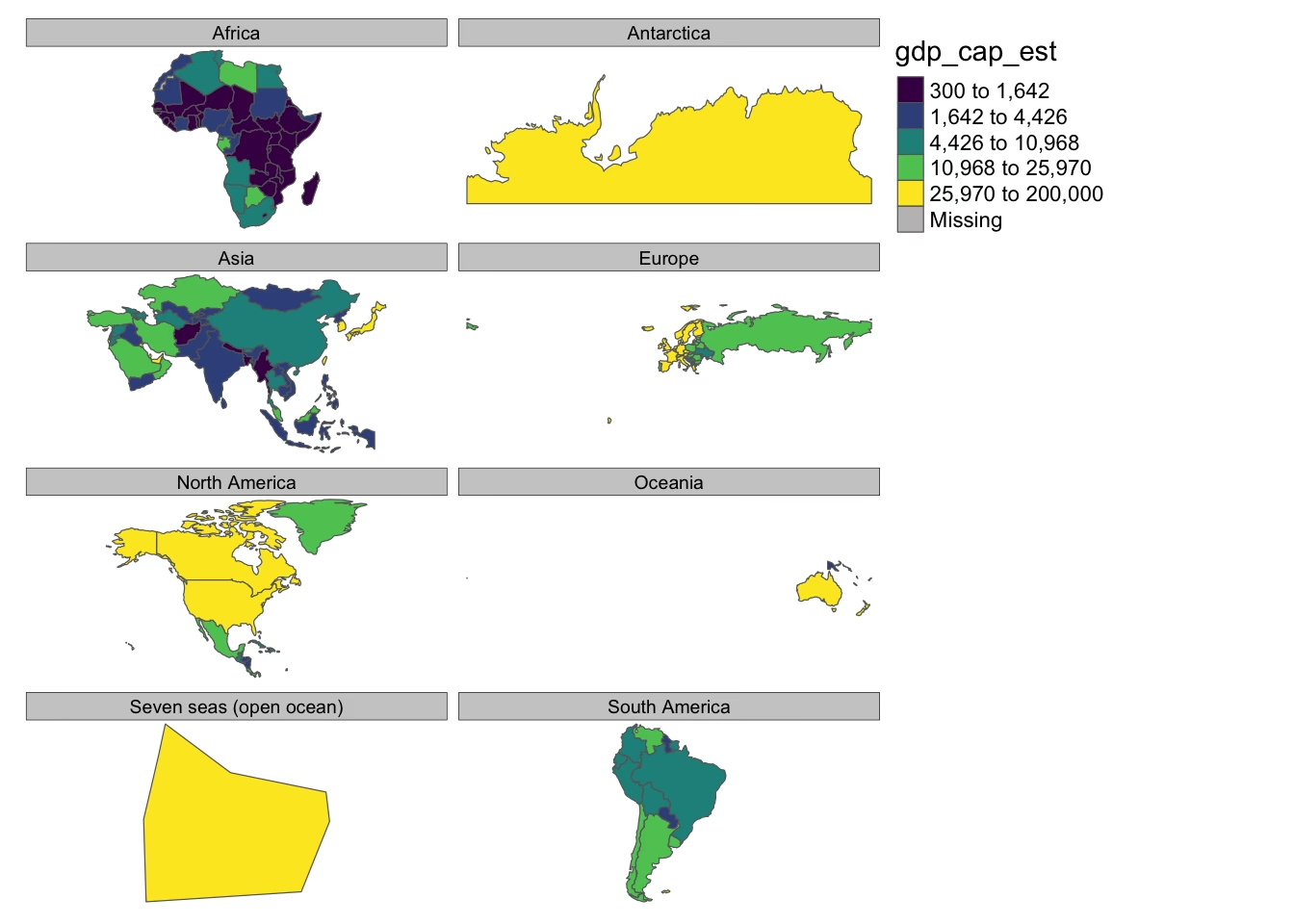
El código fundamental sigue esta estructura:
# Cargar el paquete library(tmap) # Cargar un conjunto de datos espaciales (tmap incluye el dataset 'World') data("World") # Crear un mapa básico del mundo tm_shape(World) + tm_polygons()Con solo estas dos líneas de código, tmap genera un mapa del mundo donde cada país es un polígono coloreado. La función tm_shape() le dice a tmap que vamos a usar el conjunto de datos World. Luego, tm_polygons() es la capa que dibuja los polígonos definidos en ese conjunto de datos. Es así de simple.
Añadiendo Datos y Estética a tus Mapas
Un mapa vacío no es muy útil. El verdadero poder de tmap se desata cuando vinculamos variables de nuestros datos a las propiedades visuales del mapa, como el color, el tamaño o la transparencia.
Para colorear los polígonos según una variable (por ejemplo, la población estimada), simplemente pasamos el nombre de la columna como un argumento a la función de la capa. Una diferencia clave con ggplot2 es que los nombres de las variables se pasan como una cadena de texto, sin necesidad de la función aes().
# Colorear los países según su población estimada tm_shape(World) + tm_polygons(col = "pop_est", title = "Población Estimada")tmap automáticamente selecciona una paleta de colores y crea una leyenda. Pero, ¿y si queremos personalizar más? Podemos controlar muchos aspectos estéticos directamente con argumentos. Algunos de los más comunes son:
col: El color de relleno (si no depende de una variable) o la variable para colorear.alpha: El nivel de transparencia (de 0 a 1).lwd: El grosor de las líneas (line width).lty: El estilo de las líneas (line type, por ejemplo, "solid", "dashed").border.col: El color de los bordes de los polígonos.
Por ejemplo, podemos crear un mapa con un color de relleno fijo, alta transparencia y bordes de un color específico:
tm_shape(World) + tm_polygons(col = "skyblue", alpha = 0.5, border.col = "darkblue", lwd = 1.5)El Poder de las Paletas de Colores y Estilos de Clasificación
La elección de colores y la forma en que agrupamos los datos son cruciales para la correcta interpretación de un mapa. tmap nos da un control total sobre estos aspectos.
Selección de Paletas
Con el argumento palette, podemos especificar una paleta de colores de paquetes como RColorBrewer o Viridis. Si quieres invertir el orden de los colores de una paleta, simplemente añade un guion (-) al principio del nombre.
# Usar la paleta 'viridis' para la tasa de desempleo tm_shape(bavaria) + tm_polygons(col = "unemployment_rate", palette = "viridis") # Usar la misma paleta pero invertida tm_shape(bavaria) + tm_polygons(col = "unemployment_rate", palette = "-viridis")Existen tres tipos principales de paletas, y es importante usar la adecuada para cada tipo de dato:
- Secuenciales: Siguen un gradiente de claro a oscuro. Ideales para variables continuas que van de menor a mayor (ej. población).
- Divergentes: Usan un color neutro en el centro y dos colores distintos en los extremos. Perfectas para variables con un punto medio natural, como un cambio positivo/negativo.
- Categóricas: Usan colores fácilmente distinguibles. Se usan para datos categóricos (ej. tipo de gobierno).
Estilos de Clasificación de Datos
Cuando mapeas una variable continua, tmap necesita agrupar los valores en intervalos para asignarles un color. El argumento style controla el algoritmo utilizado para crear estos intervalos.
| Estilo | Descripción |
|---|---|
pretty | (Por defecto) Redondea los límites de los intervalos a números "bonitos" y fáciles de leer. |
equal | Divide la variable en intervalos de igual longitud. Útil si la distribución es uniforme. |
quantile | Divide la variable en cuantiles, asegurando que cada intervalo tenga el mismo número de observaciones. |
jenks | Algoritmo que identifica grupos con valores similares y maximiza la diferencia entre grupos. Muy efectivo para revelar patrones naturales en los datos. |
cont | Muestra los colores en una paleta continua sin cortes discretos. |
cat | Colorea cada categoría de forma individual para datos categóricos. |
# Usar el estilo 'jenks' para agrupar la edad media tm_shape(bavaria) + tm_polygons(col = "mean_age", style = "jenks")Composición del Mapa: Títulos, Leyendas y Otros Elementos
Un mapa no está completo sin elementos de contexto. tmap ofrece funciones dedicadas para añadir brújulas, barras de escala, logos y, lo más importante, para personalizar el diseño general con tm_layout().
tm_compass(): Añade una rosa de los vientos.tm_scale_bar(): Añade una barra de escala.tm_logo(): Añade una imagen o logo al mapa.tm_style(): Aplica un estilo predefinido (ej."classic","col_blind"para daltónicos).tm_layout(): Es la navaja suiza para la personalización. Permite añadir un título, cambiar el color de fondo, ajustar los márgenes, la posición de la leyenda, el tipo de fuente y mucho más.
tm_shape(World) + tm_polygons("gdp_md_est", palette = "Greens") + tm_layout(title = "PIB Mundial Estimado", legend.position = c("left", "bottom"), bg.color = "lightblue", frame = FALSE)Técnicas Avanzadas: Facetas y Animaciones
A veces, un solo mapa no es suficiente para contar toda la historia. Aquí es donde entran en juego las facetas y las animaciones.
Mapas por Facetas
Al igual que facet_wrap() en ggplot2, la función tm_facets() en tmap te permite crear una cuadrícula de mapas pequeños, donde cada mapa representa un subconjunto de tus datos. Esto es extremadamente útil para comparar distribuciones espaciales a través de diferentes categorías o periodos de tiempo.
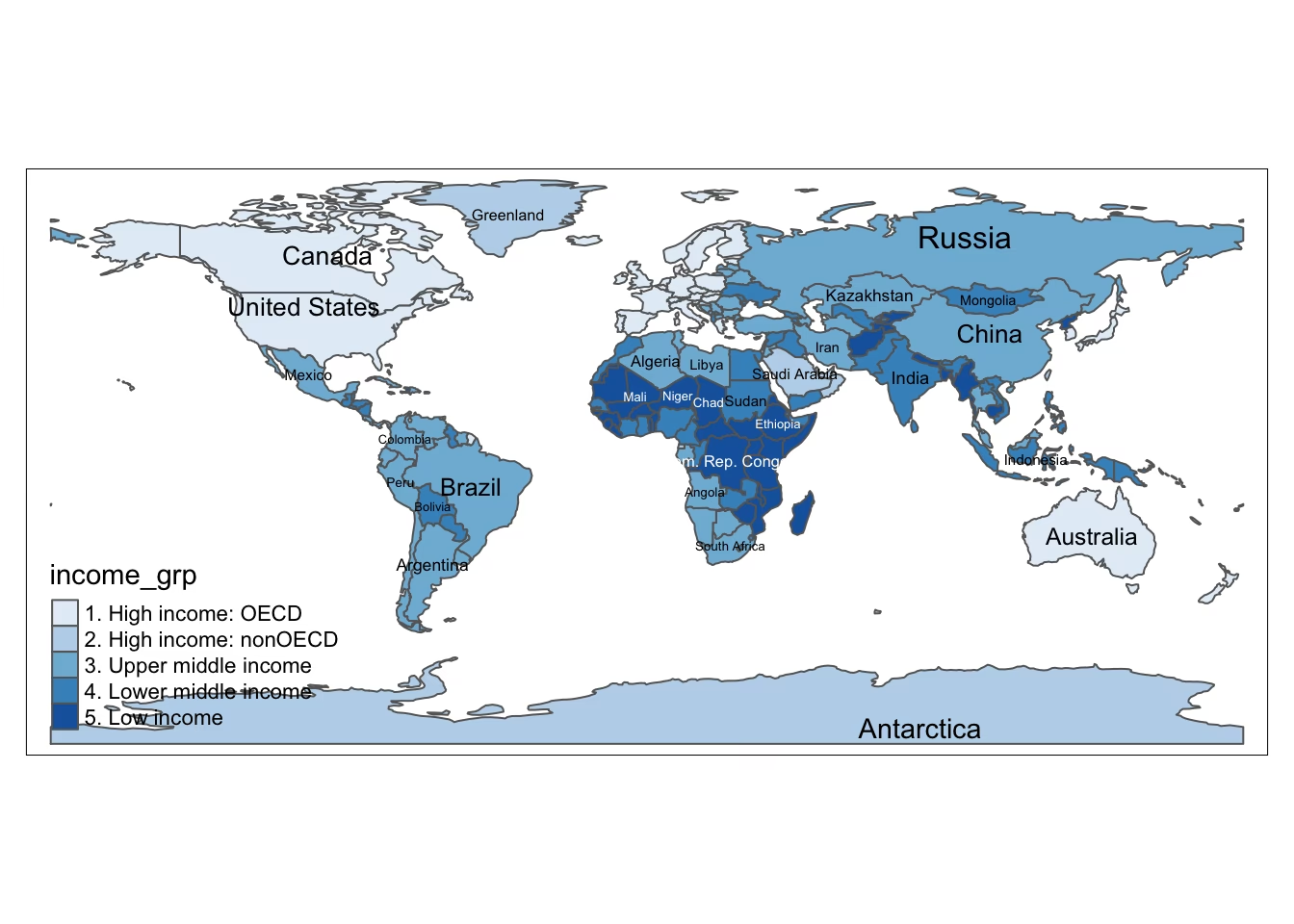
El argumento principal es by, que especifica la variable por la cual se dividirán los datos.
# Crear un mapa para cada año mostrando el precio de la miel tm_shape(honey_data) + tm_polygons(col = "priceperlb") + tm_facets(by = "year", ncol = 4)Mapas Animados
Los mapas por facetas pueden volverse confusos si tienes muchas categorías. Una solución elegante es crear un mapa animado. En lugar de usar by, se utiliza el argumento along en tm_facets(). Esto genera una secuencia de mapas que se pueden guardar como un archivo GIF.
# Crear una animación del precio de la miel a lo largo de los años animated_map <- tm_shape(honey_data) + tm_polygons(col = "priceperlb") + tm_facets(along = "year") # Guardar la animación (requiere el software ImageMagick) tmap_animation(animated_map, filename = "honey_prices.gif", delay = 50)Mapas Interactivos: Llevando tus Visualizaciones al Siguiente Nivel
Una de las características más potentes de tmap es su capacidad para cambiar entre la creación de mapas estáticos (para publicaciones) y mapas interactivos (para la web) con una sola línea de código. Esto es posible gracias a su integración con leaflet.
Para activar el modo interactivo, simplemente ejecuta:
tmap_mode("view")Después de ejecutar este comando, cualquier mapa que crees con la sintaxis de tmap se renderizará como un mapa interactivo en el que podrás hacer zoom, desplazarte y ver información emergente al pasar el ratón por encima de los polígonos. ¡Todo esto sin cambiar ni una línea de tu código de creación de mapas!
Para volver al modo estático (plot), simplemente ejecuta:
tmap_mode("plot")Preguntas Frecuentes (FAQ)
- ¿TMap es igual que ggplot2?
- No, pero son muy similares en filosofía. Ambos se basan en la Gramática de los Gráficos, construyendo visualizaciones capa por capa. Sin embargo, tmap está específicamente diseñado para datos espaciales y tiene su propia sintaxis y funciones optimizadas para la cartografía.
- ¿Puedo combinar diferentes tipos de datos espaciales en un mapa?
- ¡Absolutamente! Puedes añadir múltiples capas
tm_shape()a un solo mapa. Por ejemplo, puedes tener una capa de polígonos para los países, una capa de líneas para los ríos y una capa de puntos para las ciudades, todo en la misma visualización. - ¿Qué dependencias importantes tiene TMap?
- tmap depende de otros paquetes de R, principalmente
sfys2para el manejo de datos espaciales. Estos paquetes a su vez tienen dependencias de sistema (librerías como GEOS, GDAL, PROJ). En Windows, suelen instalarse automáticamente. En Linux o MacOS, es posible que necesites instalarlas manualmente en tu sistema operativo antes de poder instalar los paquetes de R. - ¿Cómo guardo un mapa creado con TMap?
- Puedes guardar tu mapa como un objeto en R y luego usar la función
tmap_save(). Esta función es muy versátil y te permite guardar el mapa en diversos formatos, como PNG, PDF o, en el caso de mapas interactivos, como un archivo HTML independiente.
Conclusión
El paquete tmap es una herramienta excepcionalmente completa y bien diseñada para la visualización de datos geoespaciales en R. Su sintaxis coherente y su flexibilidad para pasar de mapas estáticos a interactivos y animados lo convierten en la opción preferida para analistas de datos, geógrafos y cualquiera que necesite comunicar patrones espaciales. Si trabajas con datos que tienen una dimensión geográfica, dedicar tiempo a aprender tmap es una inversión que sin duda te dará grandes recompensas en la calidad y el impacto de tus visualizaciones.
Si quieres conocer otros artículos parecidos a Creando Mapas Temáticos con TMap en R puedes visitar la categoría Juegos.