
20/05/2016
Mejorar la experiencia de los jugadores en un servidor de Minecraft es el objetivo principal de cualquier administrador. Una comunicación clara y efectiva es fundamental para lograrlo, y es aquí donde herramientas como TitleManager se convierten en un aliado indispensable. Este plugin permite enviar mensajes llamativos que capturan la atención de todos los usuarios, superando con creces las limitaciones del chat de texto tradicional. Si alguna vez te has preguntado cómo esos servidores profesionales muestran anuncios de eventos, bienvenidas o advertencias en el centro de la pantalla, la respuesta probablemente esté en un plugin como este. En esta guía completa, desglosaremos todo lo que necesitas saber para dominar TitleManager, desde sus comandos básicos hasta consejos para un uso profesional.
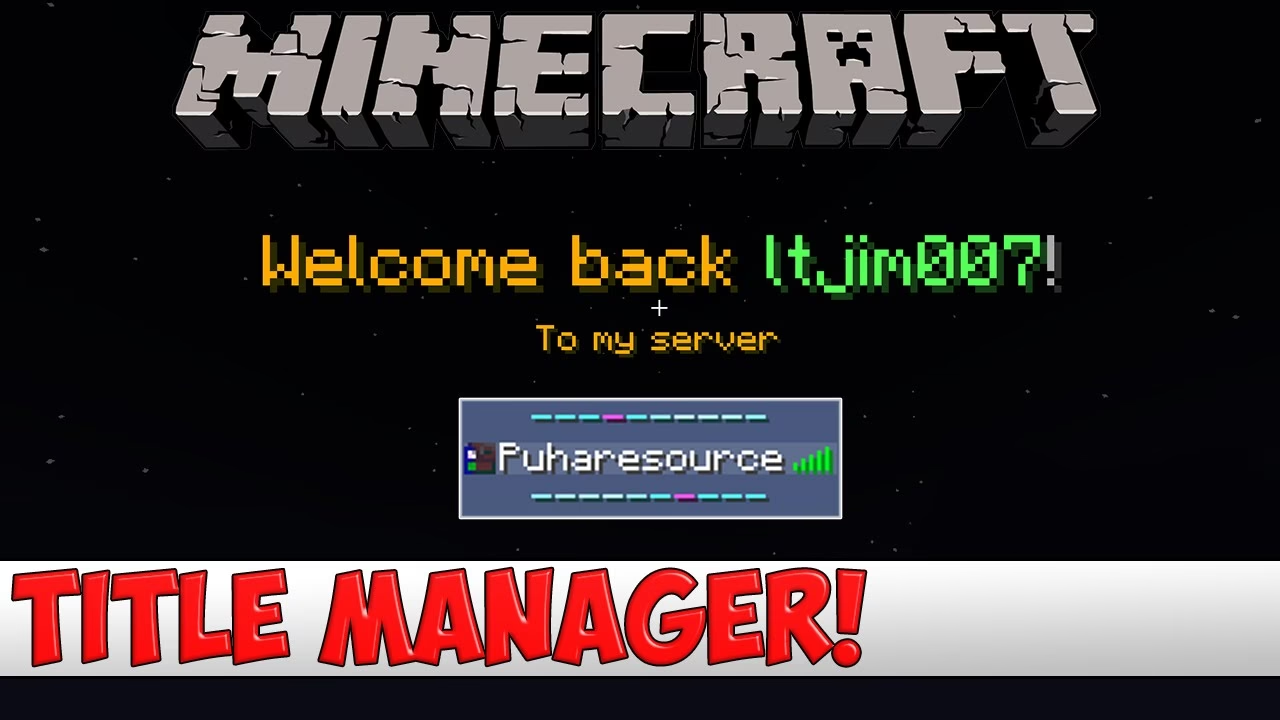
¿Qué es y para qué sirve TitleManager?
TitleManager es un plugin para servidores de Minecraft basados en plataformas como Spigot, Paper o Bukkit, diseñado para enviar mensajes a los jugadores de dos formas muy visuales: como un título grande en el centro de la pantalla (title) o como un texto más discreto justo encima de la barra de experiencia (action bar). Su principal ventaja es la visibilidad. A diferencia de un mensaje en el chat, que puede perderse entre conversaciones y comandos, un título es imposible de ignorar. Esto lo hace perfecto para:
- Anuncios importantes: Informar sobre un reinicio del servidor, un evento que está por comenzar o una actualización de las normas.
- Mensajes de bienvenida: Dar la bienvenida a los nuevos jugadores de una forma memorable y personalizada.
- Alertas y advertencias: Notificar sobre un ataque de mobs en una zona específica o recordar a los jugadores que el PvP está activado.
- Información contextual: Mostrar el nombre de una región o zona cuando un jugador entra en ella.
- Recompensas y notificaciones: Felicitar a un jugador por alcanzar un logro o notificarle que ha recibido un premio.
En resumen, TitleManager transforma la comunicación de tu servidor, haciéndola más dinámica, profesional e inmersiva.
Instalación y configuración inicial
Aunque no profundizaremos en el proceso de descarga, la instalación de TitleManager sigue el procedimiento estándar de cualquier plugin de Minecraft. Simplemente debes colocar el archivo .jar descargado en la carpeta /plugins/ de tu servidor y reiniciarlo. Una vez iniciado, el plugin creará su propia carpeta, generalmente llamada `TitleManager`, donde encontrarás el archivo de configuración principal, config.yml.
Este archivo es crucial para personalizar el comportamiento del plugin. Dentro de él, podrás establecer valores por defecto para los mensajes, configurar anuncios automáticos que se envíen cada cierto tiempo, y ajustar otros parámetros. Es muy recomendable explorar este archivo para adaptar el plugin a las necesidades específicas de tu servidor.
Comandos principales de TitleManager
La verdadera magia de TitleManager reside en sus comandos. Son sencillos de aprender pero ofrecen una gran flexibilidad. Los dos comandos de difusión (broadcast) más importantes que debes conocer son los siguientes.
Comando de Broadcast de Título: /tm bc
Este es el comando estrella del plugin. Se utiliza para enviar un mensaje de título y subtítulo a todos los jugadores conectados al servidor. Su estructura básica es:
/tm bc [parámetros] (mensaje)El `(mensaje)` puede ser un texto simple, pero también puedes incluir un subtítulo separando las dos partes con un carácter especial que suele definirse en la configuración (por ejemplo, `%n%`). Además, puedes usar códigos de colores y formato de Minecraft (como `&c` para el rojo o `&l` para la negrita) para darle estilo a tus textos.
Los `[parámetros]` suelen referirse a los tiempos de duración del título, en ticks (20 ticks = 1 segundo). Generalmente siguen el orden:
- Fade In: El tiempo que tarda el título en aparecer.
- Stay: El tiempo que el título permanece visible en pantalla.
- Fade Out: El tiempo que tarda el título en desaparecer.
Ejemplo práctico:
Imagina que quieres anunciar un evento de "Búsqueda del Tesoro" que comienza en 5 minutos. Podrías usar el siguiente comando:
/tm bc 20 100 20 &6&l¡EVENTO!%n%&eLa Búsqueda del Tesoro comienza en 5 minutos.Este comando mostrará el título "¡EVENTO!" en color dorado y negrita, y el subtítulo "La Búsqueda del Tesoro comienza en 5 minutos." en amarillo. El título aparecerá en 1 segundo (20 ticks), se quedará en pantalla durante 5 segundos (100 ticks) y desaparecerá en 1 segundo (20 ticks).
Comando de Broadcast en la Action Bar: /tm abc
Este comando es similar al anterior, pero envía el mensaje a la barra de acción (action bar), ese espacio justo encima del inventario rápido. Es menos intrusivo que un título y es ideal para información recurrente o menos crítica.
Su estructura es:
/tm abc [parámetros] (mensaje)Aquí, los parámetros suelen ser más simples, a menudo solo se define el tiempo que el mensaje permanecerá visible. El mensaje es un texto único, sin subtítulo.
Ejemplo práctico:
Si quieres recordar a los jugadores que voten por el servidor para obtener recompensas, podrías configurar un anuncio automático o ejecutar manualmente:
/tm abc &a¡No olvides votar por el servidor con /votar para recibir premios!Este mensaje aparecerá discretamente en la pantalla de todos los jugadores, recordándoles una acción importante sin interrumpir su juego de forma abrupta.
Comparativa de Comandos: Título vs. Action Bar
Para que puedas decidir cuándo usar cada comando, aquí tienes una tabla comparativa:
| Característica | Broadcast de Título (/tm bc) | Broadcast de Action Bar (/tm abc) |
|---|---|---|
| Visibilidad | Muy alta. Ocupa el centro de la pantalla. | Media. Aparece sobre la barra de experiencia. |
| Intrusión | Alta. Interrumpe la visión del jugador momentáneamente. | Baja. No obstaculiza la jugabilidad. |
| Capacidad de Información | Alta. Permite un título y un subtítulo. | Limitada. Solo una línea de texto. |
| Mejor Uso | Anuncios críticos, inicios de eventos, bienvenidas impactantes, advertencias urgentes. | Recordatorios, información de zona, notificaciones de estado, consejos. |
Consejos y Buenas Prácticas
Para usar TitleManager de forma efectiva y no molestar a tus jugadores, considera los siguientes consejos:
- No abuses del broadcast: Reservar los títulos para la información más importante hará que los jugadores les presten más atención cuando aparezcan. Si los usas constantemente, se convertirán en ruido de fondo.
- Ajusta los tiempos: Un título que permanece demasiado tiempo en pantalla puede ser muy molesto. Encuentra un equilibrio para que el mensaje se pueda leer cómodamente sin interrumpir demasiado.
- Usa los colores con sentido: Utiliza una paleta de colores coherente. Por ejemplo, rojo para advertencias, verde para notificaciones positivas y amarillo para información general.
- Automatiza con cabeza: Configurar anuncios automáticos en el config.yml es una gran idea, pero asegúrate de que el intervalo entre mensajes sea lo suficientemente largo. Un recordatorio cada 15-30 minutos es mucho más efectivo que uno cada 2 minutos.
Preguntas Frecuentes (FAQ)
¿Necesito permisos especiales para usar estos comandos?
Sí. Como la mayoría de los plugins, TitleManager utiliza un sistema de permisos. Generalmente, necesitarás otorgar a tu rango (por ejemplo, Administrador) permisos como `titlemanager.broadcast` o `titlemanager.admin` para poder utilizar estos comandos. Consulta la documentación oficial del plugin para conocer los nodos de permisos exactos.
¿Puedo enviar un título a un solo jugador?
Los comandos `/tm bc` y `/tm abc` son para difusión masiva (broadcast). Sin embargo, la mayoría de los plugins de este tipo incluyen también comandos para enviar mensajes a jugadores específicos, como por ejemplo `/tm send <jugador> ...` o `/tm actionbar <jugador> ...`. Revisa todos los comandos del plugin con `/help TitleManager` para descubrir estas funcionalidades.
Mis códigos de colores no funcionan, ¿qué hago?
Asegúrate de que estás usando el formato correcto, que es el símbolo ampersand (`&`) seguido de un código hexadecimal (por ejemplo, `&c` para rojo). Algunos plugins pueden requerir un permiso específico para usar colores, aunque no es lo habitual para los administradores.
¿Este plugin consume muchos recursos del servidor?
No. En general, plugins como TitleManager son extremadamente ligeros. Enviar un mensaje es una operación muy simple que no debería tener ningún impacto notable en el rendimiento de tu servidor, incluso con cientos de jugadores conectados.
Si quieres conocer otros artículos parecidos a Guía de TitleManager para tu servidor Minecraft puedes visitar la categoría Guías.