
23/08/2023
Valheim es una experiencia de supervivencia vikinga increíble por sí sola, pero con la ayuda de los mods, puede transformarse en un juego completamente nuevo y adaptado a tus gustos. Desde pequeñas mejoras de calidad de vida hasta expansiones masivas de contenido, la comunidad de modding ha llevado las tierras de Valheim a otro nivel. Sin embargo, gestionar mods puede ser una tarea intimidante, especialmente cuando quieres jugar con amigos. Aquí es donde entra en juego Thunderstore Mod Manager, la herramienta definitiva que simplifica todo el proceso y te permite compartir tu configuración exacta con un solo clic. En esta guía completa, te llevaremos de la mano para que te conviertas en un maestro del modding en Valheim.

- ¿Qué es Thunderstore Mod Manager y por qué deberías usarlo?
- Instalación y Configuración Inicial: Tu Primer Paso
- Explorando el Universo de Mods para Valheim
- El Secreto del Multijugador Perfecto: Compartir tu Perfil
- Tabla Comparativa: Modding Manual vs. Thunderstore Mod Manager
- Llevando tus Mods a un Servidor Dedicado
- Preguntas Frecuentes (FAQ)
- Conclusión: Un Nuevo Valheim te Espera
¿Qué es Thunderstore Mod Manager y por qué deberías usarlo?
Imagina una aplicación que busca, instala, actualiza y gestiona todos tus mods de Valheim por ti. Eso es exactamente Thunderstore Mod Manager. En lugar de descargar archivos manualmente, descomprimirlos y colocarlos en carpetas crípticas del juego, este gestor lo automatiza todo. Sus principales ventajas son:
- Seguridad y Facilidad: Instala mods desde un repositorio verificado y seguro con un solo clic, evitando el riesgo de descargar archivos corruptos o maliciosos.
- Gestión de Perfiles: Crea diferentes perfiles de mods. Puedes tener un perfil para jugar en solitario con mods de construcción, otro para una aventura multijugador con tus amigos, y otro completamente vanilla (sin mods), ¡y cambiar entre ellos al instante!
- Resolución de Dependencias: Muchos mods requieren que otros mods funcionen. El gestor detecta estas dependencias automáticamente y las instala por ti, ahorrándote horas de frustración y solución de problemas.
- Actualizaciones Sencillas: Te notifica cuando los mods que usas tienen una nueva versión disponible, permitiéndote actualizarlos todos con un solo botón.
- Compartir es Vivir: Su función estrella, y el motivo principal de esta guía, es la capacidad de exportar toda tu lista de mods y configuraciones en un simple código para compartirlo con amigos.
Instalación y Configuración Inicial: Tu Primer Paso
Empezar a usar Thunderstore Mod Manager es un proceso rápido y sencillo. Sigue estos pasos para tenerlo todo listo en cuestión de minutos.
- Descarga el Instalador: Dirígete a la página oficial de Thunderstore Mod Manager en Overwolf y descarga la aplicación.
- Instala la Aplicación: Ejecuta el archivo descargado y sigue las instrucciones en pantalla. La instalación es estándar y no tiene complicaciones.
- Selecciona Valheim: Una vez abierto el programa, te pedirá que selecciones un juego. Busca "Valheim" en la lista y haz clic en él. Si Valheim es el único juego que planeas modificar, puedes marcar la opción "Establecer como predeterminado" para saltarte este paso en el futuro.
- Crea tu Primer Perfil: A continuación, llegarás a la pantalla de selección de perfiles. Por defecto, existirá un perfil llamado "Default". Puedes seleccionarlo o hacer clic en "Crear nuevo" para darle un nombre personalizado a tu configuración de mods, como "Aventura con Amigos" o "Modo Creativo".
¡Y eso es todo! Ya tienes la base preparada para comenzar a explorar el fascinante mundo de los mods de Valheim.
Explorando el Universo de Mods para Valheim
Con el gestor instalado y tu perfil seleccionado, es hora de la parte divertida: añadir mods. La interfaz es muy intuitiva.
Cómo Encontrar e Instalar Mods
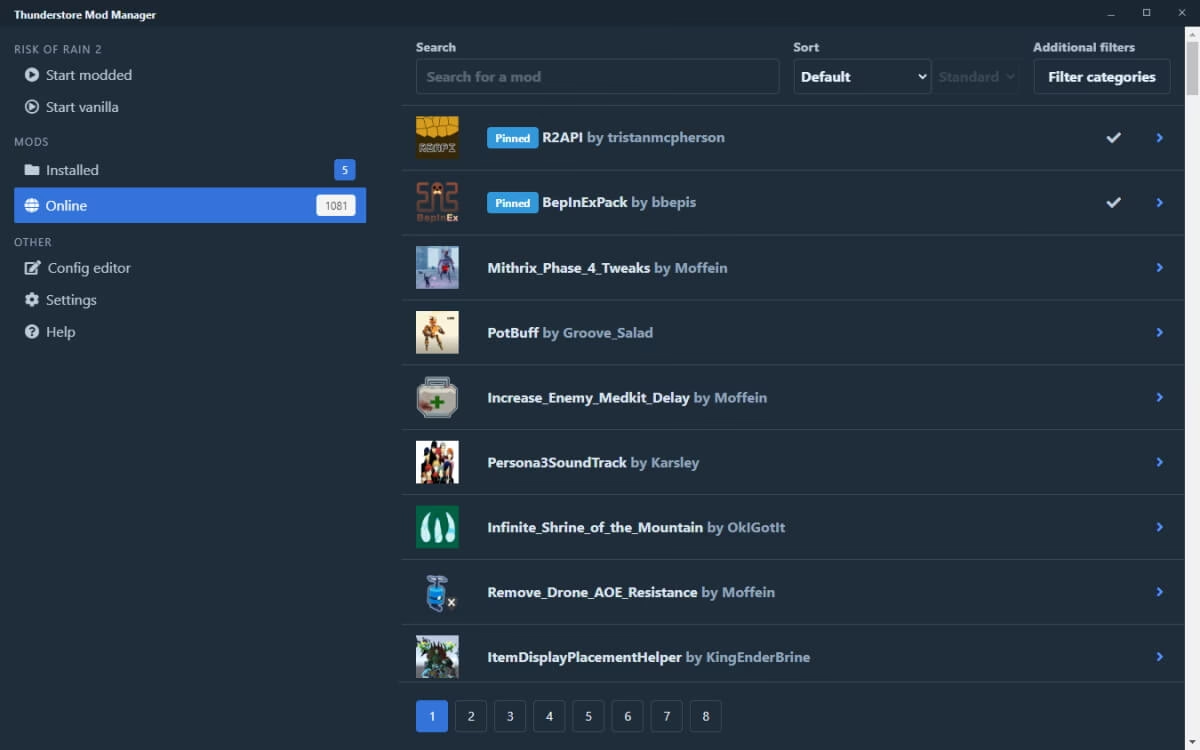
En el menú de la izquierda, haz clic en la opción "Online". Esto te llevará al repositorio de mods de Thunderstore, donde podrás navegar por cientos de creaciones de la comunidad. Para encontrar los mejores mods, te recomendamos usar el filtro "Sort by" (Ordenar por) y seleccionar "Download count" (Número de descargas) para ver los más populares. Cuando encuentres un mod que te interese, haz clic en él para ver su descripción, imágenes y dependencias. Si te convence, simplemente presiona el botón "Download". El gestor se encargará de todo lo demás. Una vez descargado, el mod aparecerá en tu sección "My Mods" (Mis Mods).
El Secreto del Multijugador Perfecto: Compartir tu Perfil
Esta es la función que cambiará para siempre cómo juegas Valheim modificado con amigos. Se acabaron los problemas de versiones, los mods que faltan o las configuraciones diferentes. Con un simple código, todos pueden tener exactamente la misma experiencia de juego.
Paso 1: Exportar tu Perfil como un Código
Una vez que has instalado y configurado todos los mods que quieres usar en tu partida multijugador, compartirlo es increíblemente fácil.
- Asegúrate de tener seleccionado el perfil correcto en Thunderstore Mod Manager.
- Ve a la sección "Settings" (Configuración) en el menú de la izquierda.
- Desplázate hacia abajo hasta que encuentres la opción "Export profile as a code" (Exportar perfil como un código) y haz clic en ella.
- Se generará un código único. Cópialo y compártelo con tus amigos a través de Discord, WhatsApp o cualquier otro medio.
Paso 2: Importar el Perfil de un Amigo
Si eres tú quien ha recibido un código, el proceso es igual de sencillo.
- Abre Thunderstore Mod Manager. Si te carga directamente un perfil, ve a la esquina superior izquierda, haz clic en "Profile" y luego en "Change profile".
- En la pantalla de selección de perfiles, verás un botón que dice "Import / Update" (Importar / Actualizar). Haz clic en él.
- Selecciona la opción "Import new profile" (Importar nuevo perfil).
- Pega el código que te ha pasado tu amigo y haz clic en "Import".
El gestor descargará e instalará automáticamente todos los mods de la lista, creando un nuevo perfil idéntico al de tu amigo. ¡Ya estáis listos para lanzar el juego desde el botón "Start Modded" y disfrutar de una aventura sincronizada!
Tabla Comparativa: Modding Manual vs. Thunderstore Mod Manager
| Característica | Modding Manual | Thunderstore Mod Manager |
|---|---|---|
| Facilidad de Uso | Difícil, requiere conocimientos de carpetas del juego. | Muy fácil, interfaz intuitiva de un solo clic. |
| Instalación de Mods | Descargar y extraer archivos ZIP en carpetas específicas. | Botón de descarga único dentro de la aplicación. |
| Gestión de Dependencias | Manual, propenso a errores y frustración. | Automática, el gestor las instala por ti. |
| Actualizaciones | Debes buscar y descargar manualmente cada nueva versión. | Notificaciones y actualización con un solo clic. |
| Compartir Modlist | Muy complicado, requiere enviar una lista o los archivos. | Extremadamente fácil mediante un código de perfil. |
Llevando tus Mods a un Servidor Dedicado
Si juegas en un servidor dedicado, a menudo es necesario (o muy recomendable) que los mods también se instalen en el servidor para que todo funcione correctamente. El proceso consiste en subir los mismos archivos de mods que tienes en tu PC al servidor.
Localizando la Carpeta de Mods Correcta
- En Thunderstore Mod Manager, ve a "Settings".
- Haz clic en la opción "Browse profile folder" (Explorar carpeta de perfil).
- Se abrirá una ventana del explorador de archivos. Navega dentro de la carpeta BepInEx.
- Dentro de BepInEx, encontrarás una carpeta llamada plugins. Esta carpeta contiene todos los archivos .dll de tus mods. ¡Esta es la carpeta que necesitas!
Subiendo los Archivos al Servidor
El método exacto puede variar según tu proveedor de servidor, pero el concepto general es el mismo.
- Accede al panel de control de tu servidor (por ejemplo, DatHost, G-Portal, etc.).
- Busca el "Administrador de Archivos" o una opción de acceso FTP.
- Navega por la estructura de carpetas de tu servidor hasta encontrar la carpeta BepInEx. Si no existe, es posible que tengas que ejecutar el servidor una vez con un mod instalado para que se genere.
- Arrastra y suelta (o sube) la carpeta plugins que localizaste en tu PC a la carpeta BepInEx de tu servidor, reemplazando la existente si es necesario.
Además de los plugins, es muy importante sincronizar también las configuraciones. Repite el proceso para la carpeta "config" que se encuentra dentro de BepInEx para asegurar que todos los jugadores y el servidor compartan las mismas reglas y ajustes de los mods.
Preguntas Frecuentes (FAQ)
- ¿Es seguro usar Thunderstore Mod Manager?
- Sí, es la herramienta más recomendada y segura para la comunidad de modding de Valheim. Los mods alojados en Thunderstore pasan por un proceso de verificación para garantizar que estén libres de malware.
- ¿Mis amigos necesitan exactamente los mismos mods que yo?
- Sí. Para una experiencia multijugador estable y sin errores, todos los jugadores y el servidor deben tener la misma lista de mods y, preferiblemente, las mismas configuraciones. Por eso es tan útil la función de compartir perfil.
- ¿Puedo usar este gestor para otros juegos?
- ¡Absolutamente! Thunderstore Mod Manager es compatible con una lista creciente de juegos, como Risk of Rain 2, Lethal Company, Sons of The Forest y muchos más.
- ¿Qué hago si el juego no se inicia después de instalar un mod?
- Ve a la sección "My Mods" en el gestor y desactiva el último mod que instalaste. Intenta iniciar el juego de nuevo. Si funciona, ese mod puede ser incompatible con otro que tienes. Lee siempre las descripciones de los mods para posibles conflictos.
Conclusión: Un Nuevo Valheim te Espera
El modding ya no es un territorio exclusivo para expertos en tecnología. Gracias a herramientas como Thunderstore Mod Manager, cualquier jugador puede personalizar y mejorar su experiencia en Valheim de forma segura y sencilla. La capacidad de compartir perfiles con un simple código elimina la mayor barrera para disfrutar de aventuras multijugador modificadas. Así que no esperes más: reúne a tu clan, elige tus mods, comparte tu perfil y prepárate para descubrir las infinitas posibilidades que te esperan en el décimo mundo nórdico.
Si quieres conocer otros artículos parecidos a Compartir Perfil de Mods de Valheim: Guía Fácil puedes visitar la categoría Guías.