
21/03/2021
¿Estás listo para sumergirte en las caóticas calles de Los Santos, pero un frustrante mensaje detiene tu diversión antes de que comience? El error "Rockstar Games Launcher no se pudo inicializar" es un obstáculo sorprendentemente común que ha dejado a miles de jugadores de GTA V y otros títulos de Rockstar mirando la pantalla con impotencia. Es ese momento en el que la anticipación se convierte en frustración, especialmente cuando no se proporciona un código de error claro que nos guíe hacia la solución. Pero no te preocupes, no estás solo en esto y, lo más importante, hay soluciones efectivas.
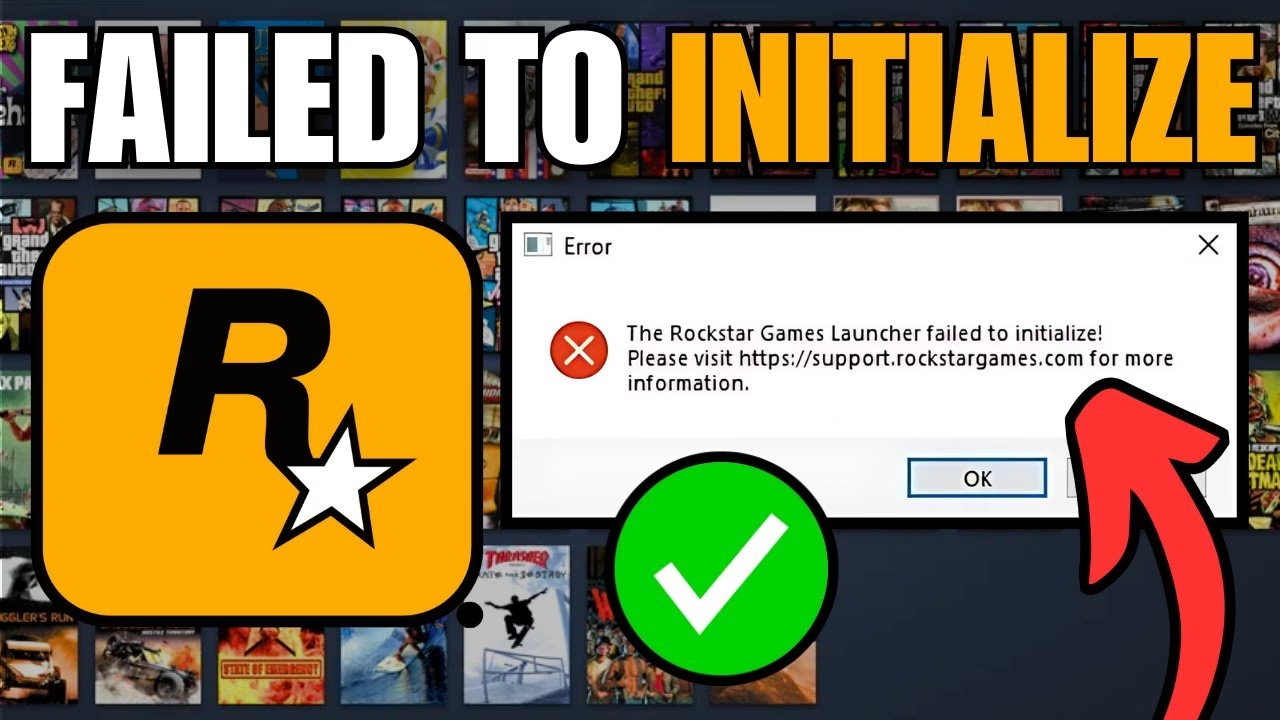
El Rockstar Games Launcher es el portal central para acceder a todo el universo de Rockstar en PC. Funciona de manera similar a otras plataformas como Steam o Epic Games, gestionando tus juegos, actualizaciones y partidas guardadas en la nube. Cuando este software esencial falla en su proceso de arranque, te bloquea por completo el acceso a tus juegos comprados. Las causas pueden ser variadas, desde un conflicto con tu sistema operativo hasta un archivo corrupto escondido en las profundidades de tu disco duro. En este artículo, desglosaremos las causas más probables y te guiaremos paso a paso a través de las cuatro soluciones más fiables para que puedas dejar atrás este problema y volver a lo que importa: jugar.
- ¿Por qué ocurre el error de inicialización del Launcher?
- Solución 1: Actualiza tu Sistema Operativo Windows
- Solución 2: Añade el Launcher a las Exclusiones de tu Antivirus
- Solución 3: Renombra la Carpeta de Instalación para Forzar la Recreación de Archivos
- Solución 4: Habilita el Servicio de Asistencia de Compatibilidad de Programas
- Tabla Comparativa de Soluciones
- Preguntas Frecuentes (FAQ)
¿Por qué ocurre el error de inicialización del Launcher?
Antes de saltar a las soluciones, es útil entender qué podría estar causando el problema. Comprender la raíz del fallo puede ayudarte a prevenirlo en el futuro. Generalmente, el error "Failed to initialize" se debe a una de las siguientes razones:
- Sistema Operativo Desactualizado: Rockstar actualiza su lanzador constantemente para añadir nuevas funciones y parches de seguridad. Si tu versión de Windows es demasiado antigua, pueden surgir problemas de compatibilidad que impidan que el software se ejecute correctamente.
- Interferencia del Antivirus: El software de seguridad, incluido Windows Defender, a veces puede ser demasiado protector. Puede identificar erróneamente archivos del lanzador como una amenaza potencial (un "falso positivo") y bloquear su ejecución sin notificarte.
- Archivos de Caché Corruptos: Como cualquier programa, el launcher de Rockstar utiliza archivos temporales y de caché para funcionar más rápido. Si alguno de estos archivos se corrompe debido a un cierre inesperado del sistema o un error de escritura en el disco, puede impedir que el programa se inicie.
- Problemas de Permisos y Compatibilidad: A veces, el lanzador necesita permisos elevados para acceder a ciertas carpetas del sistema o configuraciones. Además, un servicio de Windows diseñado para ayudar a programas antiguos a funcionar podría no estar configurado correctamente.
Ahora que tenemos una idea de los culpables, vamos a abordar cada uno con una solución específica.
Solución 1: Actualiza tu Sistema Operativo Windows
Esta es la solución más sencilla y, a menudo, la más efectiva. Mantener tu Windows actualizado no solo es crucial para la seguridad de tu equipo, sino también para garantizar la compatibilidad con el software más reciente. Los desarrolladores de juegos como Rockstar asumen que los usuarios tienen las últimas actualizaciones acumulativas instaladas. Sigue estos pasos para asegurarte de que tu sistema está al día.
- Presiona la tecla Windows + I en tu teclado para abrir el menú de Configuración de Windows.
- En la ventana de Configuración, haz clic en la opción "Actualización y seguridad".
- Serás dirigido a la sección de Windows Update. Haz clic en el botón que dice "Buscar actualizaciones".
- Windows buscará las actualizaciones disponibles. Si encuentra alguna, comenzará a descargarla e instalarla automáticamente. Es posible que necesites reiniciar tu ordenador para completar el proceso.
Una vez que tu PC se haya reiniciado, intenta abrir el Rockstar Games Launcher de nuevo. Para muchos usuarios, este simple paso resuelve el problema de inmediato, ya que instala los componentes de sistema necesarios que el lanzador requiere para inicializarse.
Solución 2: Añade el Launcher a las Exclusiones de tu Antivirus
Si tu Windows ya está actualizado, el siguiente sospechoso es tu programa de seguridad. Windows Defender o cualquier otro antivirus de terceros podría estar bloqueando el launcher en segundo plano. Para evitar esto, debemos indicarle explícitamente a nuestro software de seguridad que el Rockstar Games Launcher es un programa de confianza. Lo haremos añadiéndolo a la lista de exclusiones.
Pasos para Windows Security (Defender):
- Escribe "Seguridad de Windows" en la barra de búsqueda de Windows y presiona Enter para abrir la aplicación.
- Haz clic en "Protección antivirus y contra amenazas".
- Bajo la sección "Configuración de antivirus y protección contra amenazas", selecciona "Administrar la configuración".
- Desplázate hacia abajo hasta encontrar la sección "Exclusiones" y haz clic en "Agregar o quitar exclusiones".
- Se te pedirá confirmación. Haz clic en "Sí". Luego, presiona el botón "+ Agregar una exclusión" y selecciona "Carpeta" en el menú desplegable.
- Navega hasta la ruta de instalación de Rockstar Games. Por defecto, suele ser
C:\Program Files (x86)\Rockstar GamesoC:\Program Files\Rockstar Games. - Selecciona la carpeta "Rockstar Games" y haz clic en "Seleccionar carpeta".
Al hacer esto, le estás diciendo a Windows Defender que ignore cualquier actividad dentro de esa carpeta, permitiendo que el lanzador se ejecute sin interferencias. Si utilizas otro antivirus (Avast, Norton, McAfee, etc.), el proceso será similar, busca una sección de "Excepciones", "Exclusiones" o "Lista blanca" en su configuración.
Solución 3: Renombra la Carpeta de Instalación para Forzar la Recreación de Archivos
Como mencionamos antes, los archivos de caché corruptos son una causa común de este error. Una forma ingeniosa de solucionar esto sin tener que reinstalar todo es engañar al lanzador para que piense que es la primera vez que se ejecuta. Esto lo obliga a crear nuevos archivos de configuración y caché limpios.
Sigue estos sencillos pasos:
- Asegúrate de que el Rockstar Games Launcher no se esté ejecutando. Abre el Administrador de Tareas (Ctrl + Shift + Esc) y cierra cualquier proceso relacionado con Rockstar.
- Presiona la tecla Windows + E para abrir el Explorador de Archivos.
- Navega hasta la carpeta de instalación. La ruta más común es
C:\Program Files (x86). - Busca la carpeta llamada "Rockstar Games". Haz clic derecho sobre ella y selecciona "Cambiar nombre".
- No necesitas cambiar el nombre por completo. Simplemente añade un guion bajo, un número o cualquier carácter al final. Por ejemplo, cámbialo a "Rockstar Games_viejo".
- Ahora, intenta ejecutar el Rockstar Games Launcher de nuevo, preferiblemente haciendo clic derecho en su icono y seleccionando "Ejecutar como administrador".
Lo que sucederá es que el lanzador, al no encontrar su ruta original, creará una nueva carpeta "Rockstar Games" con archivos de configuración frescos y debería iniciarse correctamente. Una vez que funcione, puedes eliminar la carpeta a la que le cambiaste el nombre ("Rockstar Games_viejo") para liberar espacio.
Solución 4: Habilita el Servicio de Asistencia de Compatibilidad de Programas
Windows tiene un servicio integrado diseñado para ayudar a que los programas funcionen correctamente, detectando y aplicando automáticamente configuraciones de compatibilidad. Si este servicio está deshabilitado o no funciona correctamente, puede causar problemas con aplicaciones como el launcher de Rockstar. Vamos a asegurarnos de que esté configurado para iniciarse automáticamente.
- Escribe "Administración de equipos" en la barra de búsqueda de Windows y abre la aplicación.
- En el panel izquierdo, navega hasta "Servicios y Aplicaciones" y luego haz doble clic en "Servicios".
- En la lista de servicios del panel central, desplázate hacia abajo hasta encontrar "Servicio de Asistencia para la compatibilidad de programas".
- Haz clic derecho sobre él y selecciona "Propiedades".
- En la pestaña "General", busca la opción "Tipo de inicio". Si no está en "Automático", haz clic en el menú desplegable y selecciónalo.
- Haz clic en "Aplicar" y luego en "Aceptar" para guardar los cambios.
- Reinicia tu ordenador para que los cambios surtan efecto por completo.
Este servicio trabajará en segundo plano para resolver cualquier conflicto de compatibilidad subyacente que pueda estar impidiendo la inicialización del lanzador.
Tabla Comparativa de Soluciones
Para ayudarte a decidir por dónde empezar, aquí tienes una tabla rápida que resume los métodos:
| Solución | Dificultad | Tiempo Estimado | Causa Principal que Resuelve |
|---|---|---|---|
| 1. Actualizar Windows | Baja | 5-30 minutos | Problemas de compatibilidad del SO |
| 2. Exclusión de Antivirus | Baja | 2-5 minutos | Interferencia de software de seguridad |
| 3. Renombrar Carpeta | Baja | 1-2 minutos | Archivos de caché corruptos |
| 4. Habilitar Servicio | Media | 3-5 minutos | Conflictos de compatibilidad del programa |
Preguntas Frecuentes (FAQ)
¿Este error solo afecta a Grand Theft Auto V?
No. Aunque es muy reportado por jugadores de GTA V, el error "Rockstar Games Launcher no se pudo inicializar" es un problema del propio lanzador. Por lo tanto, puede afectar a cualquier juego que dependa de él para ejecutarse, como Red Dead Redemption 2, Max Payne 3, o L.A. Noire.
¿Perderé mis partidas guardadas si aplico estas soluciones?
Es muy poco probable. Ninguna de las soluciones propuestas afecta directamente a las carpetas donde se guardan las partidas. Por lo general, los archivos de guardado de los juegos de Rockstar se almacenan en tu carpeta de "Documentos" (C:\Users\TuUsuario\Documents\Rockstar Games), un lugar completamente separado de la carpeta de instalación del lanzador. Renombrar la carpeta de instalación solo afecta a los archivos de configuración del propio launcher, no a tus progresos en los juegos.
He probado todo y sigue sin funcionar, ¿qué más puedo hacer?
Si ninguna de las cuatro soluciones principales ha funcionado, hay algunos pasos adicionales que puedes intentar. Primero, prueba a reinstalar completamente el Rockstar Games Launcher. Desinstálalo desde "Agregar o quitar programas" en Windows, reinicia tu PC y descarga la última versión desde la web oficial de Rockstar. Segundo, asegúrate de que los drivers de tu tarjeta gráfica (NVIDIA, AMD o Intel) estén completamente actualizados. Finalmente, si el problema persiste, la última opción es contactar directamente con el Soporte de Rockstar. Ellos podrán analizar los logs de error de tu sistema y ofrecerte una ayuda más personalizada.
Enfrentarse a errores técnicos como este puede ser desalentador, pero con un enfoque metódico, la mayoría de los problemas pueden resolverse. Te recomendamos seguir los pasos en el orden presentado, ya que van de la solución más simple y probable a la más técnica. Con un poco de paciencia, estarás de vuelta en las calles de Los Santos en poco tiempo.
Si quieres conocer otros artículos parecidos a Soluciona el error de inicio de Rockstar Launcher puedes visitar la categoría Guías.