

20/12/2018
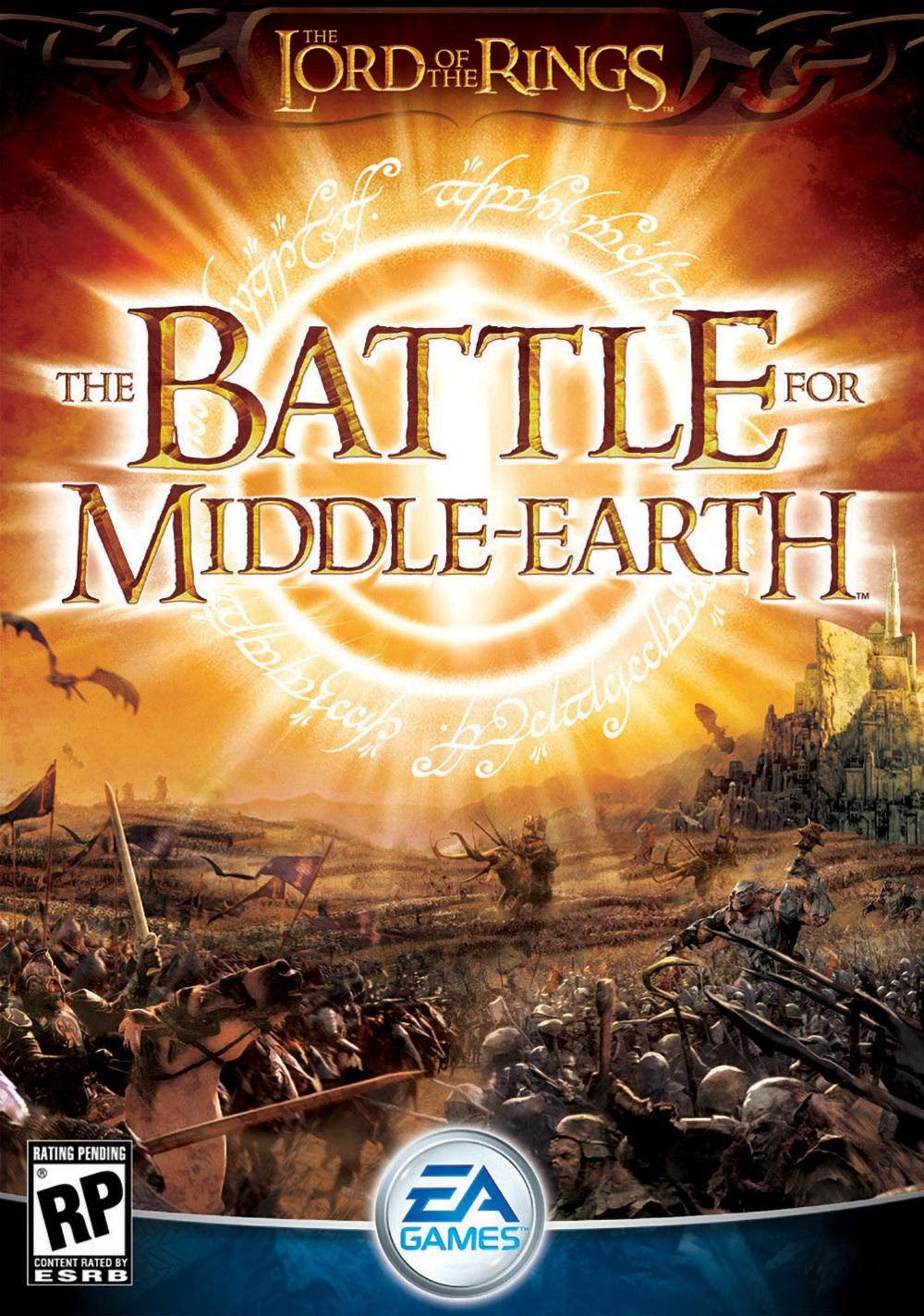
El Señor de los Anillos: La Batalla por la Tierra Media es uno de esos títulos que marcaron a toda una generación de jugadores. Lanzado en 2004, este juego de estrategia en tiempo real (RTS) nos permitió comandar los ejércitos de la luz y la oscuridad en batallas épicas que hasta entonces solo habíamos imaginado. Sin embargo, el paso del tiempo y la evolución de los sistemas operativos han convertido la simple tarea de instalarlo y jugarlo en un desafío digno de un viaje a Mordor. Si eres de los que añoran dirigir a los Rohirrim en el Abismo de Helm o arrasar la Comarca con los trasgos de Isengard, has llegado al lugar correcto. En esta guía definitiva, te llevaremos de la mano para que puedas instalar, configurar y disfrutar de esta joya en tu PC moderno sin morir en el intento.
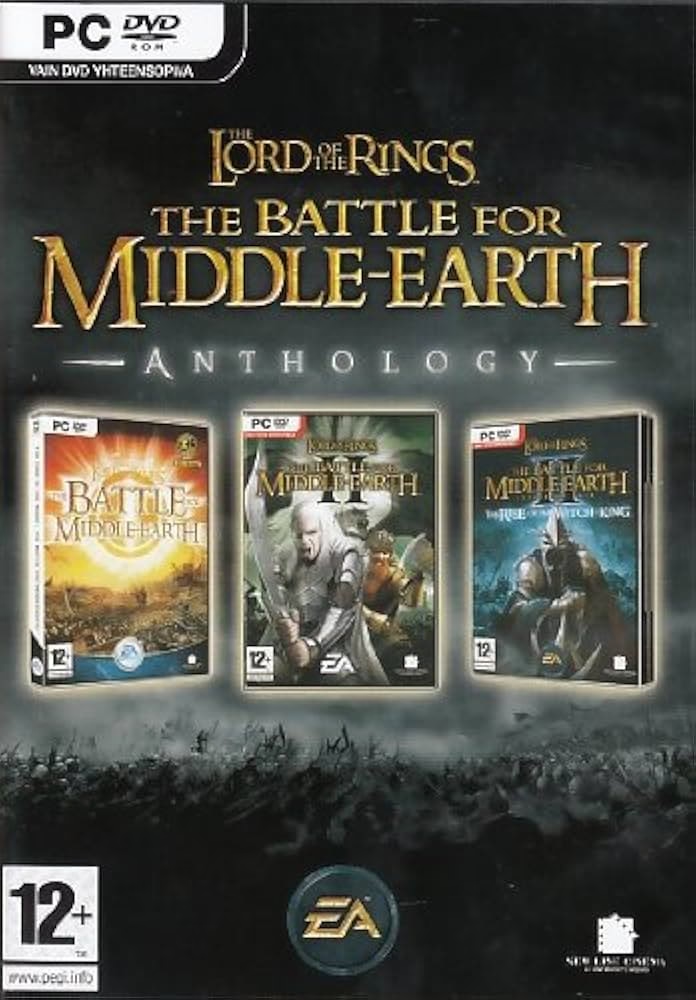
El principal obstáculo hoy en día es la compatibilidad. El juego fue diseñado para Windows XP, y los sistemas más nuevos como Windows 7, 10 e incluso 11 presentan una serie de problemas, desde la instalación hasta la ejecución. Afortunadamente, la comunidad de fans nunca abandonó este clásico, y gracias a su trabajo, existen soluciones para casi todos los inconvenientes. A continuación, desglosaremos todo lo que necesitas saber.
Preparativos Esenciales Antes de la Batalla
Antes de lanzarte a la instalación, es crucial que tengas todo lo necesario a mano. Esto te ahorrará tiempo y frustraciones. Asegúrate de contar con lo siguiente:
- Los archivos del juego: Necesitarás las imágenes de los discos originales del juego (ya sea la versión de 4 CDs o la de 1 DVD). Si posees los discos físicos, te recomendamos crear imágenes ISO de ellos para facilitar el proceso y proteger los discos originales.
- Software de montaje de imágenes: Programas como WinCDEmu, Daemon Tools Lite o UltraISO son indispensables. Estas herramientas crean una unidad de CD/DVD virtual en tu ordenador donde puedes "montar" los archivos ISO como si hubieras insertado el disco físico.
- Parches necesarios: El juego base requiere ser actualizado. Deberás tener el parche oficial 1.03. Adicionalmente, para una experiencia mejorada y para el juego online, los parches no oficiales como el 1.06 son altamente recomendados.
- Archivos de configuración y NoCD: Para evitar los antiguos sistemas de protección anticopia (DRM) que ya no funcionan, necesitarás un archivo NoCD (un 'game.dat' modificado). También es posible que necesites un archivo 'Options.ini' preconfigurado para evitar problemas de arranque.
Guía de Instalación Paso a Paso para Windows Modernos
El proceso de instalación es meticuloso, pero si sigues estos pasos al pie de la letra, tendrás el juego funcionando en poco tiempo. Las instrucciones son muy similares tanto para la versión en CD como en DVD.
Paso 1: Montar la primera imagen de disco
Usa tu software de montaje preferido para montar la imagen del CD1 o del DVD en una unidad virtual. Si el instalador no se inicia automáticamente, explora la unidad virtual y ejecuta el archivo 'Setup.exe'. Es muy importante que hagas clic derecho sobre él y lo ejecutes en modo de compatibilidad con 'Windows XP (Service Pack 2)' o 'Windows XP (Service Pack 3)'.
Paso 2: Proceso de instalación
Sigue las instrucciones en pantalla. Te recomendamos instalar el juego en la ruta por defecto (generalmente en 'Archivos de Programa/EA GAMES'). Cuando el instalador te pida registrar el juego, simplemente omite este paso seleccionando "Registrar más tarde".
Paso 3: Cambio de discos (solo para la versión de 4 CDs)
Si estás instalando la versión de 4 CDs, el instalador te pedirá el CD2, luego el CD3 y finalmente el CD4. Es crucial que desmontes la imagen del disco actual antes de montar la siguiente en la misma unidad virtual. Por ejemplo, si el CD1 estaba en la unidad G:, debes desmontarlo y luego montar el CD2 en esa misma unidad G:.
Paso 4: Instalar DirectX 9 y habilitar DirectPlay
El juego podría ofrecerte instalar DirectX 9. Es recomendable hacerlo. Si usas Windows 10 u 11, es fundamental que habilites una característica llamada 'DirectPlay'. Para ello, ve a 'Panel de control' -> 'Programas y características' -> 'Activar o desactivar las características de Windows'. En la lista, busca 'Componentes heredados' y marca la casilla 'DirectPlay'.
Paso 5: Instalar el Parche Oficial 1.03
Una vez terminada la instalación base, no inicies el juego. Primero, instala el parche oficial a la versión 1.03. Este es un requisito indispensable para la estabilidad y para poder instalar parches posteriores de la comunidad.
Paso 6: Aplicar el NoCD/Crack
El DRM del juego ya no es funcional. Para poder jugar sin el disco, busca el archivo 'game.dat' modificado (conocido como NoCD o crack) correspondiente a la versión 1.03. Copia este archivo y pégalo en la carpeta de instalación del juego, reemplazando el original.
Paso 7: El crucial archivo Options.ini
El juego necesita un archivo de configuración para arrancar. A veces, el instalador no lo crea correctamente. Ve a la ruta 'C:/Usuarios/[TuNombreDeUsuario]/AppData/Roaming/'. Dentro de esta carpeta, busca una llamada 'My Battle for Middle-earth Files'. Si no existe, créala. Dentro de ella, debes colocar el archivo 'Options.ini'. Si no lo tienes, puedes encontrar plantillas de este archivo en foros de la comunidad. Este paso soluciona el 90% de los casos en los que el juego no se inicia.
Paso 8: Configuración final de compatibilidad
Ve a la carpeta de instalación del juego, busca el archivo ejecutable 'lotrbfme.exe', haz clic derecho sobre él y ve a 'Propiedades'. En la pestaña 'Compatibilidad', marca las casillas 'Ejecutar este programa en modo de compatibilidad para: Windows XP (SP2)' y 'Ejecutar este programa como administrador'.
¡Listo! Ahora intenta lanzar el juego. Debería funcionar correctamente.
Solución de Problemas Comunes: ¡No te rindas ante Sauron!
Incluso siguiendo todos los pasos, a veces surgen problemas. Aquí te dejamos las soluciones a los más habituales:
- El juego no se inicia, pero aparece un proceso en el Administrador de Tareas: A veces, el juego inicia un proceso llamado 'rundll32.exe' pero el proceso principal 'lotrbfme.exe' se cierra. Si esto ocurre, abre el Administrador de Tareas (Ctrl+Alt+Supr), cierra manualmente 'lotrbfme.exe' pero deja 'rundll32.exe' activo. Vuelve a intentar lanzar el juego. ¡Suele funcionar como por arte de magia! Recuerda cerrar el proceso 'rundll32.exe' cuando termines de jugar.
- El juego se inicia pero se ve con zoom o resolución incorrecta: Esto se debe a que el archivo 'Options.ini' no tiene la resolución de tu monitor. Ábrelo con el bloc de notas y busca la línea 'Resolution ='. Introduce manualmente tu resolución, por ejemplo: 'Resolution = 1920 1080'.
- Errores de DirectX o gráficos: Asegúrate de tener DirectPlay activado y tus controladores de tarjeta gráfica actualizados.
Parches de la Comunidad y el Multijugador Online
La verdadera magia de revivir este juego hoy en día reside en los parches de la comunidad y la posibilidad de jugar en multijugador. El parche no oficial 1.06 es el más popular, ya que no solo corrige cientos de bugs del juego original, sino que también reequilibra las facciones para una experiencia más justa y competitiva.
Comparativa de Parches Principales
| Característica | Parche Oficial 1.03 | Parche No Oficial 1.06 |
|---|---|---|
| Estabilidad | Base oficial, estable pero con bugs conocidos. | Muy mejorada, corrige numerosos cuelgues y errores. |
| Equilibrio de Unidades | El original de EA, con algunas facciones dominantes. | Revisión completa por la comunidad para un juego más justo. |
| Multijugador | Servidores oficiales cerrados. Injugable por vías oficiales. | Se juega a través de servidores comunitarios como T3A: Online. |
| Compatibilidad con Mods | Base para muchos mods antiguos. | Requerido para la mayoría de mods modernos y para T3A. |
Para jugar online, la comunidad ha creado la plataforma T3A: Online. Tras instalar el juego y los parches hasta el 1.06, solo necesitas descargar su lanzador (Launcher). Esta aplicación detectará tu juego y te permitirá conectarte a sus servidores gratuitos para encontrar partidas contra otros jugadores de todo el mundo, manteniendo viva la llama de este increíble RTS.
Preguntas Frecuentes (FAQ)
¿Necesito los discos originales para seguir esta guía?
Necesitas tener acceso a los archivos del juego, que están en los discos. Si posees los discos, lo ideal es crear imágenes digitales (ISO) de ellos. Esta guía está pensada para usuarios que ya poseen una copia legítima del juego.
¿Funciona este método en Windows 11?
Sí, los pasos son prácticamente idénticos para Windows 11. La clave sigue siendo el uso de los modos de compatibilidad, la creación del archivo 'Options.ini' y la habilitación de DirectPlay.
¿Dónde puedo encontrar los parches y el archivo NoCD?
Comunidades como Revora Forums o sitios de fans dedicados al juego son los mejores lugares para encontrar estos archivos. Una búsqueda rápida de "BFME 1.03 patch" o "T3A Online" te guiará a los recursos correctos.
¿Es seguro instalar parches de la comunidad?
Sí, los parches de comunidades reconocidas como el parche 1.06 son seguros y han sido utilizados por miles de jugadores durante años. Simplemente asegúrate de descargarlos de fuentes fiables y reputadas dentro de la comunidad de fans.
En conclusión, aunque requiere un poco de paciencia y algunos pasos técnicos, devolver a la vida La Batalla por la Tierra Media es una tarea completamente factible y muy gratificante. La emoción de ver a los Ents marchar sobre Isengard o de defender Minas Tirith del asedio de Mordor sigue siendo tan intensa como en 2004. ¡Prepara tus ejércitos, pues la guerra por la Tierra Media ha comenzado de nuevo!
Si quieres conocer otros artículos parecidos a Guía para jugar La Batalla por la Tierra Media puedes visitar la categoría Guías.