
28/03/2016
The Forest, la aclamada obra de supervivencia y terror de Endnight Games, ha cautivado a miles de jugadores con su mundo abierto, su intensa atmósfera y su profunda mecánica de crafteo. Sin embargo, para muchos usuarios de PC, la experiencia se ve abruptamente interrumpida por un problema frustrante: el juego se cierra inesperadamente o ni siquiera arranca. Si eres uno de los jugadores que se pregunta por qué The Forest sigue crasheando en tu ordenador, has llegado al lugar correcto. Esta guía exhaustiva te llevará a través de todas las posibles causas y soluciones para que puedas volver a luchar por tu vida en la península sin más interrupciones.
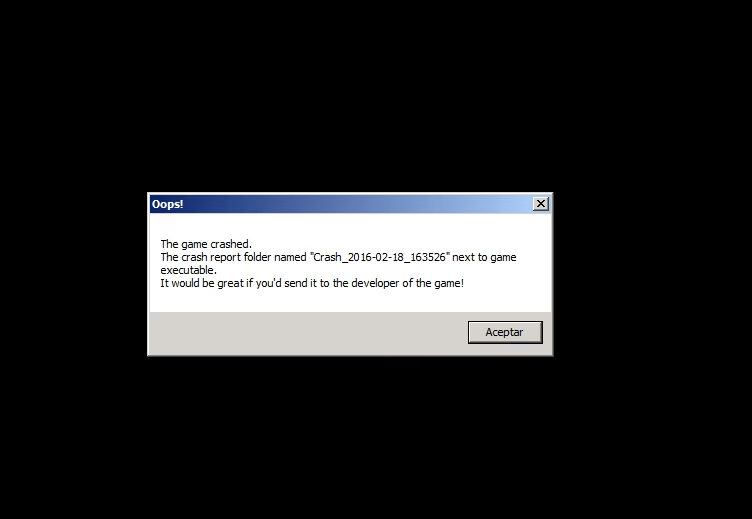
¿Por Qué se Cierra The Forest Inesperadamente?
Antes de sumergirnos en las soluciones, es fundamental entender las raíces del problema. Los crasheos de un videojuego en PC rara vez tienen una única causa. Suelen ser el resultado de un conflicto entre el software del juego y el hardware o software de tu sistema. Las razones más comunes incluyen:
- Requisitos del sistema no cumplidos: Tu PC podría no tener la potencia necesaria para ejecutar el juego de forma estable.
- Controladores obsoletos: Unos drivers de la tarjeta gráfica desactualizados son una de las principales causas de inestabilidad en los juegos.
- Archivos del juego corruptos: Durante la descarga o instalación, algunos archivos pueden dañarse, provocando errores críticos.
- Conflictos de software: Programas en segundo plano, como antivirus, firewalls o aplicaciones de superposición (overlays), pueden interferir con el juego.
- Configuración incorrecta: Opciones de energía de Windows, versiones de DirectX o falta de permisos pueden impedir que el juego funcione correctamente.
- Overclocking inestable: Forzar tu CPU o GPU más allá de sus límites de fábrica puede generar inestabilidad y cierres.
Paso 1: Verificación de Requisitos del Sistema
El primer y más crucial paso es asegurarte de que tu ordenador cumple con los requisitos para ejecutar el juego. Si tu hardware está por debajo de las especificaciones mínimas, es muy probable que experimentes crasheos. A continuación, te presentamos una tabla para que compares.
| Componente | Requisitos Mínimos | Requisitos Recomendados |
|---|---|---|
| Sistema Operativo | Windows 7 (32-bit o 64-bit) | Windows 7 (64-bit) |
| Procesador | Intel Dual-Core a 2.4 GHz | Procesador Quad-Core |
| Memoria RAM | 4 GB | 4 GB |
| Tarjeta Gráfica | NVIDIA GeForce 8800GT | NVIDIA GeForce GTX 560 |
| DirectX | Versión 9.0 | Versión 9.0 |
| Almacenamiento | 5 GB de espacio disponible | 5 GB de espacio disponible |
Si tu PC no cumple con los mínimos, la única solución fiable es actualizar sus componentes. Si los cumples, continúa con los siguientes pasos.
Guía de Soluciones Detalladas para Arreglar los Crasheos
A continuación, te presentamos una serie de métodos ordenados de más simple a más complejo. Te recomendamos seguirlos en orden.
1. Actualizaciones Esenciales del Sistema
Un sistema desactualizado es una receta para el desastre. Asegúrate de tener todo al día.
Actualizar Controladores Gráficos
Los fabricantes de tarjetas gráficas (NVIDIA, AMD, Intel) lanzan constantemente actualizaciones que mejoran el rendimiento y la compatibilidad con los juegos. Sigue estos pasos:
- Haz clic derecho en el menú Inicio y selecciona "Administrador de dispositivos".
- Expande la categoría "Adaptadores de pantalla".
- Haz clic derecho sobre tu tarjeta gráfica (ej. NVIDIA GeForce RTX 3070) y selecciona "Actualizar controlador".
- Elige "Buscar controladores automáticamente". Windows buscará e instalará la versión más reciente.
- Alternativamente, y de forma más recomendada, visita el sitio web oficial del fabricante de tu tarjeta gráfica, descarga la última versión del controlador para tu modelo específico e instálala manualmente.
Actualizar Windows
Las actualizaciones de Windows no solo traen parches de seguridad, sino también mejoras de compatibilidad y rendimiento que pueden ser cruciales.
- Presiona las teclas `Windows + I` para abrir la Configuración.
- Ve a "Actualización y seguridad".
- En la sección de "Windows Update", haz clic en "Buscar actualizaciones".
- Si hay actualizaciones disponibles, descárgalas e instálalas. Reinicia tu PC cuando se te solicite.
2. Permisos y Prioridad del Juego
A veces, Windows puede limitar los recursos o permisos de un juego, causando problemas. Vamos a asegurarnos de que The Forest tenga todo lo que necesita.
Ejecutar como Administrador
Otorgar privilegios de administrador puede resolver muchos problemas de acceso a archivos.
- Navega hasta la carpeta de instalación de The Forest en tu PC (normalmente dentro de la carpeta de Steam).
- Busca el archivo ejecutable del juego (`TheForest.exe`).
- Haz clic derecho sobre él y selecciona "Propiedades".
- Ve a la pestaña "Compatibilidad".
- Marca la casilla que dice "Ejecutar este programa como administrador".
- Haz clic en "Aplicar" y luego en "Aceptar".
- Repite estos mismos pasos para el ejecutable de Steam (`Steam.exe`).
Establecer Alta Prioridad
Esto le indica a Windows que debe asignar más recursos del procesador al juego, mejorando su estabilidad.
- Inicia The Forest.
- Una vez que el juego esté corriendo, presiona `Ctrl + Shift + Esc` para abrir el Administrador de Tareas.
- Ve a la pestaña "Detalles".
- Busca `TheForest.exe` en la lista, haz clic derecho sobre él.
- En el menú contextual, selecciona "Establecer prioridad" y elige "Alta".
3. Verificar la Integridad de los Archivos del Juego
Esta es una de las soluciones más efectivas. Steam puede escanear los archivos del juego en busca de errores o archivos faltantes y reemplazarlos automáticamente.
- Abre tu cliente de Steam.
- Ve a tu "Biblioteca".
- Haz clic derecho en "The Forest" en tu lista de juegos y selecciona "Propiedades".
- En la nueva ventana, ve a la pestaña "Archivos locales".
- Haz clic en el botón "Verificar integridad de los archivos del juego...".
- El proceso tardará unos minutos. Una vez finalizado, reinicia tu PC e intenta lanzar el juego.
4. Gestionar Software en Conflicto
Desactivar Aplicaciones de Superposición (Overlays)
Aplicaciones como Discord, NVIDIA GeForce Experience, Xbox Game Bar o MSI Afterburner utilizan una superposición (overlay) que se muestra encima del juego. Esto puede causar conflictos y crasheos.
- Discord: Ve a Ajustes de Usuario > Superposición en el juego > Desactiva "Activar la superposición en el juego".
- NVIDIA GeForce Experience: Ve a Configuración (icono de engranaje) > General > Desactiva "SUPERPOSICIÓN EN EL JUEGO".
- Xbox Game Bar: Presiona `Windows + I` > Juegos > Barra de juegos > Desactiva el interruptor principal.
Desactivar Temporalmente Antivirus y Firewall
En ocasiones, el software de seguridad puede identificar erróneamente los archivos del juego como una amenaza y bloquearlos. Intenta desactivar tu antivirus y el Firewall de Windows Defender de forma temporal, solo para comprobar si el juego arranca. Si funciona, deberás añadir una excepción para The Forest en la configuración de tu programa de seguridad. No olvides volver a activarlos después de la prueba.
5. Soluciones Técnicas Avanzadas
Si nada de lo anterior ha funcionado, es hora de probar soluciones un poco más técnicas.
Forzar el Uso de DirectX 9
The Forest fue desarrollado sobre DirectX 9. Forzar al juego a usar esta versión puede resolver problemas de compatibilidad en sistemas más nuevos.
- En tu biblioteca de Steam, haz clic derecho en The Forest y ve a "Propiedades".
- En la pestaña "General", verás un campo llamado "PARÁMETROS DE LANZAMIENTO".
- Escribe exactamente `-dx9` en ese campo.
- Cierra la ventana e inicia el juego.
Reinstalar Microsoft Visual C++ Redistributables
Muchos juegos dependen de estos paquetes de librerías de Microsoft para funcionar. Si están corruptos, pueden causar crasheos.
- Presiona la tecla de Windows, escribe "Agregar o quitar programas" y entra en esa sección.
- En la lista de programas instalados, busca todas las versiones de "Microsoft Visual C++ Redistributable".
- Desinstala cada una de ellas.
- Ve al sitio web oficial de Microsoft y descarga el paquete de instalación más reciente de Visual C++ Runtime (busca "latest supported Visual C++ downloads"). Instala tanto la versión x86 como la x64.
- Reinicia tu PC.
Realizar un Arranque Limpio (Clean Boot)
Un arranque limpio inicia Windows solo con los servicios y programas esenciales, lo que te permite determinar si un programa de terceros en segundo plano está causando el conflicto.
- Presiona `Windows + R`, escribe `msconfig` y presiona Enter.
- Ve a la pestaña "Servicios".
- Marca la casilla "Ocultar todos los servicios de Microsoft".
- Haz clic en "Deshabilitar todos".
- Ve a la pestaña "Inicio de Windows" y haz clic en "Abrir el Administrador de tareas".
- En el Administrador de tareas, deshabilita todas las aplicaciones de inicio.
- Reinicia tu PC e intenta jugar. Si el juego funciona, deberás ir habilitando los servicios y programas uno por uno hasta encontrar al culpable.
Preguntas Frecuentes (FAQ)
¿Por qué el juego se pone en pantalla negra y luego se cierra?
Esto suele ser un indicativo de un problema con los controladores gráficos o una incompatibilidad con la resolución de pantalla. Asegúrate de tener los drivers actualizados y prueba a ejecutar el juego en modo ventana desde la configuración de Steam si es posible.
He probado todo y sigue fallando, ¿qué hago?
Si ninguna de estas soluciones funciona, el último recurso es desinstalar completamente el juego y Steam, limpiar los archivos residuales y realizar una instalación limpia desde cero. También considera monitorizar las temperaturas de tu CPU y GPU mientras juegas; el sobrecalentamiento es una causa común de cierres inesperados.
¿Desactivar el overclocking realmente ayuda?
Absolutamente. Aunque el overclocking aumenta el rendimiento, también incrementa el consumo de energía y la generación de calor. Si no es 100% estable, puede causar crasheos en aplicaciones exigentes como los videojuegos. Restablecer tu CPU y GPU a sus velocidades de fábrica es un paso de diagnóstico muy importante.
Esperamos que esta guía te haya proporcionado las herramientas necesarias para resolver los molestos crasheos de The Forest. La solución de problemas en PC puede ser un proceso de eliminación, así que ten paciencia y prueba cada paso cuidadosamente. ¡Mucha suerte en tu supervivencia!
Si quieres conocer otros artículos parecidos a Guía: Solucionar Crasheos de The Forest en PC puedes visitar la categoría Guías.