
30/08/2022
¿Alguna vez has encendido tu PC listo para una sesión de juego épica, solo para encontrarte con que todo se ve borroso, pixelado o atrapado en una pequeña ventana con enormes bordes negros? Es una de las frustraciones más comunes en el mundo del gaming y el uso de ordenadores. A veces ocurre después de una actualización de Windows, al intentar revivir un juego clásico o al conectar un nuevo dispositivo. Esta sensación de que tu potente hardware no está mostrando su verdadero potencial visual puede ser desalentadora. Pero no te preocupes, no estás solo y, lo más importante, casi siempre hay una solución. En este artículo, desglosaremos las causas de los problemas de baja resolución y te guiaremos a través de una serie de soluciones, desde las más sencillas hasta las más avanzadas, para que recuperes la calidad de imagen que mereces.
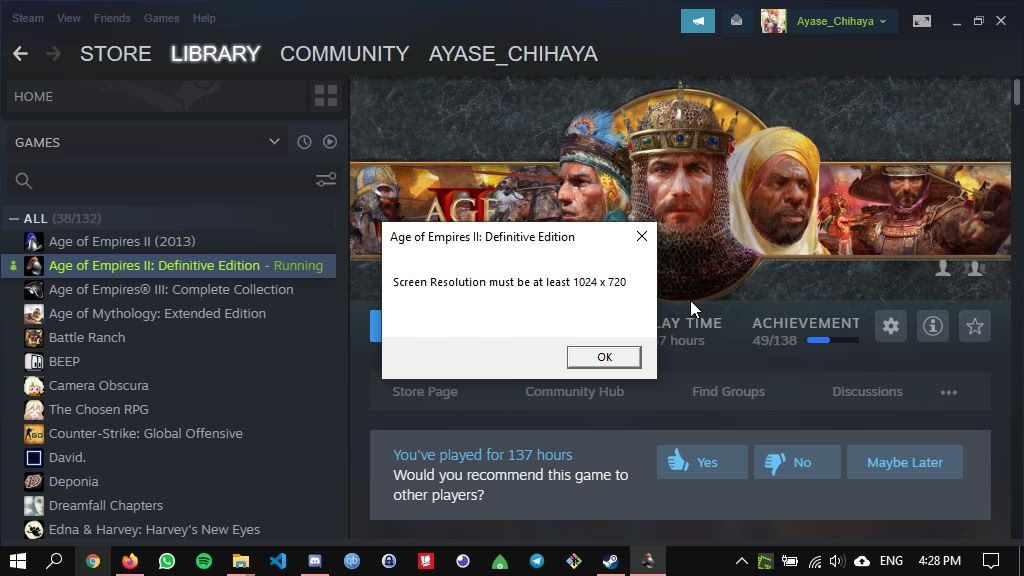
¿Por Qué Ocurren los Problemas de Baja Resolución?
Antes de sumergirnos en las soluciones, es útil entender por qué tu pantalla podría estar traicionándote. La resolución de pantalla es, en esencia, el número de píxeles que se muestran horizontal y verticalmente. Una resolución más alta significa más píxeles, lo que se traduce en una imagen más nítida y detallada. Cuando algo sale mal, generalmente se debe a uno de los siguientes culpables:
- Drivers desactualizados o corruptos: El software que le dice a tu tarjeta gráfica cómo comunicarse con tu monitor (el driver) es el sospechoso número uno. Si está desactualizado, dañado o es incompatible, no podrá ofrecer todas las resoluciones que tu hardware soporta.
- Actualizaciones de Windows: A veces, una actualización del sistema operativo puede restablecer configuraciones de pantalla o instalar un driver genérico que no es el ideal para tu tarjeta gráfica, causando que la resolución se quede "atascada" en un valor bajo.
- Incompatibilidad de juegos antiguos: Juegos de hace una o dos décadas no fueron diseñados para los monitores panorámicos de alta resolución de hoy. Pueden ejecutarse en una ventana pequeña o con bordes negros porque no saben cómo manejar las resoluciones modernas.
- Configuración incorrecta de escalado (DPI): Windows tiene una función para hacer que el texto y los iconos sean más grandes y legibles en pantallas de alta resolución. Si esta configuración de escalado es demasiado alta, puede dar la falsa impresión de que la resolución es baja.
- Conflictos de software: Programas de terceros, como aplicaciones de escritorio virtual para VR, pueden entrar en conflicto con la configuración de resolución de los juegos, provocando errores.
El Primer Paso: Elegir la Resolución Correcta
La regla de oro es siempre intentar ejecutar tus juegos y tu escritorio en la resolución nativa de tu monitor. Esta es la resolución para la que fue diseñado y en la que ofrecerá la imagen más clara y nítida. Usar una resolución no nativa obliga al monitor o a la tarjeta gráfica a "adivinar" cómo llenar los píxeles, lo que a menudo resulta en una imagen borrosa o distorsionada.
Sin embargo, el rendimiento es un factor clave. Una resolución más alta exige más a tu tarjeta gráfica. Si tus fotogramas por segundo (FPS) son bajos, reducir la resolución es una de las formas más efectivas de aumentarlos. Si necesitas bajarla, intenta mantener la misma relación de aspecto (por ejemplo, 16:9 o 16:10) para evitar que la imagen se estire.
Tabla Comparativa: Resolución vs. Rendimiento
| Resolución (Ejemplo 16:9) | Calidad Visual | Exigencia de Rendimiento |
|---|---|---|
| 3840x2160 (4K) | Excepcional, máxima nitidez. | Muy Alta |
| 2560x1440 (QHD/2K) | Excelente, un gran salto desde 1080p. | Alta |
| 1920x1080 (Full HD) | Buena, el estándar actual para gaming. | Media |
| 1280x720 (HD) | Aceptable, notable pérdida de nitidez. | Baja |
Soluciones Detalladas para Arreglar la Baja Resolución
Ahora que entendemos las causas, vamos a la acción. Sigue estos pasos de manera ordenada, ya que a menudo la solución más simple es la correcta.
Solución 1: La Magia de los Drivers
Este es el punto de partida obligatorio. Unos drivers correctos son la base de una buena experiencia visual.
- Actualiza el driver de tu tarjeta gráfica: No confíes ciegamente en Windows Update. Ve directamente al sitio web del fabricante de tu GPU (NVIDIA, AMD o Intel) y descarga la última versión de los controladores para tu modelo específico y para Windows 10. Instálalos y reinicia tu PC.
- Revierte el driver: Si el problema comenzó justo después de una actualización, es posible que el nuevo driver sea el culpable. Ve al 'Administrador de dispositivos' (búscalo en el menú de inicio), expande 'Adaptadores de pantalla', haz clic derecho en tu tarjeta gráfica, selecciona 'Propiedades', ve a la pestaña 'Controlador' y elige 'Revertir al controlador anterior'.
- Actualiza el driver del monitor: Aunque es menos común, un driver de monitor incorrecto puede limitar las resoluciones disponibles. En el mismo 'Administrador de dispositivos', expande 'Monitores', haz clic derecho en tu monitor y selecciona 'Actualizar controlador'.
Solución 2: Juegos Antiguos y Bordes Negros
Si estás intentando jugar a un clásico y se muestra en una ventana pequeña, el problema es el escalado. Los juegos antiguos no saben qué hacer con las pantallas panorámicas.
- Revisa el panel de control de tu GPU: Tanto el Panel de Control de NVIDIA como el Software de AMD Radeon tienen opciones de escalado. Busca en la configuración de 'Pantalla' una opción llamada 'Ajustar tamaño y posición del escritorio' (NVIDIA) o 'Escalado de GPU' (AMD). Puedes elegir entre 'Relación de aspecto' (que mantendrá las proporciones originales, mostrando bordes negros) o 'Pantalla completa' (que estirará la imagen para llenar la pantalla).
- Modo de compatibilidad: Haz clic derecho en el ejecutable del juego (.exe), ve a 'Propiedades' y luego a la pestaña 'Compatibilidad'. Puedes probar a ejecutarlo en modo de compatibilidad para una versión anterior de Windows (como Windows 7 o XP).
Solución 3: Ajustes Avanzados (DPI y Registro)
Si los drivers están bien pero todo se ve demasiado grande, el problema podría ser el escalado de DPI.
Para ajustarlo, ve a 'Configuración' > 'Sistema' > 'Pantalla'. En la sección 'Escala y distribución', asegúrate de que el escalado esté configurado en el valor recomendado (normalmente 100%). Un valor más alto hará que todo parezca más grande, simulando una resolución más baja.
¡Advertencia! Modificar el registro es arriesgado. Procede con precaución y solo si te sientes cómodo.
Si nada funciona, una modificación en el registro de Windows puede forzar al sistema a permitir más resoluciones. Presiona 'Win+R', escribe regedit y presiona Enter. Usa 'Ctrl+F' para buscar Display1_DownScalingSupported. Si encuentras esta clave, haz doble clic en ella y cambia su valor a 1. Presiona F3 para buscar la siguiente y repite el proceso. Reinicia el PC al terminar.
Solución 4: Forzar una Resolución que no Aparece
A veces, la resolución que deseas existe pero no aparece en la lista principal. Hay una forma de encontrarla:
- Ve a 'Configuración' > 'Sistema' > 'Pantalla'.
- Desplázate hacia abajo y haz clic en 'Configuración de pantalla avanzada'.
- Haz clic en 'Mostrar las propiedades de adaptador de pantalla'.
- En la nueva ventana, ve a la pestaña 'Adaptador' y haz clic en el botón 'Mostrar todos los modos'.
- Aparecerá una lista completa de todas las resoluciones y frecuencias de actualización que tu hardware soporta. Selecciona la que desees, haz clic en 'Aceptar' y luego en 'Aplicar'.
Preguntas Frecuentes (FAQ)
- ¿Es malo jugar en una resolución no nativa?
- No es "malo" para tu hardware, pero la calidad de imagen se resentirá. La imagen puede verse borrosa o menos nítida. Sin embargo, es una de las mejores herramientas para mejorar el rendimiento si tu PC tiene dificultades con un juego.
- Mi monitor es 4K pero Windows solo me deja elegir 1080p, ¿qué hago?
- Este problema casi siempre se debe a dos cosas: los drivers de la tarjeta gráfica o el cable que estás utilizando. Asegúrate de tener los últimos drivers instalados. Además, verifica que estás usando un cable adecuado, como un DisplayPort 1.2+ o un HDMI 2.0+, que son necesarios para transmitir una señal 4K a 60Hz.
- ¿Por qué mi juego antiguo se ve estirado en lugar de tener bordes negros?
- Esto se debe a la configuración de escalado de tu tarjeta gráfica, como mencionamos antes. Por defecto, muchas tarjetas están configuradas para estirar cualquier resolución a pantalla completa. Para solucionarlo, entra en el panel de control de tu GPU y cambia el modo de escalado a 'Relación de aspecto'. Esto preservará las proporciones originales del juego.
Resolver problemas de resolución puede parecer una tarea técnica y compleja, pero como has visto, la mayoría de las soluciones implican procesos lógicos y accesibles. Comienza siempre por lo más básico: los drivers. A partir de ahí, puedes explorar las configuraciones de Windows y de tu tarjeta gráfica. Con un poco de paciencia, podrás solucionar esos molestos problemas de imagen y volver a disfrutar de tus juegos y aplicaciones con la claridad y nitidez que siempre debieron tener.
Si quieres conocer otros artículos parecidos a Resolución Baja: Causas y Soluciones Definitivas puedes visitar la categoría Juegos.