

16/11/2007
Las texturas nos rodean. Desde la rugosidad de una pared de ladrillos hasta la suavidad de una tela de seda, el mundo está lleno de superficies que aportan carácter y profundidad. En el universo de la ilustración y el diseño digital, las texturas son una herramienta secreta y poderosa que puede transformar una imagen plana y sin vida en una obra de arte vibrante y llena de personalidad. Sin embargo, muchos artistas digitales no saben por dónde empezar o cómo integrar eficazmente estos elementos en su flujo de trabajo. Si alguna vez te has preguntado cómo dar ese toque final y profesional a tus creaciones, estás en el lugar correcto. En esta guía completa, desglosaremos todo lo que necesitas saber para conseguir, crear y aplicar texturas espectaculares utilizando Adobe Photoshop, llevando tus habilidades a un nuevo horizonte creativo.
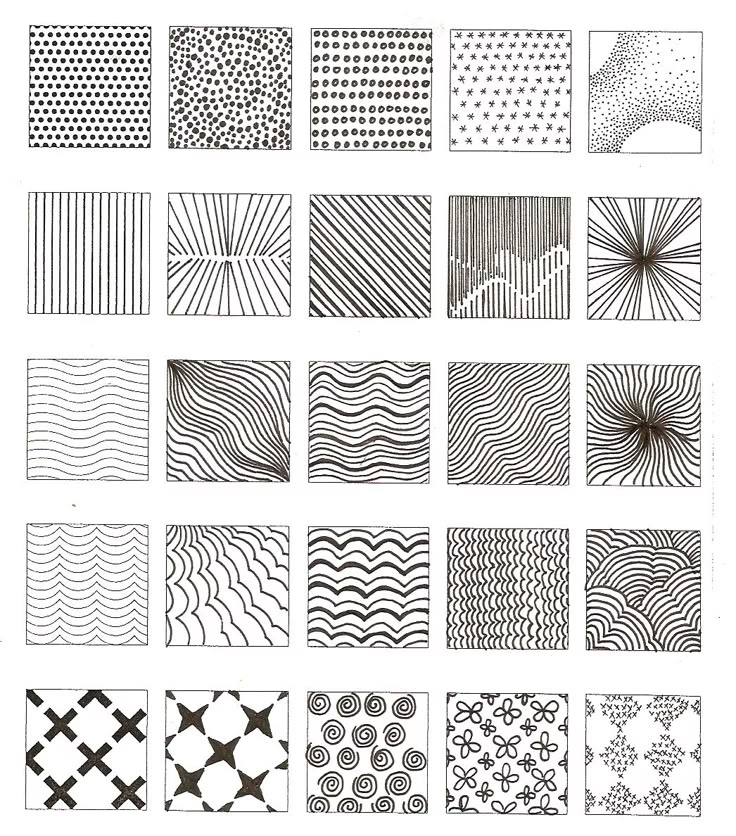
El Primer Paso: La Búsqueda del Tesoro Texturizado
Antes de poder aplicar una textura, primero necesitas tenerla. La calidad de tu material de origen es absolutamente fundamental para el resultado final. Una textura de baja calidad puede arruinar una ilustración por completo, haciéndola ver pixelada o borrosa. Por eso, el primer mandamiento del texturizado es: busca siempre la más alta resolución posible.
¿Por Qué es Tan Importante la Resolución?
Imagina que la resolución es como la calidad del tejido de una tela. Una resolución de 300 DPI (puntos por pulgada) es el estándar de oro para trabajos que se van a imprimir, ya que garantiza que cada detalle sea nítido y claro. Por otro lado, una resolución de 72 DPI, común en imágenes para web, puede verse deficiente si intentas ampliarla o usarla en un lienzo grande. Priorizar texturas de alta resolución te da la flexibilidad de usarlas en cualquier proyecto sin sacrificar calidad.
Fuentes Inagotables de Texturas
Existen múltiples caminos para construir tu propia biblioteca de texturas. Aquí te presentamos los más efectivos:
- Conviértete en un Fotógrafo de Superficies: ¡Tu mejor fuente de texturas está a tu alrededor! Sal con una cámara (incluso la de un buen smartphone sirve) y captura fotos en alta resolución de superficies interesantes: la corteza de un árbol, una pared desconchada, el asfalto mojado, una hoja de metal oxidado. La clave es buscar patrones y detalles únicos.
- El Poder del Escáner: No subestimes tu escáner. Puedes crear texturas increíblemente orgánicas escaneando materiales físicos. Pinta con acuarelas sobre un papel rugoso, haz manchas de tinta, arruga una hoja de papel y luego escanéala a 300 o 600 DPI. El resultado son texturas 100% únicas que nadie más tendrá.
- Creación Digital desde Cero: Photoshop es un laboratorio de texturas en sí mismo.
- Pinceles Digitales: Abre un lienzo grande (tamaño A4 o A3 a 300 DPI) y simplemente "pinta" la textura usando pinceles texturizados. Puedes usar pinceles que simulan acuarela, carboncillo, o efectos de salpicadura para llenar el lienzo. Una vez lleno, guarda ese archivo como tu propia textura personalizada.
- Filtros de Photoshop: Explora el menú de filtros. Herramientas como Filtro > Ruido > Añadir ruido o Filtro > Interpretar > Nubes pueden generar texturas procedurales muy interesantes que puedes modificar y combinar para lograr efectos únicos.
Aplicando Tus Texturas en Photoshop: La Magia de las Capas
Una vez que tienes tu arsenal de texturas, es hora de aplicarlas. El secreto para una integración perfecta y profesional no es simplemente pegar la textura encima, sino utilizar las herramientas de Photoshop de manera inteligente y no destructivo. Esto significa que puedes hacer cambios en cualquier momento sin alterar permanentemente tu ilustración original.
La Herramienta Fundamental: Modos de Fusión
Los modos de fusión (Blending Modes) son el corazón del texturizado en Photoshop. Estos determinan cómo una capa interactúa con la capa que tiene debajo. El proceso es simple:
- Coloca tu ilustración en una capa o grupo de capas.
- Importa tu textura y colócala en una nueva capa por encima de tu ilustración.
- Selecciona la capa de la textura y busca el menú desplegable de modos de fusión en la parte superior del panel de capas (por defecto dice "Normal").
- Experimenta con diferentes modos para ver cuál funciona mejor.
Los modos más comunes para texturas son:
- Multiplicar (Multiply): Oscurece la imagen, manteniendo los blancos de la textura transparentes. Es perfecto para añadir texturas de papel, suciedad o grano.
- Superponer (Overlay): Mezcla la textura con la ilustración, haciendo las partes claras más claras y las oscuras más oscuras. Es muy versátil y da resultados vibrantes.
- Luz Suave (Soft Light): Es una versión más sutil y delicada de Superponer. Ideal para efectos más finos.
- Trama (Screen): Aclara la imagen. Funciona genial con texturas claras para añadir efectos de luz o arañazos sutiles.
Consejo Pro: Una vez que encuentres un modo de fusión que te guste, ajusta la Opacidad de la capa de textura para controlar su intensidad y lograr una integración perfecta.
Control Total con Máscaras de Capa y de Recorte
A veces no quieres aplicar la textura a toda la ilustración, sino solo a una parte específica, como la ropa de un personaje o el fondo. Aquí es donde entran en juego las máscaras.
- Máscaras de Capa (Layer Masks): Permiten ocultar o revelar partes de una capa sin borrar nada. Añade una máscara de capa a tu textura. Luego, usando un pincel negro, "pinta" sobre las áreas donde no quieres que la textura sea visible. Si te equivocas, simplemente pinta con blanco para traerla de vuelta.
- Máscaras de Recorte (Clipping Masks): Son la herramienta perfecta para confinar una textura a la forma de la capa de abajo. Coloca la capa de textura justo encima de la capa del objeto (por ejemplo, la capa con el color plano de una camisa). Haz clic derecho en la capa de textura y selecciona "Crear máscara de recorte". ¡Voilà! La textura se adaptará perfectamente a la forma de la camisa.
Tabla Comparativa: Métodos de Aplicación de Textura
| Método | Mejor para... | Ventajas | Desventajas |
|---|---|---|---|
| Modos de Fusión | Aplicar una textura de forma general a toda la ilustración o a grandes áreas. | Rápido, fácil de experimentar, gran variedad de efectos. | Poco control sobre áreas específicas sin combinarlo con otras técnicas. |
| Máscaras de Capa | Aplicar texturas a zonas con formas complejas o irregulares. | Control total y preciso, flujo de trabajo no destructivo. | Puede llevar más tiempo "pintar" la máscara. |
| Máscaras de Recorte | Confinar una textura a la silueta de un objeto específico. | Extremadamente rápido y preciso para formas definidas. | Requiere que el objeto esté en su propia capa separada. |
Un Vistazo a Otras Herramientas Populares
Aunque Photoshop es el rey, los mismos principios se aplican a otros programas de diseño e ilustración.
- Adobe Illustrator: Puedes usar las "Máscaras de Opacidad" para conseguir un efecto similar a las máscaras de capa de Photoshop, permitiéndote integrar texturas de mapa de bits en tus gráficos vectoriales.
- Procreate: El proceso es casi idéntico al de Photoshop. Importa tu textura en una nueva capa, pulsa la "N" en el panel de capas para acceder a los modos de fusión y utiliza las opciones de "Máscara" o "Máscara de recorte" para un control preciso.
Preguntas Frecuentes (FAQ)
¿Cómo puedo cambiar el color de una textura?
Si una textura tiene un color que no encaja, la forma más fácil de solucionarlo es desaturarla. Selecciona la capa de la textura y presiona Ctrl+Shift+U (Cmd+Shift+U en Mac). Esto la convertirá en escala de grises, permitiendo que se mezcle mejor. También puedes usar una capa de ajuste de "Tono/Saturación" como máscara de recorte para tener más control sobre el color.
Mi textura se ve repetitiva, ¿cómo lo arreglo?
Para evitar patrones obvios, puedes usar varias texturas diferentes, rotarlas, escalarlas o usar máscaras de capa para mezclar los bordes. Para texturas que necesitas que se repitan sin fisuras (tileables), puedes usar el filtro Desplazamiento (Offset) y la herramienta Tampón de Clonar para corregir las uniones.
¿Hay algún modo de fusión "mejor" que los demás?
No existe un modo de fusión universalmente "mejor". Todo depende del efecto que busques, de los colores de tu ilustración y de la textura misma. La clave es la experimentación. No tengas miedo de probar todos los modos de fusión. A menudo, los mejores resultados provienen de combinaciones inesperadas.
Dominar el arte de las texturas es un viaje de exploración y práctica. Al construir tu propia biblioteca y entender las herramientas que Photoshop te ofrece, dejarás de crear simplemente imágenes para empezar a construir mundos con profundidad, atmósfera y un estilo inconfundible. Así que sal, captura el mundo que te rodea y empieza a experimentar. Tus ilustraciones te lo agradecerán.
Si quieres conocer otros artículos parecidos a Guía Definitiva para Crear Texturas en Photoshop puedes visitar la categoría Juegos.