

19/06/2017
The Elder Scrolls Online (TESO) nos sumerge en el vasto y fascinante continente de Tamriel, un mundo lleno de aventuras, misterios y peligros. Sin embargo, para una gran parte de la comunidad hispanohablante, una barrera ha persistido desde su lanzamiento: el idioma. Oficialmente, el juego no cuenta con una traducción al español, lo que puede dificultar el seguimiento de su rica narrativa y la comprensión de sus complejas mecánicas. Afortunadamente, la comunidad siempre da un paso al frente, y gracias al increíble proyecto Cervanteso, es posible disfrutar de este MMORPG en nuestro idioma. Para lograrlo, es fundamental entender una pregunta clave que muchos jugadores se hacen: ¿dónde guarda el juego sus archivos? Esta guía no solo te enseñará a instalar la traducción, sino que te convertirá en un experto en la gestión de las carpetas de TESO, una habilidad esencial para personalizar tu experiencia de juego con AddOns y otras modificaciones.
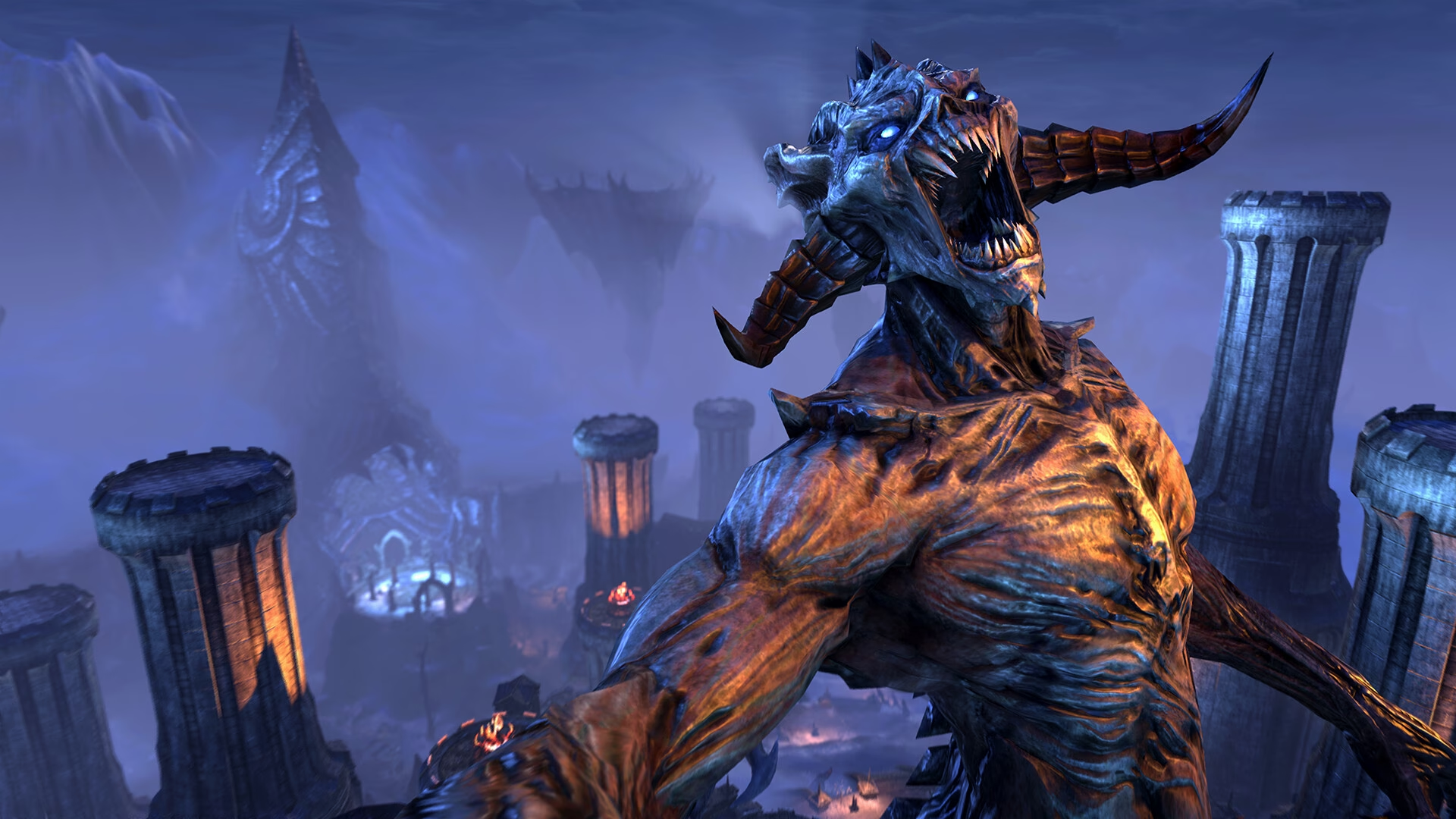
¿Por qué es importante saber dónde se guardan los archivos de TESO?
Antes de sumergirnos en el proceso de instalación, es crucial comprender la estructura de archivos de The Elder Scrolls Online. El juego no guarda todo en un único lugar. En su lugar, distribuye sus archivos en dos ubicaciones principales y con propósitos muy diferentes:
- Directorio de Instalación: Aquí es donde reside el núcleo del juego. Contiene los ejecutables, las texturas, los modelos 3D y todos los datos pesados que conforman el mundo de Tamriel. Generalmente, no necesitaremos modificar nada en esta carpeta, a menos que un problema técnico grave lo requiera. Su ubicación varía dependiendo de si instalaste el juego a través de Steam, Epic Games o el lanzador oficial de ZeniMax.
- Directorio de Datos de Usuario: Esta es la carpeta más importante para la personalización. Se encuentra dentro de la carpeta 'Documentos' de tu sistema operativo y es donde TESO almacena toda tu configuración personal. Esto incluye ajustes gráficos, configuraciones de controles, y lo más importante para esta guía, la carpeta AddOns. Es aquí donde instalaremos la traducción y cualquier otro complemento que queramos añadir al juego.
Entender esta diferencia es fundamental. Intentar instalar un AddOn en la carpeta de instalación del juego no solo no funcionará, sino que podría causar problemas. Toda la magia de la personalización ocurre en la carpeta de Datos de Usuario.
Localizando las Carpetas Clave de The Elder Scrolls Online
Ahora, vamos a encontrar esas carpetas. La ruta exacta puede variar ligeramente, pero las ubicaciones estándar son bastante consistentes en sistemas operativos Windows.
Directorio de Datos de Usuario (¡La que nos interesa!)
Esta es la carpeta donde trabajaremos. Por defecto, la ruta es la siguiente:
C:\Users\[TuNombreDeUsuario]\Documents\Elder Scrolls Online\live
Simplemente reemplaza '[TuNombreDeUsuario]' con el nombre de usuario de tu sesión de Windows. Dentro de esta carpeta 'live', encontrarás otras subcarpetas importantes:
- AddOns: Aquí es donde se instalan todos los complementos, incluida la traducción. Si esta carpeta no existe, ¡no te preocupes! Puedes crearla tú mismo, o se creará automáticamente la primera vez que instales un AddOn a través de un gestor como Minion. Para nuestra guía, la crearemos si es necesario.
- SavedVariables: Los AddOns guardan aquí sus propios archivos de configuración. Una vez que instales la traducción y configures algo, verás archivos relacionados aquí.
- Screenshots: Como su nombre indica, aquí se guardan todas las capturas de pantalla que tomes en el juego.
- UserSettings.txt: Este es el archivo de configuración principal del juego. Es un simple archivo de texto que contiene decenas de ajustes, desde la resolución de pantalla hasta el idioma del juego. ¡Este archivo es la clave para activar la traducción!
Directorio de Instalación (Referencia)
Aunque no la usaremos para la traducción, es bueno saber dónde está. Las rutas más comunes son:
- Versión de Steam:
C:\Program Files (x86)\Steam\steamapps\common\Zenimax Online - Versión de Bethesda.net/ZeniMax:
C:\Program Files (x86)\Zenimax Online\The Elder Scrolls Online
Guía Paso a Paso: Instalando la Traducción al Español (Cervanteso)
Con los conocimientos sobre la estructura de archivos ya asimilados, estamos listos para traer el español a Tamriel. Sigue estos pasos con atención.
Paso 1: Requisitos Previos
Asegúrate de tener todo lo necesario antes de empezar:
- The Elder Scrolls Online instalado y ejecutado al menos una vez. Esto es importante para que el juego genere la carpeta en 'Documentos'.
- El archivo de traducción de Cervanteso. Puedes descargarlo desde su página web oficial. Viene en un archivo comprimido (.zip o .rar).
- Un programa de descompresión de archivos. Windows incluye uno por defecto, pero programas como 7-Zip o WinRAR son excelentes alternativas.
Paso 2: Extracción de los Archivos del Addon
Abre el archivo comprimido que descargaste de Cervanteso. Dentro, verás varias carpetas y algunos archivos de texto. Todo el contenido es importante y debe ser copiado.
Paso 3: Moviendo los Archivos a la Carpeta Correcta
Ahora, navega hasta la carpeta de AddOns que localizamos antes:
C:\Users\[TuNombreDeUsuario]\Documents\Elder Scrolls Online\live\AddOns
Si la carpeta 'AddOns' no existe dentro de 'live', haz clic derecho, selecciona 'Nuevo' y luego 'Carpeta', y nómbrala exactamente 'AddOns' (respetando mayúsculas y minúsculas). Una vez dentro de la carpeta 'AddOns', copia y pega todo el contenido del archivo comprimido de Cervanteso aquí.
Paso 4: Modificando el Archivo de Configuración (UserSettings.txt)
Este es el paso más delicado y crucial. Un error aquí hará que la traducción no funcione.
- Ve un nivel atrás, a la carpeta 'live':
C:\Users\[TuNombreDeUsuario]\Documents\Elder Scrolls Online\live - Encuentra el archivo llamado UserSettings.txt. Haz clic derecho sobre él y selecciona 'Abrir con...' y elige el 'Bloc de notas'.
- Una vez abierto el archivo, presiona las teclas Control + B para abrir la ventana de búsqueda. Busca la siguiente línea:
SET IgnorePatcherLanguageSetting "0"
Debes cambiar el 0 por un 1. Esto le dice al juego que ignore el idioma configurado en el lanzador y use el que especifiquemos en este archivo. La línea debe quedar así:SET IgnorePatcherLanguageSetting "1" - Ahora, vuelve a presionar Control + B y busca esta otra línea:
SET Language.2 "en"
La parte "en" le indica al juego que use el inglés. Debemos cambiarla por "es" para activar el español. La línea debe quedar así:SET Language.2 "es" - ¡Ya casi está! Ahora ve al menú 'Archivo' del Bloc de notas y haz clic en 'Guardar'. Cierra el archivo.
¡Felicidades! Si has seguido todos los pasos correctamente, la próxima vez que inicies The Elder Scrolls Online, el juego estará en español gracias al trabajo de la comunidad de Cervanteso.
Tabla Comparativa: Rutas de Archivos Comunes
| Plataforma | Ruta de Instalación (Típica) | Ruta de Datos de Usuario |
|---|---|---|
| Steam | C:\Program Files (x86)\Steam\steamapps\common\Zenimax Online | ...\Documents\Elder Scrolls Online\live |
| Lanzador ZeniMax | C:\Program Files (x86)\Zenimax Online\The Elder Scrolls Online | ...\Documents\Elder Scrolls Online\live |
| Epic Games Store | C:\Program Files\Epic Games\TheElderScrollsOnline | ...\Documents\Elder Scrolls Online\live |
Preguntas Frecuentes (FAQ)
¿Qué está traducido exactamente?
El proyecto Cervanteso es un trabajo colosal y en constante evolución. La gran mayoría del juego está traducido: misiones, diálogos, descripciones de objetos, habilidades, menús, libros, etc. Sin embargo, dado que el juego recibe actualizaciones constantes con nuevo contenido, siempre hay un pequeño porcentaje que está en proceso de traducción. Es posible que en las zonas o capítulos más recientes encuentres algunas líneas en inglés, pero el equipo de Cervanteso trabaja incansablemente para mantenerlo al día.
¿Y si se actualiza el AddOn? ¿Cómo lo actualizo yo?
El proceso es muy simple. Solo necesitas descargar la nueva versión desde la web de Cervanteso y repetir el Paso 3 de nuestra guía: descomprimir y copiar los nuevos archivos en la carpeta 'AddOns', sobrescribiendo los antiguos. No es necesario volver a modificar el archivo UserSettings.txt.
¿Este método funciona para la versión de Steam o Epic Games?
Sí. El procedimiento es exactamente el mismo para todas las versiones de PC. La ubicación de la carpeta de Datos de Usuario en 'Documentos' es universal, independientemente de dónde hayas comprado o instalado el juego.
¿Puede ZeniMax penalizar mi cuenta por usar este AddOn?
No. El uso de AddOns que modifican la interfaz de usuario está permitido por ZeniMax. La traducción de Cervanteso funciona como un AddOn más y no altera archivos críticos del juego ni te da una ventaja injusta. Los creadores del proyecto contactaron con ZeniMax en su momento y recibieron el visto bueno.
¿Existe traducción para las versiones de Xbox o PlayStation?
Lamentablemente, no. Las versiones de consola de The Elder Scrolls Online no permiten el uso de AddOns creados por la comunidad, por lo que es imposible instalar esta o cualquier otra traducción en Xbox One, Xbox Series X/S, PS4 o PS5.
Si quieres conocer otros artículos parecidos a Archivos de TESO: ¿Dónde se guardan? puedes visitar la categoría Guías.