
04/03/2009
La llegada de Terraria a plataformas móviles fue una noticia celebrada por millones de fans en todo el mundo. La posibilidad de llevar este vasto universo de exploración, construcción y combate en el bolsillo es, sin duda, una maravilla. Sin embargo, esta transición trajo consigo un desafío importante: adaptar un sistema de control complejo, diseñado originalmente para teclado y ratón, a una pantalla táctil. La interfaz de usuario y los controles en la versión móvil son completamente nuevos y, para muchos, la curva de aprendizaje puede ser un poco empinada. Afortunadamente, los desarrolladores de Re-Logic implementaron varias herramientas de asistencia para facilitar la vida de los jugadores, y una de las más útiles y a menudo subestimada es la función de Auto Select. En esta guía definitiva, no solo te enseñaremos a activarla, sino que profundizaremos en todo el esquema de control para que te conviertas en un maestro de Terraria Móvil.
- Entendiendo la Interfaz Táctil de Terraria Móvil
- Las Herramientas de Precisión: Cursor Inteligente vs. Manual
- El Corazón de la Guía: ¿Cómo Activar el Auto Select?
- Maximizando tu Eficiencia: Auto Select en Acción
- Tabla Comparativa: Controles Clave en Terraria Móvil
- Preguntas Frecuentes (FAQ) sobre los Controles de Terraria Móvil
Entendiendo la Interfaz Táctil de Terraria Móvil
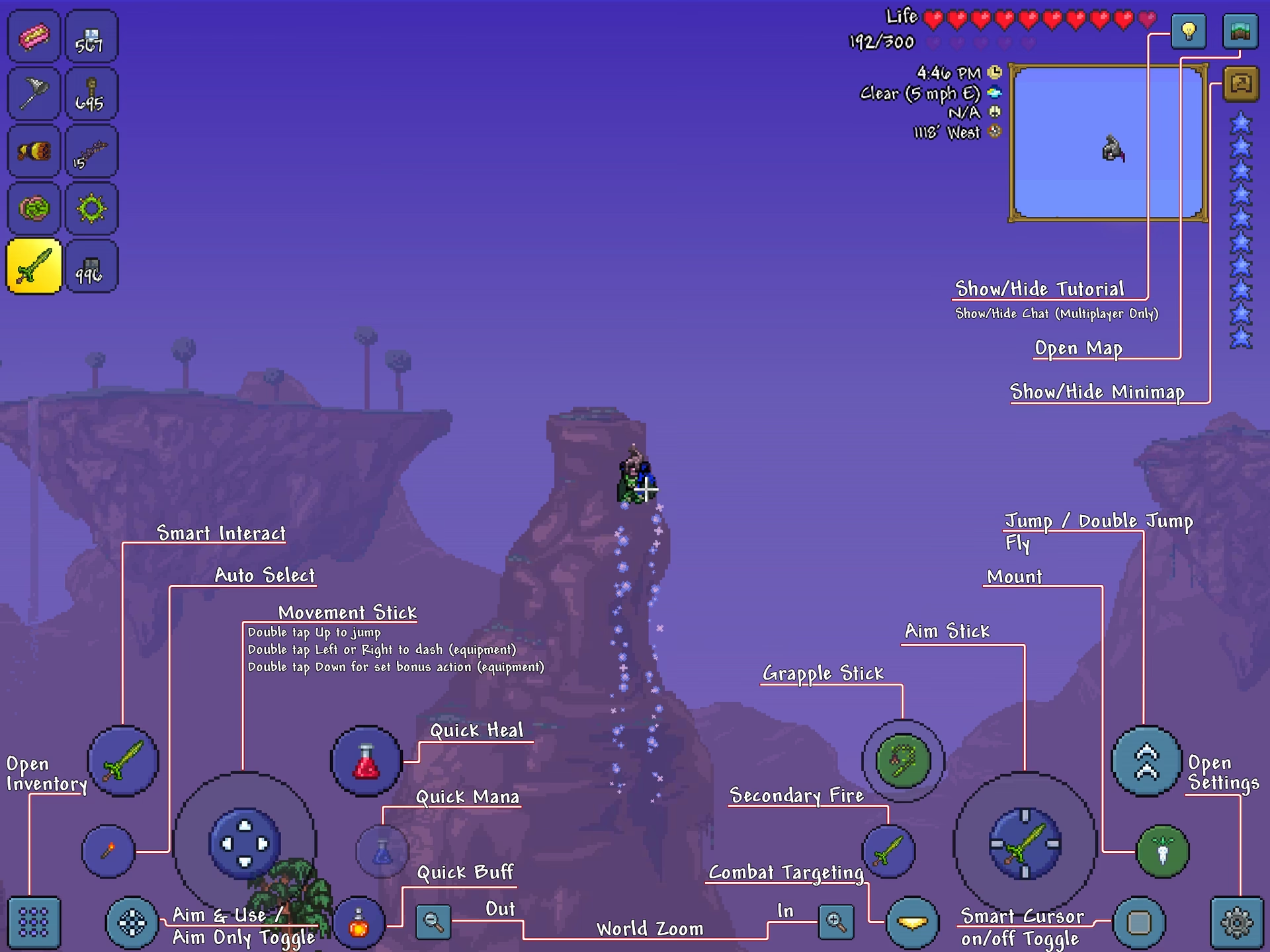
Antes de sumergirnos en la función de Auto Select, es crucial comprender los fundamentos del manejo del personaje en la versión móvil. La pantalla se divide principalmente en dos zonas de control virtual, cada una con un propósito específico.
El Stick Izquierdo: Tu Centro de Movimiento
Ubicado en la parte izquierda de la pantalla, este stick virtual es tu principal herramienta para el desplazamiento. Su funcionamiento es bastante intuitivo:
- Movimiento Básico: Simplemente desliza el dedo en la dirección que deseas mover a tu personaje: arriba, abajo, izquierda o derecha.
- Salto: Un doble toque rápido hacia arriba hará que tu personaje salte.
- Vuelo: Si tienes alas equipadas, un doble toque hacia arriba mantenido permitirá que tu personaje vuele.
- Atravesar Plataformas: Un doble toque hacia abajo te permitirá pasar a través de ciertas plataformas de madera o bloques similares.
- Dash (Embestida): Si cuentas con objetos que otorgan esta habilidad, como las Botas de Hermes, un doble toque rápido hacia la izquierda o derecha activará una carrera veloz.
El Stick Derecho: Precisión en tus Acciones
Este control, situado a la derecha, es tu herramienta para interactuar con el mundo. Su función principal es la de apuntar con armas, herramientas o al colocar bloques. Mueve el cursor por la pantalla y alinea tus acciones. El comportamiento exacto de este stick dependerá del modo de puntería que hayas seleccionado en los ajustes del juego, un detalle que exploraremos más adelante.
Botones Adicionales Clave
Además de los sticks, hay otros botones vitales. El más notable es el Botón de Salto dedicado, a la derecha de la pantalla. Presionarlo una vez ejecuta un salto simple, mientras que mantenerlo presionado resulta en un salto más alto. Si posees accesorios como las Botas Cohete, puedes realizar un doble salto presionando el botón, soltándolo y volviéndolo a presionar en el aire.
Las Herramientas de Precisión: Cursor Inteligente vs. Manual
Una de las funciones más importantes para gestionar tu interacción con el entorno es el Cursor Inteligente. Este botón, usualmente ubicado en la esquina inferior derecha, cambia radicalmente la forma en que juegas.
- Cursor Inteligente Desactivado: Cuando esta función está apagada, tu cursor aparece como una cruceta. Apuntarás exactamente donde coloques el dedo, y el cursor permanecerá fijo en ese punto. Este modo es ideal para la construcción precisa, cuando necesitas colocar cada bloque en un lugar específico sin margen de error.
- Cursor Inteligente Activado: Al encenderlo, verás un cuadrado amarillo que indica el área de acción del cursor. Este se moverá automáticamente hacia los objetos de interés cercanos a tu personaje, como árboles para talar, menas para picar o antorchas para colocar. Es la mejor opción para la exploración general, la minería rápida y el combate, ya que minimiza la necesidad de apuntar con exactitud milimétrica.
El Corazón de la Guía: ¿Cómo Activar el Auto Select?
Ahora que entendemos el contexto, llegamos a la joya de la corona de la eficiencia en Terraria Móvil: la función de Auto Select. Este sistema dinámico selecciona automáticamente la herramienta más apropiada para la tarea que estás a punto de realizar, basándose en dónde está apuntando tu cursor.
Activar y usar esta función es increíblemente sencillo, pero su poder reside en cómo agiliza el flujo de juego. Sigue estos pasos:
- Localiza el Botón: El botón de Auto Select es un botón de acción dinámico en la interfaz.
- Mantén Presionado: Para activar la función, simplemente mantén presionado el botón de Auto Select.
- Apunta y Actúa: Mientras mantienes presionado el botón, usa el stick derecho para apuntar hacia el objeto con el que quieres interactuar. Verás que el icono dentro del botón de Auto Select cambia para mostrar la herramienta que se usará (un pico para un bloque, un hacha para un árbol, una espada para un enemigo).
- Suelta para Usar: Una vez que el cursor está sobre tu objetivo y la herramienta correcta está seleccionada, simplemente suelta el botón de Auto Select para realizar la acción.
Esta mecánica elimina la necesidad de cambiar manualmente entre tu pico, hacha y espada en tu barra de acceso rápido constantemente. Es una mejora de calidad de vida monumental que te permite concentrarte en la acción en lugar de en la gestión del inventario.
Maximizando tu Eficiencia: Auto Select en Acción
Para ilustrar mejor el poder del Auto Select, veamos algunos escenarios prácticos donde esta función brilla con luz propia:
- Minería Rápida: Imagina que estás en una cueva. Con el Auto Select activado, puedes simplemente deslizar tu cursor sobre un depósito de mineral de hierro y el juego seleccionará tu pico. Luego, sin cambiar nada, apuntas a un bloque de piedra y sigues picando. Si un murciélago te ataca, apuntas hacia él y el sistema cambiará a tu espada para que te defiendas.
- Deforestación y Limpieza: Al iniciar un nuevo mundo, necesitas madera. En lugar de seleccionar el hacha, simplemente apunta a un árbol con el Auto Select y comenzarás a talarlo. Lo mismo aplica para limpiar la maleza o la tierra de la superficie.
- Combate Fluido: En medio de una batalla intensa, cambiar de arma puede ser la diferencia entre la vida y la muerte. El Auto Select te permite mantener tu arma principal lista para atacar a cualquier enemigo que entre en tu mira, sin tener que tocar la barra de acceso rápido.
Tabla Comparativa: Controles Clave en Terraria Móvil
| Control/Botón | Función Principal | Consejo de Uso |
|---|---|---|
| Stick Izquierdo | Movimiento del personaje | Domina los dobles toques para saltar, volar y embestir con agilidad. |
| Stick Derecho | Apuntar y direccionar acciones | Combínalo con el Cursor Inteligente para una exploración más fluida. |
| Botón de Salto | Saltar, saltar más alto, doble salto | Mantén presionado para saltos más altos y aprende el ritmo del doble salto. |
| Cursor Inteligente | Alterna entre puntería manual y automática | Actívalo para minar y explorar; desactívalo para construir con precisión. |
| Interacción Inteligente | Botón dinámico para interactuar (NPCs, cofres) | Observa cómo cambia el icono para saber qué acción realizarás. |
| Auto Select | Selecciona la herramienta adecuada automáticamente | Mantén presionado y apunta para una máxima eficiencia en todas tus tareas. |
Preguntas Frecuentes (FAQ) sobre los Controles de Terraria Móvil
¿Es mejor jugar con el Cursor Inteligente activado o desactivado?
No hay una respuesta única. Depende completamente de la tarea que estés realizando. Como regla general: activa el Cursor Inteligente para la exploración, la minería y el combate general. Desactívalo cuando necesites colocar bloques, muebles o cualquier otro elemento con una precisión milimétrica en tus construcciones.
¿Puedo personalizar la posición de los botones en Terraria Móvil?
¡Sí! Una de las grandes ventajas de la versión móvil es su capacidad de personalización. Puedes ir al menú de Ajustes y desde allí, modificar la posición, el tamaño y la transparencia de casi todos los elementos de la interfaz. Te recomendamos experimentar hasta encontrar una configuración que te resulte cómoda.
¿Qué pasa si no tengo la herramienta adecuada para lo que el Auto Select sugiere?
El sistema es inteligente. Si apuntas a un árbol y no tienes un hacha en tu inventario, la acción simplemente no se realizará. El Auto Select solo funciona con las herramientas que posees. Del mismo modo, si intentas picar un bloque que requiere un pico de mayor nivel, la acción fallará como lo haría normalmente.
¿Cómo pauso el juego en la versión móvil?
Para pausar el juego en Terraria Móvil, generalmente debes abrir tu inventario. Al hacerlo, el tiempo en el juego se detiene (en modo de un jugador). Desde la pantalla del inventario, puedes acceder al menú de "Ajustes" para realizar cambios o para salir del mundo de juego.
Dominar los controles de Terraria en una pantalla táctil es el primer gran paso para disfrutar plenamente de esta increíble aventura. Funciones como el Auto Select no son solo un añadido, sino herramientas fundamentales diseñadas para hacer que la experiencia sea más intuitiva y menos frustrante. Dedica un tiempo a acostumbrarte, personaliza tu interfaz y, sobre todo, aprovecha estas ayudas para que tu única preocupación sea qué nuevo bioma explorar o qué jefe derrotar a continuación. ¡Feliz aventura!
Si quieres conocer otros artículos parecidos a Guía de Controles: Auto Select en Terraria Móvil puedes visitar la categoría Juegos.