
01/10/2019
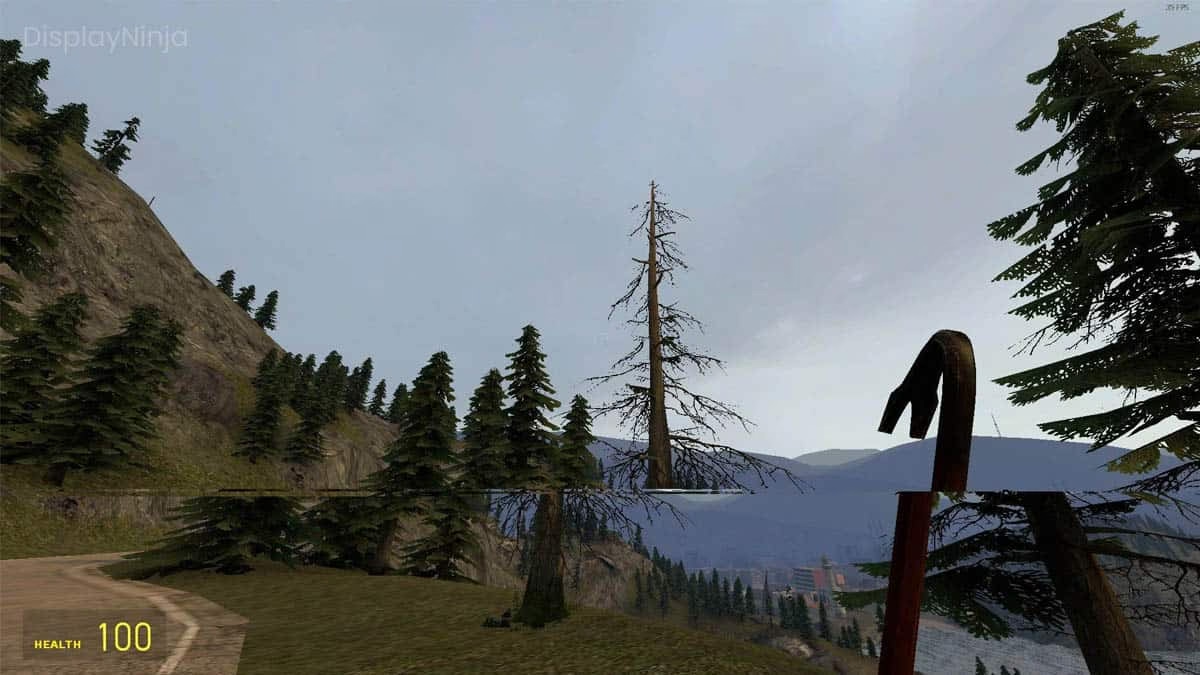
Estás en medio de una partida intensa en tu shooter favorito, haces un giro brusco para apuntar a un enemigo y, de repente, la imagen se parte en dos, como si una línea invisible la cortara horizontalmente. Este molesto y frustrante efecto visual, conocido por los gamers de todo el mundo como screen tearing, puede arruinar la inmersión y afectar tu rendimiento. Afortunadamente, no es un problema sin solución. Es un fenómeno bien conocido con múltiples soluciones, desde ajustes sencillos hasta tecnologías avanzadas diseñadas específicamente para combatirlo. En esta guía completa, desglosaremos qué es el tearing, por qué ocurre y, lo más importante, te mostraremos todos los métodos disponibles para que puedas eliminarlo de una vez por todas y disfrutar de una experiencia de juego perfectamente fluida.
¿Qué es Exactamente el Screen Tearing?
Para entender cómo solucionar el tearing, primero debemos comprender su naturaleza. Imagina que tu tarjeta gráfica (GPU) es un artista que dibuja fotogramas a una velocidad vertiginosa, y tu monitor es el lienzo donde se muestran esas obras de arte. El tearing ocurre cuando el artista (GPU) y el lienzo (monitor) no están sincronizados.
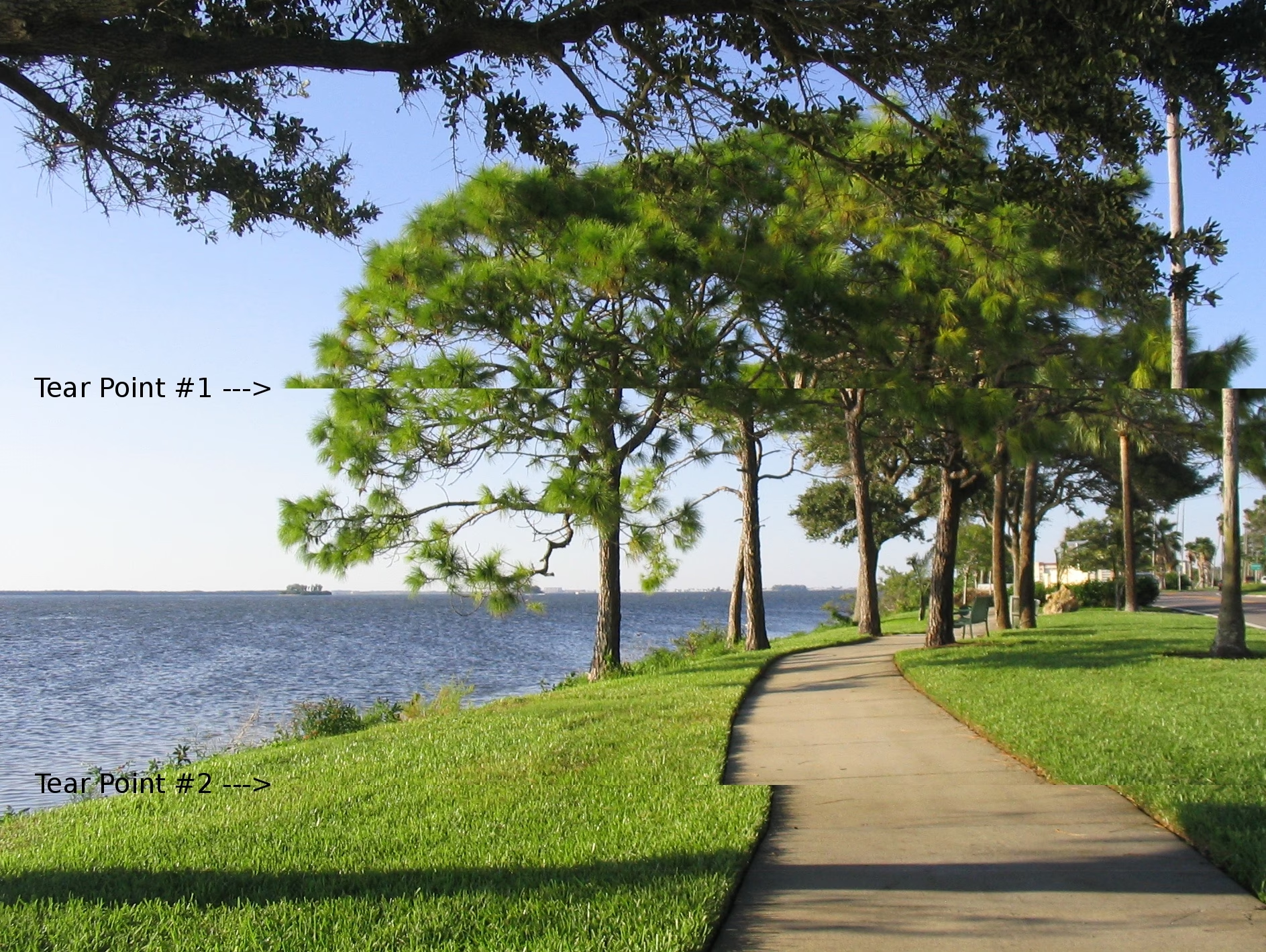
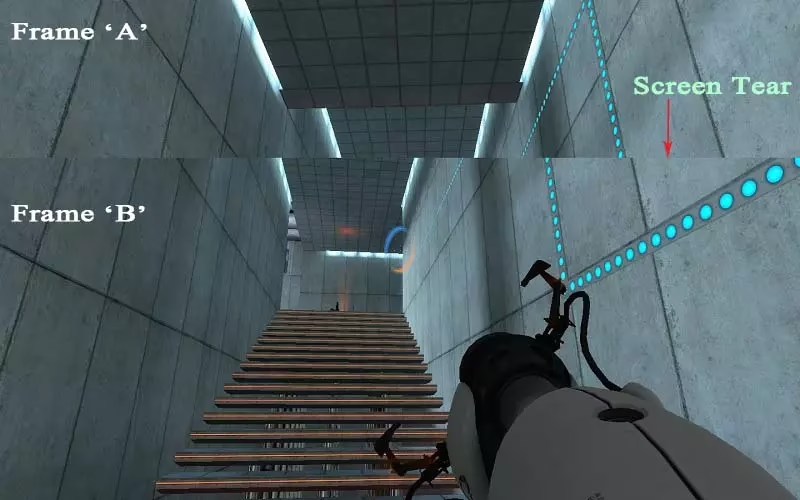
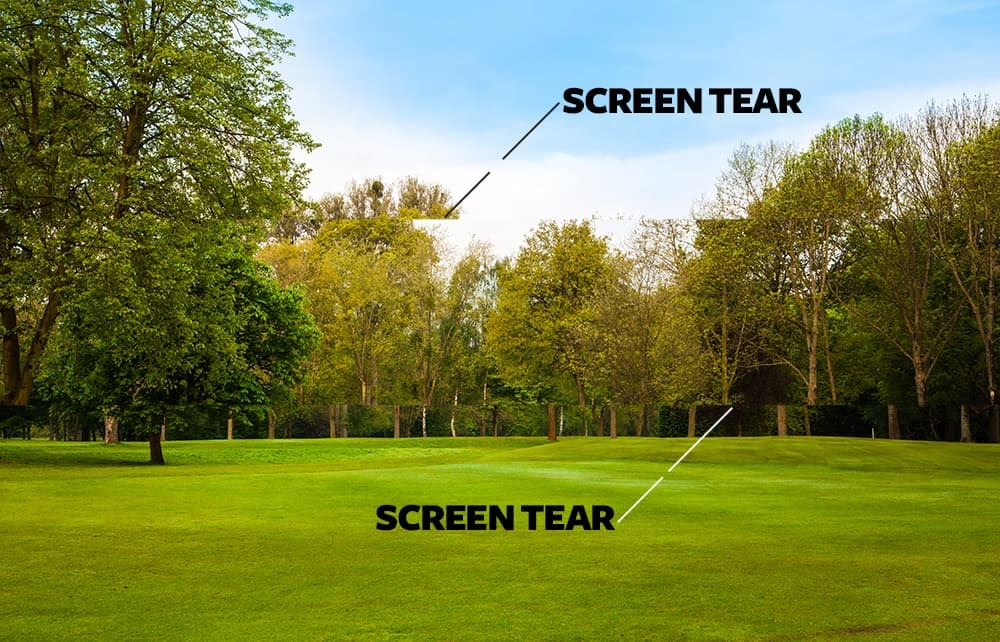
Tu monitor tiene una tasa de refresco fija, medida en Hertzios (Hz). Un monitor de 60Hz, por ejemplo, actualiza la imagen que ves en pantalla 60 veces por segundo. Por otro lado, tu tarjeta gráfica genera fotogramas a una velocidad variable, medida en fotogramas por segundo (FPS). El problema surge cuando la GPU envía un nuevo fotograma al monitor mientras este todavía está en proceso de "dibujar" el anterior. El resultado es que ves una parte del fotograma antiguo y una parte del nuevo al mismo tiempo, creando esa característica línea de "corte" o desgarro en la imagen. Este efecto es especialmente notorio durante movimientos rápidos y paneos de cámara, ya que es cuando la diferencia entre fotogramas consecutivos es más evidente.
Las Causas: ¿Por Qué Ocurre el Tearing?
La causa raíz del screen tearing es una desincronización entre los ciclos de renderizado de la GPU y los ciclos de refresco del monitor. Esto puede manifestarse de varias maneras:
- FPS superiores a la tasa de refresco: Si tu potente tarjeta gráfica produce 100 FPS pero tu monitor es de 60Hz, la GPU intentará enviar nuevos fotogramas mucho más rápido de lo que el monitor puede mostrarlos. Esto provoca que el monitor reciba datos de un nuevo fotograma a mitad de su ciclo de actualización, generando el tearing.
- Fluctuaciones de FPS: Incluso si tus FPS promedio son cercanos a la tasa de refresco de tu monitor, las caídas y picos repentinos pueden causar desincronizaciones momentáneas que resultan en tearing y una sensación de falta de fluidez o "stuttering". Por ejemplo, si en un monitor de 60Hz tus FPS caen a 45 o 50, el tearing puede volverse muy pronunciado, ya que la irregularidad en la entrega de fotogramas se hace más evidente.
En esencia, el monitor pide un nuevo fotograma a un ritmo constante (cada 1/60 de segundo en un monitor de 60Hz), pero la GPU se lo entrega cuando puede, creando un conflicto que se manifiesta visualmente en nuestra pantalla.
Soluciones al Screen Tearing: De lo Básico a lo Avanzado
Afortunadamente, la industria ha desarrollado varias tecnologías para combatir este problema. A continuación, exploramos las principales soluciones, desde la más clásica hasta las más modernas y efectivas.
1. La Solución Clásica: Sincronización Vertical (V-Sync)
La Sincronización Vertical, o V-Sync, es la solución más antigua y extendida. Prácticamente todos los juegos y paneles de control de tarjetas gráficas tienen una opción para activarla. Su funcionamiento es simple: obliga a la tarjeta gráfica a esperar a que el monitor complete un ciclo de refresco completo antes de enviar un nuevo fotograma. De esta manera, se asegura de que nunca se muestre un fotograma a medio dibujar.
- Ventajas: Es una solución universal y elimina eficazmente el screen tearing.
- Desventajas: Su principal problema es que introduce input lag. Este es el retraso entre el momento en que realizas una acción (mover el ratón, presionar una tecla) y el momento en que ves el resultado en pantalla. Al forzar a la GPU a esperar, se crea una pequeña cola de fotogramas, lo que aumenta este retraso. Para juegos de un solo jugador y de ritmo lento puede ser aceptable, pero para shooters competitivos o juegos de lucha, este lag puede ser una desventaja crítica. Además, si los FPS de tu juego caen por debajo de la tasa de refresco del monitor, V-Sync puede reducir drásticamente los FPS a un divisor inferior (por ejemplo, de 60 a 30), causando un tartamudeo o stuttering muy notable.
2. La Revolución: Tecnologías de Sincronización Adaptativa
La solución ideal no es forzar a la GPU a seguir el ritmo del monitor, sino hacer que el monitor se adapte dinámicamente al ritmo de la GPU. Esto es exactamente lo que hacen las tecnologías de Sincronización Adaptativa, eliminando el tearing y el stuttering sin añadir un input lag significativo. Las dos tecnologías principales en el mercado son G-Sync de NVIDIA y FreeSync de AMD.
NVIDIA G-Sync
G-Sync es la tecnología propietaria de NVIDIA. Los monitores con certificación G-Sync tradicionalmente incluyen un módulo de hardware específico que se comunica directamente con la tarjeta gráfica GeForce. Este módulo permite que el monitor ajuste su tasa de refresco en tiempo real para que coincida exactamente con los FPS que la GPU está generando. Si el juego corre a 83 FPS, el monitor se refresca a 83Hz; si baja a 57 FPS, el monitor cambia a 57Hz. Esto garantiza una fluidez perfecta y sin tearing. Con el tiempo, NVIDIA ha creado diferentes niveles, como "G-Sync Compatible", que certifica que ciertos monitores FreeSync funcionan bien con sus tarjetas, aunque la experiencia más premium sigue estando en los monitores con el módulo dedicado.
AMD FreeSync
FreeSync es la respuesta de AMD. A diferencia de G-Sync, se basa en el estándar abierto VESA Adaptive-Sync. Esto significa que los fabricantes de monitores no necesitan incluir un costoso módulo de hardware propietario, lo que hace que los monitores FreeSync sean generalmente más asequibles y abundantes. Funciona de manera similar a G-Sync, sincronizando la tasa de refresco del monitor con la salida de la GPU (en este caso, una tarjeta AMD Radeon) para eliminar el tearing. Al ser un estándar abierto, la calidad de la implementación puede variar entre monitores, por lo que AMD ha introducido niveles como FreeSync Premium y FreeSync Premium Pro para garantizar ciertos estándares de calidad, como el funcionamiento en un rango amplio de FPS y la compensación de baja velocidad de fotogramas (LFC).
Tabla Comparativa: V-Sync vs. G-Sync vs. FreeSync
| Característica | V-Sync | NVIDIA G-Sync | AMD FreeSync |
|---|---|---|---|
| Coste | Gratuito (Software) | Coste adicional en el monitor (módulo de hardware) | Sin coste adicional (estándar abierto) |
| Input Lag | Alto | Muy bajo | Muy bajo |
| Requisito de Hardware | Ninguno específico | GPU NVIDIA + Monitor G-Sync | GPU AMD + Monitor FreeSync (o GPU NVIDIA en monitores compatibles) |
| Efectividad | Elimina el tearing, pero puede causar stuttering | Elimina tearing y stuttering de forma excelente | Elimina tearing y stuttering de forma excelente |
Pasos Prácticos para Eliminar el Tearing Ahora Mismo
Ahora que conoces la teoría, vamos a la práctica. Sigue estos pasos para configurar tu equipo y decir adiós al tearing.
- Actualiza tus Controladores Gráficos: Antes de nada, asegúrate de tener los últimos controladores para tu tarjeta gráfica, ya sea desde la web de NVIDIA o de AMD. Las actualizaciones a menudo incluyen mejoras de rendimiento y compatibilidad para las tecnologías de sincronización.
- Configura tu Monitor y Panel de Control:
Si tienes un monitor G-Sync o FreeSync:
a. Entra en el menú de configuración de tu monitor (los botones físicos del mismo) y asegúrate de que la opción G-Sync/FreeSync/Adaptive-Sync esté activada.
b. Ve al Panel de Control de NVIDIA o al Software Adrenalin de AMD en tu PC. Busca la sección de configuración de pantalla y activa G-Sync o FreeSync para tu monitor.
c. Un consejo de experto: en el panel de control de tu GPU, activa también V-Sync. Esto no introducirá el lag del V-Sync tradicional, sino que funcionará en conjunto con G-Sync/FreeSync para evitar el tearing cuando tus FPS superen el rango máximo de refresco de tu monitor, ofreciendo la experiencia más fluida posible. Dentro de los juegos, sin embargo, deja la opción de V-Sync desactivada. - Si no tienes un monitor con Sincronización Adaptativa:
a. La opción más sencilla es entrar en la configuración gráfica de tu juego y activar la opción "Sincronización Vertical" o "V-Sync".
b. Si el input lag es un problema, puedes probar a limitar los fotogramas por segundo (FPS) del juego. Usa un limitador de FPS dentro del propio juego o una herramienta externa como RivaTuner Statistics Server (que viene con MSI Afterburner). Intenta limitar los FPS a un valor igual o ligeramente inferior a la tasa de refresco de tu monitor (ej. 59 FPS para un monitor de 60Hz). Esto puede reducir el tearing sin añadir el input lag del V-Sync.
Preguntas Frecuentes (FAQ)
¿El tearing puede dañar mi monitor o mi tarjeta gráfica?
Absolutamente no. El screen tearing es un artefacto puramente visual. Es el resultado de una desincronización de software y no causa ningún tipo de estrés o daño físico a tus componentes de hardware.
Tengo un monitor FreeSync y una tarjeta NVIDIA, ¿puedo usarlos juntos?
¡Sí! Gracias al programa "G-Sync Compatible" de NVIDIA, muchas tarjetas gráficas modernas de la serie GeForce (GTX 1000 y superiores) pueden activar la sincronización adaptativa en monitores FreeSync. Debes conectarlos a través de DisplayPort y activarlo manualmente en el Panel de Control de NVIDIA. El rendimiento puede variar de un monitor a otro, pero en muchos casos funciona a la perfección.
¿Qué es mejor, G-Sync o FreeSync?
Históricamente, G-Sync (con su módulo de hardware) ofrecía una experiencia más consistente y premium. Sin embargo, la tecnología FreeSync ha mejorado enormemente, especialmente con las certificaciones FreeSync Premium y Premium Pro. Hoy en día, la diferencia en la experiencia de juego es mínima para la mayoría de los usuarios. La elección a menudo se reduce al presupuesto y al ecosistema de GPU que prefieras, siendo FreeSync la opción con mejor relación calidad-precio.
Activé V-Sync pero ahora el juego se siente lento y pesado, ¿por qué?
Esa sensación es el input lag, el principal inconveniente de V-Sync. El retraso adicional entre tus acciones y su reflejo en la pantalla hace que los controles se sientan menos receptivos o "pesados". Es por esto que los jugadores competitivos evitan V-Sync y prefieren las tecnologías de sincronización adaptativa o, en su defecto, jugar con el tearing pero con la máxima capacidad de respuesta.
En conclusión, el screen tearing ya no es un mal inevitable con el que los gamers deban conformarse. Con una comprensión clara de sus causas y la variedad de soluciones disponibles, desde el veterano V-Sync hasta las potentes tecnologías G-Sync y FreeSync, tienes el poder de erradicarlo. Configurar correctamente tu equipo te llevará solo unos minutos, pero la recompensa será una experiencia de juego visualmente perfecta, fluida e inmersiva. ¡Es hora de disfrutar de tus juegos tal y como fueron diseñados para ser vistos!
Si quieres conocer otros artículos parecidos a Elimina el Tearing de tu Pantalla: Guía Definitiva puedes visitar la categoría Gaming.