
07/01/2011
Estás en medio de una partida crucial. La comunicación con tu equipo es clave, y por eso usas la activación por voz en Teamspeak para mantener las manos en el teclado y el ratón. Pero de repente, sientes que viene un estornudo inevitable, tu perro empieza a ladrar como si no hubiera un mañana, o alguien entra en tu habitación para hablarte de algo importante. En esos momentos, lo último que quieres es que todo tu equipo escuche ese caos de fondo. ¿La solución? Un sistema elegante y eficiente llamado Push-To-Mute. En esta guía completa, te enseñaremos no solo cómo configurarlo, sino por qué se convertirá en una herramienta indispensable en tu arsenal de comunicación para juegos.
- ¿Por qué usar Push-To-Mute? La Ventaja Táctica del Silencio
- La Estrategia de la Doble Tecla: Silencio en el Juego y en el Canal
- Guía Paso a Paso: Cómo Configurar Push-To-Mute en Teamspeak
- Personaliza tu Experiencia: Desactivar las Notificaciones de Sonido
- Tabla Comparativa: Métodos de Transmisión en Teamspeak
- Preguntas Frecuentes (FAQ)
¿Por qué usar Push-To-Mute? La Ventaja Táctica del Silencio
La activación por voz (Voice Activation Detection o VAD) es fantástica. Permite una comunicación fluida sin tener que mantener presionado un botón. Sin embargo, su mayor fortaleza es también su debilidad: capta todo el sonido que supera un cierto umbral. Aquí es donde el Push-To-Mute brilla con luz propia. No se trata solo de evitar ruidos molestos; se trata de profesionalismo, de respeto por tus compañeros de equipo y de mantener tu privacidad. Piensa en estas situaciones:
- Ruidos inevitables: Un estornudo, un ataque de tos, el sonido de tu teclado mecánico que parece una ametralladora.
- Interrupciones externas: Tu pareja te pregunta qué quieres para cenar, tu madre te llama a gritos o el repartidor toca el timbre.
- Conversaciones privadas: Quizás un amigo está en tu habitación y necesitas decirle algo sin que todo el servidor se entere.
- Comunicación en el juego: Necesitas hablar con jugadores cercanos en el chat de voz del juego sin transmitirlo también por Teamspeak.
Para todos estos casos, tener una tecla de acceso rápido que silencie instantáneamente tu micrófono es la solución perfecta. Es el complemento ideal para quienes disfrutan de la libertad de la activación por voz.
La Estrategia de la Doble Tecla: Silencio en el Juego y en el Canal
Un jugador pro no usa una sola herramienta. De la misma manera, un comunicador eficiente en Teamspeak debería considerar una estrategia de dos teclas para el Push-To-Mute. Esto puede sonar complicado, pero es increíblemente intuitivo y resuelve dos problemas muy comunes a la vez.
Tecla 1: Sincronizada con el Push-To-Talk del Juego
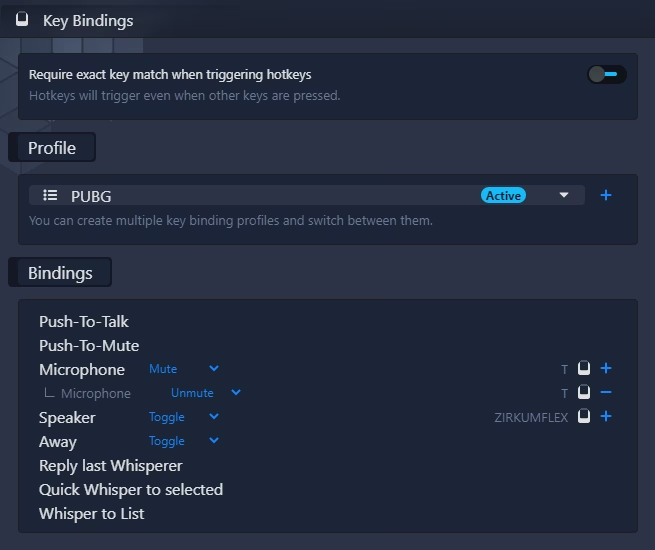
Esta es la configuración más inteligente que puedes hacer. Consiste en asignar el Push-To-Mute de Teamspeak a la misma tecla que usas para el Push-To-Talk dentro de tu juego. Por ejemplo, si usas la tecla 'V' para hablar en el juego, configuras Teamspeak para que silencie tu micrófono mientras mantienes pulsada la 'V'.
¿Por qué es esto tan útil?
- Evita la doble transmisión: Impide que tus compañeros de canal en Teamspeak escuchen todo lo que dices en el chat de voz del juego.
- Elimina el eco: Si estás cerca de un compañero de equipo en el juego y ambos estáis en el mismo canal de Teamspeak, usar el chat del juego puede crear un eco muy molesto. Esta configuración lo elimina por completo.
- Claridad en la comunicación: Mantiene el canal de Teamspeak limpio y reservado para la comunicación estratégica del equipo, mientras que el chat del juego se usa para interacciones locales.
Tecla 2: El Botón de Pánico Universal
La segunda tecla debe ser una que sea muy fácil y rápida de presionar. Piensa en ella como tu botón de emergencia. Puede ser 'Bloq Mayús', un botón lateral del ratón o cualquier otra tecla que te resulte cómoda. Esta es la tecla que machacarás cuando te entre un ataque de tos, cuando necesites gritarle a tu mascota para que no se coma el cable del monitor o para cualquier otra interrupción repentina. Es tu salvavidas para mantener el silencio cuando más lo necesitas.
Guía Paso a Paso: Cómo Configurar Push-To-Mute en Teamspeak
El concepto es simple: cuando pulsas una tecla, el micrófono se silencia. Cuando la sueltas, se reactiva. A continuación, te mostramos cómo hacerlo, paso a paso. Para este ejemplo, usaremos la tecla 'Bloq Mayús' (Caps Lock).
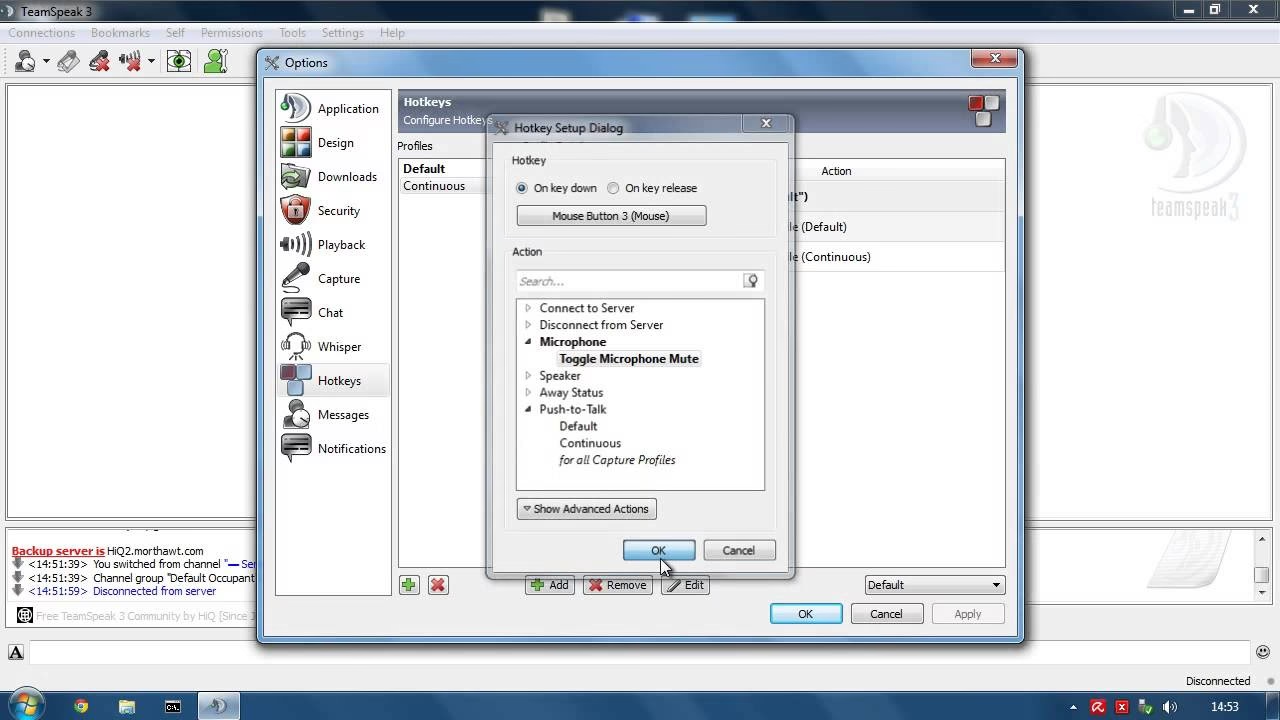
- Ve a 'Herramientas' en el menú superior y luego selecciona 'Opciones' (o presiona Alt+P).
- En la ventana de Opciones, selecciona la sección 'Teclas de acceso rápido' en el menú de la izquierda.
- Verás tu perfil de teclas rápidas. Ahora vamos a añadir las dos acciones necesarias.
Paso 1: Configurar la Pulsación de Tecla (Silenciar)
- Haz clic en el botón 'Añadir'.
- En la nueva ventana, asegúrate de que esté seleccionada la opción 'Al pulsar tecla'.
- Haz clic en el botón grande que dice 'Ninguna tecla de acceso rápido asignada'. Ahora, pulsa la tecla que quieres usar (en nuestro ejemplo, 'Bloq Mayús'). El botón mostrará el nombre de la tecla.
- Expande el árbol de acciones haciendo clic en 'Micrófono'.
- Selecciona la acción 'Silenciar micrófono'.
- Haz clic en 'Aceptar'. Ahora verás la nueva acción en tu lista.
Paso 2: Configurar la Liberación de Tecla (Reactivar)
- Vuelve a hacer clic en el botón 'Añadir'.
- Esta vez, selecciona la opción 'Al soltar tecla'.
- Haz clic de nuevo en el botón para asignar la tecla y presiona la misma tecla que antes ('Bloq Mayús').
- Expande nuevamente el árbol de acciones de 'Micrófono'.
- Selecciona la acción 'Reactivar micrófono'.
- Haz clic en 'Aceptar'.
¡Listo! Tu configuración final debería mostrar dos entradas para la misma tecla: una para silenciar al pulsar y otra para reactivar al soltar. Ahora, cada vez que mantengas presionada esa tecla, tu micrófono en Teamspeak estará silenciado.
Personaliza tu Experiencia: Desactivar las Notificaciones de Sonido
Es posible que notes que Teamspeak emite un pequeño sonido de notificación ('Micrófono silenciado', 'Micrófono activado') cada vez que usas tu nueva tecla. A algunas personas les resulta útil como confirmación auditiva. A otras, les parece molesto. Afortunadamente, desactivarlo es muy sencillo.
- Vuelve a 'Herramientas' > 'Opciones'.
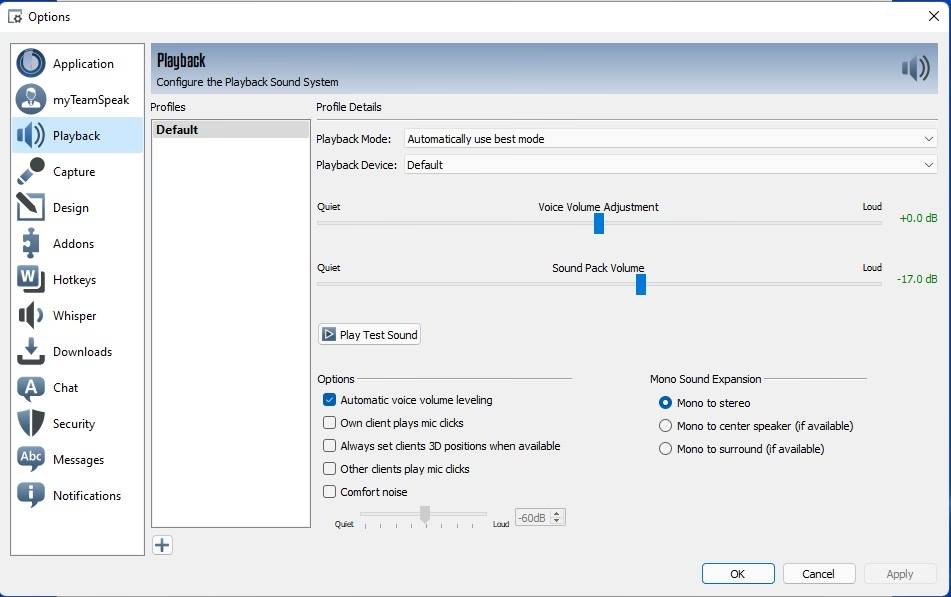
- Selecciona la sección 'Notificaciones' en el menú de la izquierda.
- En la lista de sonidos, busca y expande la categoría 'Captura de sonido'.
- Verás dos opciones con casillas de verificación: 'Silenciado' y 'Reactivado'.
- Desmarca una o ambas casillas para eliminar las notificaciones de sonido correspondientes.
- Haz clic en 'Aplicar' y luego en 'Aceptar'.
Tabla Comparativa: Métodos de Transmisión en Teamspeak
Para que tengas una idea más clara de dónde encaja el Push-To-Mute, aquí tienes una tabla comparando los principales métodos de transmisión de voz.
| Característica | Push-To-Talk (PTT) | Activación por Voz (VAD) | Push-To-Mute (PTM) |
|---|---|---|---|
| Cómo funciona | Mantienes pulsada una tecla para hablar. | El micrófono se activa al detectar sonido. | Mantienes pulsada una tecla para silenciarte (usado con VAD). |
| Ventajas | Control total sobre cuándo transmites. Sin ruidos accidentales. | Comunicación manos libres y fluida. | Lo mejor de VAD con un 'botón de pánico' para el silencio instantáneo. |
| Desventajas | Requiere mantener una tecla pulsada, puede ser incómodo en juegos de acción rápida. | Puede activarse con ruidos de fondo (teclado, tos, etc.). | Requiere configuración inicial. Depende de VAD para funcionar. |
| Ideal para... | Entornos ruidosos, jugadores que prefieren control absoluto. | Entornos silenciosos, comunicación constante y relajada. | Todos los usuarios de VAD que buscan un control de privacidad adicional. |
Preguntas Frecuentes (FAQ)
¿Es lo mismo Push-To-Mute que Push-To-Talk?
No, son funcionalmente opuestos. Con Push-To-Talk (Pulsar para hablar), tu micrófono está silenciado por defecto y solo se activa cuando mantienes pulsada una tecla. Con Push-To-Mute (Pulsar para silenciar), tu micrófono está activo por defecto (generalmente por activación de voz) y se silencia solo cuando mantienes pulsada una tecla.
¿De verdad puedo usar la misma tecla para el Push-To-Talk del juego y el Push-To-Mute de Teamspeak?
Sí, y es altamente recomendable. Es una de las configuraciones más eficientes para evitar la comunicación cruzada y el eco. El juego recibirá la pulsación para activar el chat de voz, y al mismo tiempo Teamspeak la recibirá para silenciar su micrófono.
¿Esta configuración funciona en las versiones más nuevas de Teamspeak como TS5?
Absolutamente. El sistema de teclas de acceso rápido es una característica fundamental de Teamspeak, y aunque la interfaz puede cambiar ligeramente entre versiones, el concepto y el proceso para configurar acciones 'al pulsar tecla' y 'al soltar tecla' sigue siendo el mismo.
¿Puedo usar este método para silenciar también el sonido que escucho?
Sí. El proceso es idéntico. En lugar de seleccionar 'Silenciar micrófono' en el árbol de acciones, deberás buscar y seleccionar 'Silenciar reproducción de sonido'. Esto es útil si necesitas silenciar rápidamente a todo el mundo en el canal para concentrarte.
Configurar el Push-To-Mute es un pequeño paso que tiene un impacto enorme en la calidad de tu comunicación y en la experiencia de juego de todo tu equipo. Tómate cinco minutos para seguir esta guía y lleva tu uso de Teamspeak al siguiente nivel. ¡Feliz juego!
Si quieres conocer otros artículos parecidos a Domina Teamspeak: Guía para Configurar Push-To-Mute puedes visitar la categoría Guías.