
01/02/2009
El mundo del pixel art es un universo fascinante que combina la nostalgia de los videojuegos clásicos con una estética limpia y desafiante. Cada píxel cuenta, y encontrar la herramienta adecuada puede marcar la diferencia entre una obra de arte y una simple cuadrícula de colores. Aquí es donde entra en juego Pixilart, una aplicación de dibujo en línea diseñada específicamente para los amantes de los píxeles. Ya seas un artista experimentado buscando una plataforma accesible o un principiante curioso deseando dar tus primeros pasos, Pixilart ofrece un conjunto de funciones robustas y fáciles de usar que te permitirán dar vida a tus ideas, píxel por píxel.
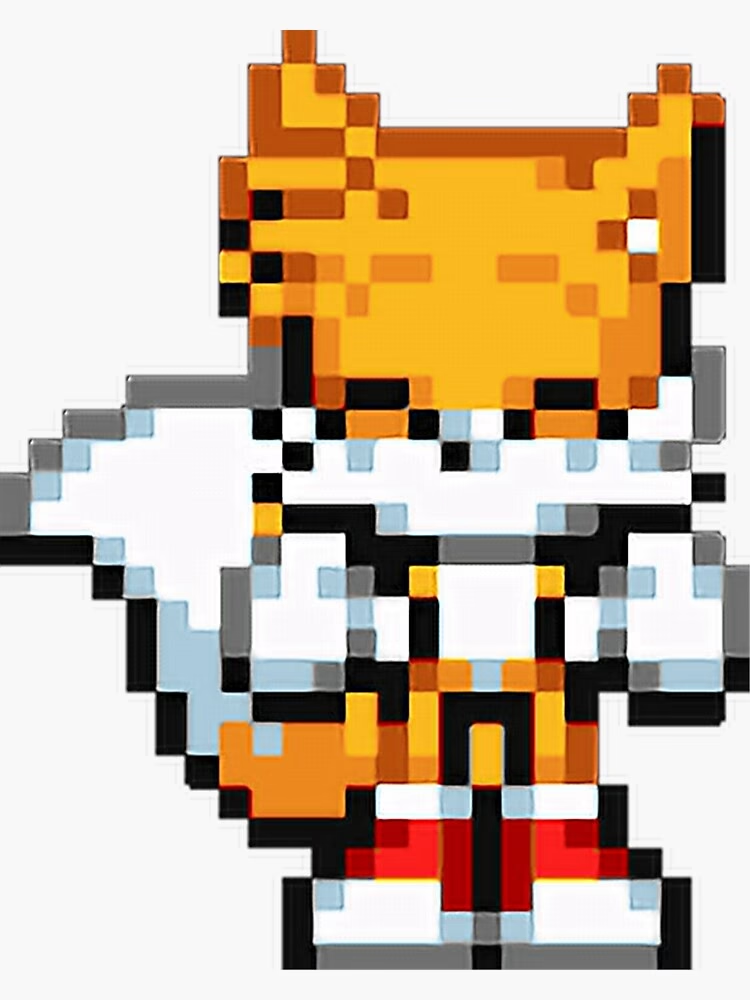
¿Qué es Exactamente Pixilart?
Pixilart es más que un simple editor de imágenes; es un estudio de arte digital centrado exclusivamente en la creación de pixel art y animaciones cortas. Al ser una aplicación basada en navegador, elimina la necesidad de descargar e instalar software pesado, permitiéndote empezar a crear desde cualquier ordenador con acceso a internet. Su interfaz intuitiva esconde una sorprendente profundidad de herramientas, desde las más básicas como el lápiz y el cubo de pintura, hasta funciones avanzadas que exploraremos a lo largo de este artículo.
Primeros Pasos: Un Vistazo a las Funciones Principales
Al abrir Pixilart, te encontrarás con un lienzo y una serie de paneles que contienen todo lo que necesitas. No te dejes intimidar; cada función está pensada para facilitar tu flujo de trabajo. A continuación, desglosamos las características más importantes que debes conocer.
Herramientas de Dibujo Esenciales
El corazón de cualquier aplicación de arte son sus pinceles y lápices. Pixilart se asegura de que tengas un control preciso sobre cada píxel que colocas.
- Lápiz Pixel Perfect: ¿Alguna vez has dibujado una línea y has visto píxeles dobles o irregulares que arruinan el efecto? La función "Pixel Perfect" soluciona esto. Al activarla, la herramienta de lápiz se ajusta automáticamente para crear líneas limpias y nítidas de un solo píxel de grosor. Es fundamental para lograr ese aspecto clásico y pulido del pixel art. Ten en cuenta que esta función requiere que el tamaño del píxel sea 1 y no funciona con la herramienta de espejo.
- Pinceles Personalizados: Si quieres acelerar tu trabajo o crear texturas complejas, puedes crear tus propios pinceles. Simplemente usa la herramienta de selección para dibujar y capturar un área del lienzo, ¡y listo! Tendrás un nuevo pincel basado en tu diseño. Es perfecto para crear patrones de hojas, texturas de ladrillos o cualquier elemento repetitivo.
- Opciones de Color Avanzadas: Pixilart va más allá de una paleta de colores estática. Ofrece modos creativos que alteran la forma en que aplicas el color:
- Colores Aleatorios: Al activar esta opción, cada píxel que dibujes tomará un color al azar de tu paleta actual. Es una forma fantástica de crear ruido, estática o efectos de confeti.
- Variación de Valor: Esta función cambia sutilmente el brillo u oscuridad del color actual con cada trazo. Es ideal para dar una apariencia más orgánica y menos uniforme a superficies como la madera, la piedra o el terreno.
- Tramado Global (Dithering): El tramado es una técnica clásica del pixel art que utiliza patrones de píxeles de dos o más colores para simular un color intermedio o un degradado suave. Activar el "Global Dithering" aplica este efecto a todas tus herramientas, permitiéndote crear sombreados y transiciones de color complejas con facilidad, evocando la estética de los juegos de la era de 8 y 16 bits.
El Mundo de la Animación: Dando Vida a tus Píxeles
Una de las características más potentes de Pixilart es su capacidad para crear animación. El sistema está basado en fotogramas (frames) y es increíblemente accesible.
- Gestión de Fotogramas: Puedes crear animaciones de hasta 30 fotogramas. Cada fotograma actúa como una instantánea de tu dibujo. Al reproducirlos en secuencia, se crea la ilusión de movimiento.
- Papel Cebolla (Onion Skin): Esta es una herramienta indispensable para cualquier animador. Te permite ver una versión semitransparente del fotograma anterior y/o siguiente mientras trabajas en el actual. Esto te ayuda a dibujar el movimiento de forma fluida y precisa, asegurando que tus animaciones no se vean entrecortadas.
- Consistencia de Capas: Por defecto, Pixilart mantiene las capas sincronizadas a través de todos los fotogramas. Esto es útil si tienes un fondo estático y solo quieres animar un personaje en una capa superior. Sin embargo, puedes desactivar esta opción si necesitas que cada fotograma tenga capas completamente diferentes. ¡Cuidado! Una vez desactivada, no podrás volver a activarla en ese mismo proyecto.
Flujo de Trabajo y Productividad
Pixilart incluye varias funciones pensadas para hacer tu proceso creativo más cómodo y seguro.
- Autoguardado: No hay nada peor que perder horas de trabajo por un cierre inesperado del navegador o un corte de luz. La función de autoguardado de Pixilart guarda tu progreso automáticamente a intervalos regulares. Si algo sale mal, la próxima vez que abras la aplicación, te ofrecerá cargar la última versión guardada.
- Calco con Imagen de Fondo: Si necesitas una referencia o quieres convertir una foto en pixel art, puedes cargar una imagen de fondo. Esta imagen no se guardará con tu dibujo final, sirviendo únicamente como una guía de calco en una capa inferior.
- Fuentes Personalizadas: Además de las fuentes predeterminadas, puedes crear tu propio set de caracteres. Usando la herramienta de selección, puedes definir cada letra y luego utilizarlas con la herramienta de texto seleccionando la fuente "Custom".
Exportación y Colaboración
Una vez que tu obra maestra está terminada, Pixilart te ofrece múltiples opciones para guardarla y compartirla con el mundo.
- Opciones de Descarga: Tienes control total sobre cómo exportas tu creación. Puedes ajustar las dimensiones finales de la imagen, descargarla como un archivo GIF (si es una animación) o PNG. También puedes optar por descargar solo una capa específica o todas las capas por separado.
- Control de Privacidad: Al guardar tu dibujo en la galería de Pixilart, puedes decidir si quieres que otros usuarios puedan descargarlo. También puedes establecer los permisos de edición: ¿quieres que sea público para que cualquiera pueda editarlo, o mantenerlo privado solo para ti?
- Galería Online: Guardar tu dibujo en línea no solo sirve como una copia de seguridad, sino que también te permite compartirlo fácilmente con otros artistas y recibir comentarios.
Tabla Comparativa de Funciones
| Característica | Descripción | Ideal Para |
|---|---|---|
| Lápiz Pixel Perfect | Crea líneas limpias de 1 píxel sin artefactos. | Lineart, sprites, contornos definidos. |
| Papel Cebolla (Onion Skin) | Muestra fotogramas adyacentes de forma translúcida. | Animación fluida y precisa. |
| Tramado Global (Dithering) | Aplica patrones de píxeles para simular degradados. | Sombreado, texturas y estética retro. |
| Autoguardado | Guarda el progreso automáticamente para evitar pérdidas. | Sesiones de trabajo largas y seguridad. |
| Pinceles Personalizados | Crea pinceles a partir de una selección en el lienzo. | Texturas repetitivas y optimización del flujo de trabajo. |
Preguntas Frecuentes (FAQ)
¿Necesito pagar para usar Pixilart?
Pixilart ofrece un robusto conjunto de herramientas de forma gratuita a través de su aplicación web. Existen opciones de membresía que pueden desbloquear características adicionales, pero el núcleo de la experiencia de creación es completamente accesible sin costo.
¿Es necesario descargar algún programa?
No, una de las grandes ventajas de Pixilart es que funciona directamente en tu navegador web. No necesitas instalar nada, lo que te permite empezar a crear de inmediato en cualquier dispositivo compatible.
¿Qué significa que una imagen debe ser mayor de 31x31 píxeles para subirla?
Esta es una restricción para evitar que la galería en línea se llene de imágenes excesivamente pequeñas o de prueba. Aunque puedes crear y descargar arte de cualquier tamaño, para poder guardarlo y compartirlo en la plataforma de Pixilart, tu lienzo debe tener al menos 32x32 píxeles.
¿Puedo usar el arte que creo en Pixilart para proyectos comerciales?
Generalmente, el arte que tú creas es de tu propiedad. Sin embargo, siempre es una buena práctica revisar los términos de servicio de la plataforma para entender completamente los derechos de uso, especialmente si planeas utilizar tus creaciones con fines comerciales.
Conclusión: Tu Lienzo de Píxeles te Espera
Pixilart se ha consolidado como una de las mejores y más accesibles puertas de entrada al mundo del pixel art. Su combinación de una interfaz sencilla, herramientas poderosas y una comunidad activa lo convierten en la opción ideal tanto para quienes quieren dibujar su primer sprite como para animadores que buscan una herramienta rápida y eficiente. No subestimes su simplicidad; las funciones de animación, las opciones de color avanzadas y las herramientas de productividad demuestran que es una plataforma seria para desatar tu creatividad. Así que, ¿a qué esperas? Abre una nueva pestaña en tu navegador y empieza a colocar tu primer píxel. El próximo gran mundo de 8 bits podría empezar contigo.
Si quieres conocer otros artículos parecidos a Pixilart: Tu Herramienta para Crear Pixel Art puedes visitar la categoría Juegos.