
04/11/2022
Has actualizado Star Wars: The Old Republic a su última versión, te preparas para tu aventura en una galaxia muy, muy lejana, haces clic con entusiasmo en el botón 'Jugar'... y no pasa absolutamente nada. Ni un mensaje de error, ni una ventana nueva, solo el silencio frustrante de tu escritorio. Si este escenario te resulta familiar, especialmente tras la importante actualización 7.2.1 que migró el juego a un cliente de 64-bit, has llegado al lugar indicado. Este problema es más común de lo que crees y, afortunadamente, tiene varias soluciones efectivas que te permitirán volver a empuñar tu sable de luz.
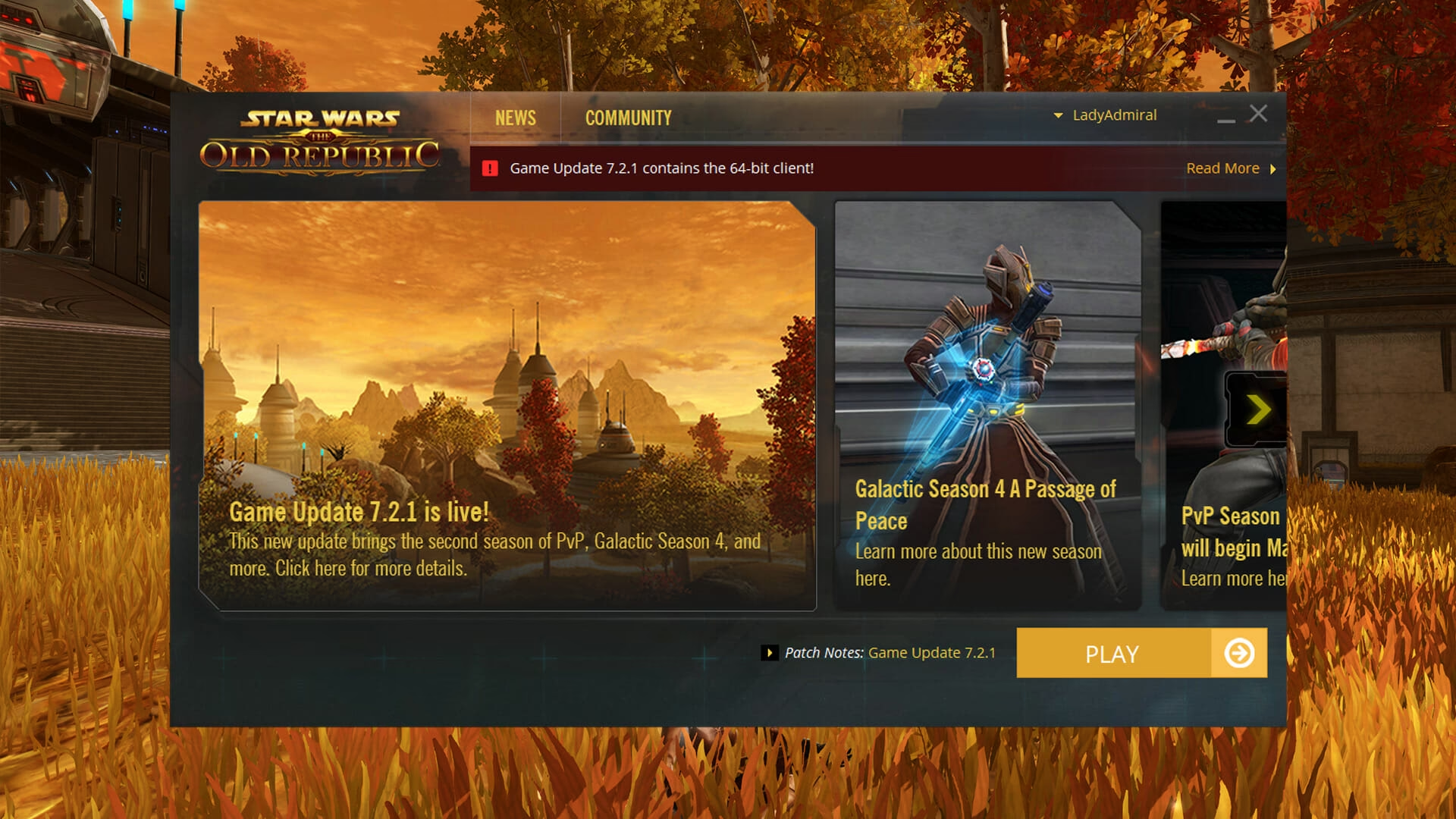
Este fallo suele estar relacionado con la forma en que tu ordenador interactúa con la nueva arquitectura del juego. Desde configuraciones de compatibilidad obsoletas hasta la falta de software esencial o bloqueos de seguridad, las causas pueden ser variadas. A continuación, desglosaremos cada posible problema y te guiaremos paso a paso para solucionarlo.
¿Por qué mi SWTOR no se inicia? Causas Comunes
Antes de sumergirnos en las soluciones, es útil entender qué podría estar causando el problema. Cuando presionas 'Jugar' y el juego no se lanza, generalmente se debe a uno de los siguientes factores:
- Configuración de compatibilidad incorrecta: Tu sistema operativo podría estar intentando ejecutar el juego en un modo antiguo que ya no es compatible con la versión de 64-bit.
- Software esencial faltante: El juego depende de librerías de software específicas, como DirectX 9 y Microsoft Visual C++, que pueden no estar instaladas o actualizadas en tu PC.
- Bloqueo del Firewall o Antivirus: Tu software de seguridad podría estar identificando erróneamente los archivos del juego como una amenaza, impidiendo su ejecución y conexión a los servidores.
- Archivos de juego corruptos: En ocasiones, los archivos de la instalación pueden dañarse, lo que requiere una reparación o reinstalación.
- Requisitos del sistema: La actualización a 64-bit aumentó ligeramente los requisitos mínimos del sistema. Aunque es poco común, es posible que tu hardware ya no sea suficiente.
Soluciones Paso a Paso para el Botón 'Jugar'
Ahora que conocemos las posibles causas, vamos a aplicar las soluciones en un orden lógico, comenzando por las más probables y sencillas de implementar.
Solución 1: Desactivar el Modo de Compatibilidad (El Culpable Más Común)
Esta es, con diferencia, la solución más efectiva para la mayoría de los jugadores que experimentan este problema tras la actualización. Es posible que en el pasado hubieras activado el modo de compatibilidad para resolver otros problemas, pero ahora interfiere con el nuevo cliente.
- Localiza el archivo ejecutable del juego: Primero, necesitas encontrar el archivo
launcher.exe(o en algunos casos, `swtor.exe`). La ubicación varía dependiendo de cómo instalaste el juego.- Si usas Steam: La ruta más común es
C:\Steam\steamapps\common\Star Wars - The Old Republic - Si usas el instalador de SWTOR.com: Búscalo en
C:\Program Files (x86)\Electronic Arts\BioWare\Star Wars - The Old Republic
- Si usas Steam: La ruta más común es
- Abre las Propiedades: Una vez que encuentres el archivo
launcher.exe, haz clic derecho sobre él y selecciona "Propiedades" en el menú desplegable. - Ajusta la configuración de compatibilidad: En la ventana de Propiedades, ve a la pestaña "Compatibilidad". Busca la casilla que dice "Ejecutar este programa en modo de compatibilidad para:". Asegúrate de que esta casilla esté desmarcada.
- Aplica los cambios: Haz clic en "Aplicar" y luego en "Aceptar". Intenta iniciar el juego de nuevo. ¡Para muchos, esto resuelve el problema de inmediato!
Solución 2: Instalar Componentes Esenciales (DirectX 9 y Visual C++)
SWTOR, a pesar de sus actualizaciones, fue construido sobre una base que todavía depende de algunas librerías de software más antiguas. Es crucial asegurarse de que las tienes instaladas.
DirectX 9.0c
Aunque tu sistema probablemente tenga una versión mucho más nueva de DirectX, el juego necesita específicamente archivos de la versión 9. Para instalarlo, busca en la página oficial de Microsoft "DirectX End-User Runtimes (June 2010)". Descarga y ejecuta el instalador. Este proceso no reemplazará tu DirectX actual, simplemente añadirá las librerías antiguas que el juego necesita para funcionar correctamente.
Microsoft Visual C++ Redistributable para x64
Otro componente vital. Con el cambio a 64-bit, es fundamental tener la versión correcta de este paquete. Ve a la página de descargas oficial de Microsoft y busca la última versión soportada de "Microsoft Visual C++ Redistributable". Asegúrate de descargar y ejecutar el instalador llamado vc_redist.x64.exe. Tras la instalación, reinicia tu PC antes de intentar lanzar el juego de nuevo.
Solución 3: Configurar tu Antivirus y Firewall
El software de seguridad es esencial, pero a veces puede ser demasiado protector. Puede impedir que SWTOR se conecte a los servidores de autenticación, lo que resulta en que el juego no se inicie. Nunca debes desactivar tu antivirus, pero sí debes configurarlo para que confíe en SWTOR.
Debes añadir excepciones para los archivos launcher.exe y swtor.exe en tu Firewall y en tu programa antivirus (como Windows Defender, Avast, Norton, McAfee, etc.).
Para añadir una excepción en el Firewall de Windows:
- Abre el menú de Inicio y busca "Firewall de Windows Defender".
- En el panel izquierdo, haz clic en "Permitir que una aplicación o característica a través de Firewall de Windows Defender".
- Haz clic en "Cambiar la configuración" (necesitarás permisos de administrador).
- Busca en la lista "swtor.exe" y "launcher.exe". Si están, asegúrate de que las casillas para redes Privadas y Públicas estén marcadas.
- Si no están en la lista, haz clic en "Permitir otra aplicación...", busca los archivos en la carpeta de instalación del juego y añádelos.
Otras Soluciones y Arreglos Avanzados
Si las soluciones anteriores no funcionaron, no te rindas. Aquí tienes otras técnicas que han ayudado a muchos jugadores.
- Ejecutar como Administrador: Haz clic derecho en
launcher.exey selecciona "Ejecutar como administrador". Esto puede solucionar problemas de permisos. Para hacerlo permanente, ve a Propiedades > Compatibilidad y marca la casilla "Ejecutar este programa como administrador". - Usar la herramienta de reparación: A veces, el propio launcher puede reparar archivos corruptos. Dentro del launcher, busca un icono de engranaje o configuración y selecciona la opción de reparación. Si no la encuentras, puedes buscar el archivo `FixLauncher.exe` en la carpeta de instalación del juego.
- Limpiar la Caché de DNS: Un problema de red puede impedir la conexión. Abre el Símbolo del sistema como administrador (busca "cmd", clic derecho, "Ejecutar como administrador") y escribe el comando
ipconfig /flushdns, luego presiona Enter. - Reinstalar o cambiar a Steam: Como último recurso, considera reinstalar el juego. Es un proceso largo debido al tamaño de la descarga. Curiosamente, algunos jugadores que usaban la versión de la web oficial han solucionado sus problemas desinstalándola e instalando la versión gratuita de Steam.
Tabla Comparativa de Soluciones
Para un resumen rápido, aquí tienes una tabla que te ayudará a decidir por dónde empezar.
| Problema Potencial | Solución Rápida | Dificultad |
|---|---|---|
| Configuración de compatibilidad incorrecta | Desmarcar la casilla de "Modo de Compatibilidad" en las propiedades del launcher.exe. | Fácil |
| Falta de software requerido | Instalar DirectX 9 (June 2010) y Visual C++ Redistributable x64. | Fácil |
| Bloqueo de seguridad | Añadir excepciones para swtor.exe y launcher.exe en el Firewall y Antivirus. | Media |
| Archivos de juego dañados | Utilizar la función de reparación del launcher o ejecutar FixLauncher.exe. | Fácil |
| Permisos insuficientes | Ejecutar el juego como administrador. | Fácil |
Preguntas Frecuentes (FAQ)
¿Dónde se encuentra exactamente el archivo launcher.exe de SWTOR?
Por lo general, lo encontrarás en C:\Steam\steamapps\common\Star Wars - The Old Republic si juegas a través de Steam, o en C:\Program Files (x86)\Electronic Arts\BioWare\Star Wars - The Old Republic si usas la versión directa de la web.
¿Tengo que desactivar mi antivirus para poder jugar?
No, y no es recomendable. En lugar de desactivarlo, debes entrar en la configuración de tu antivirus y añadir los ejecutables del juego (`swtor.exe` y `launcher.exe`) a la lista de excepciones o "lista blanca". Así, el programa de seguridad los ignorará sin dejar tu PC desprotegido.
¿La actualización a 64-bits hace que el juego pida más recursos?
Sí, los requisitos mínimos del sistema aumentaron ligeramente con la actualización 7.2.1. Aunque la mayoría de los PCs modernos no tendrán problemas, es una buena idea visitar la web oficial de SWTOR para comprobar que tu equipo sigue cumpliendo con los requisitos mínimos recomendados.
He intentado todo y nada funciona, ¿qué hago ahora?
Si has seguido todos los pasos de esta guía y el problema persiste, el siguiente paso es contactar con el soporte oficial de EA/SWTOR. Ellos pueden tener acceso a herramientas de diagnóstico más avanzadas y revisar los registros de tu launcher para identificar problemas más específicos de tu sistema.
Si quieres conocer otros artículos parecidos a SWTOR no inicia? Guía para el error del botón Jugar puedes visitar la categoría Guías.