
08/08/2013
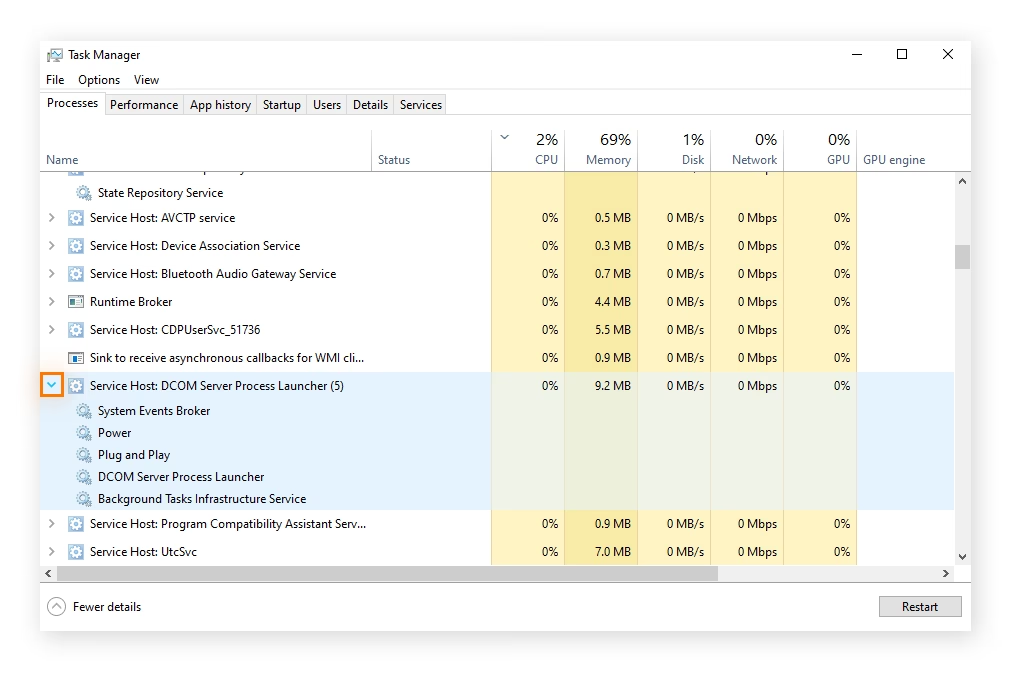
Si alguna vez has abierto el Administrador de Tareas de Windows, es casi seguro que te has topado con una larga lista de procesos llamados svchost.exe. Para muchos, esta visión es desconcertante. ¿Por qué hay tantos? ¿Es un virus? ¿Están ralentizando mi PC? Estas son preguntas comunes que surgen al ver esta legión de procesos idénticos. La realidad es que svchost.exe, o Proceso de Host de Servicio, es una de las piezas más fundamentales y menos comprendidas del sistema operativo Windows. Lejos de ser un enemigo, es un componente crucial que garantiza la estabilidad y seguridad de tu sistema. En este artículo, desmitificaremos por completo el svchost.exe, explicando qué es, por qué se ejecuta en múltiples instancias y, lo más importante, cómo diagnosticar y solucionar problemas cuando uno de ellos consume demasiados recursos.
- ¿Qué es exactamente svchost.exe? El Corazón de los Servicios de Windows
- El Misterio Resuelto: ¿Por Qué Hay Tantos Procesos svchost.exe?
- Cómo Investigar los Procesos svchost.exe Como un Profesional
- Alerta Roja: Cuando svchost.exe se Convierte en un Problema
- Guía Práctica: Solucionando el Alto Consumo de CPU por svchost.exe
- Tabla Comparativa: Problemas Comunes y Soluciones Rápidas
- Preguntas Frecuentes (FAQ) sobre svchost.exe
¿Qué es exactamente svchost.exe? El Corazón de los Servicios de Windows
Para entender svchost.exe, primero debemos hablar de los "Servicios" de Windows. Piensa en ellos como pequeñas aplicaciones que se ejecutan en segundo plano, realizando tareas esenciales sin que necesites interactuar con ellas. Tareas como la conexión a internet, la gestión de las actualizaciones, el sonido de tu PC o la impresión de documentos son manejadas por estos servicios.
Muchos de estos servicios están programados dentro de archivos de biblioteca de vínculos dinámicos (DLL). La gran ventaja de los archivos DLL es que su código puede ser reutilizado por múltiples programas, lo que ahorra espacio y facilita las actualizaciones. Sin embargo, hay un pequeño inconveniente: un archivo DLL no puede ejecutarse por sí mismo. Necesita un "anfitrión", un proceso ejecutable (.exe) que lo cargue en la memoria y lo ponga en marcha. Aquí es donde entra en juego svchost.exe. Su único propósito es actuar como un contenedor o anfitrión para uno o varios servicios basados en DLL.
El Misterio Resuelto: ¿Por Qué Hay Tantos Procesos svchost.exe?
La razón por la que ves múltiples instancias de svchost.exe es una decisión de diseño brillante por parte de Microsoft para mejorar la robustez y seguridad del sistema. En lugar de ejecutar todos los servicios en un solo proceso gigante, Windows los agrupa lógicamente. Cada uno de estos grupos se ejecuta dentro de su propia instancia de svchost.exe. Esta separación ofrece varias ventajas clave:
- Estabilidad: Si un servicio dentro de un grupo falla o tiene un error crítico, solo afectará a su propia instancia de svchost.exe. Los demás servicios, alojados en otros procesos svchost.exe, seguirán funcionando sin problemas. Si todos los servicios se ejecutaran en un solo proceso, un fallo podría derribar todo el sistema operativo.
- Seguridad: Aislar los servicios en diferentes procesos crea barreras de seguridad. Si un servicio se ve comprometido por un ataque, el daño se contiene dentro de ese proceso específico, dificultando que el malware se propague a otros servicios críticos del sistema.
- Gestión de Recursos: Permite al sistema operativo gestionar los recursos (CPU, memoria) de manera más granular. Es más fácil identificar qué grupo de servicios está consumiendo recursos y por qué.
Por lo tanto, ver una docena, o incluso más de 50 procesos svchost.exe en un sistema moderno con Windows 10 o Windows 11, es completamente normal y una señal de que el sistema está funcionando como fue diseñado.
Cómo Investigar los Procesos svchost.exe Como un Profesional
Aunque es normal tener muchos, a veces querrás saber qué servicios específicos se están ejecutando dentro de una instancia particular de svchost.exe, especialmente si notas que uno está consumiendo muchos recursos. Afortunadamente, el Administrador de Tareas de Windows hace que esto sea muy fácil:
- Abre el Administrador de Tareas presionando Ctrl + Shift + Esc.
- Si ves la vista simple, haz clic en "Más detalles" en la parte inferior.
- Ve a la pestaña "Detalles". Aquí verás una lista completa de todos los procesos en ejecución.
- Ordena la lista por nombre para agrupar todos los procesos svchost.exe.
- Haz clic derecho sobre la instancia de svchost.exe que te interese y selecciona la opción "Ir al servicio o servicios".
Al hacer esto, serás llevado automáticamente a la pestaña "Servicios", donde verás resaltados todos los servicios que se están ejecutando bajo el paraguas de ese proceso svchost.exe específico. Esto es increíblemente útil para el diagnóstico.
Alerta Roja: Cuando svchost.exe se Convierte en un Problema
A pesar de ser un proceso legítimo, svchost.exe puede ser la fuente de problemas de rendimiento. Generalmente, los problemas se manifiestan como un uso excesivamente alto de la CPU o de la memoria RAM. Las causas suelen ser dos:
- Un servicio legítimo con errores: A veces, un servicio de Windows (como Windows Update) puede entrar en un bucle o encontrar un error que le haga consumir recursos de forma descontrolada.
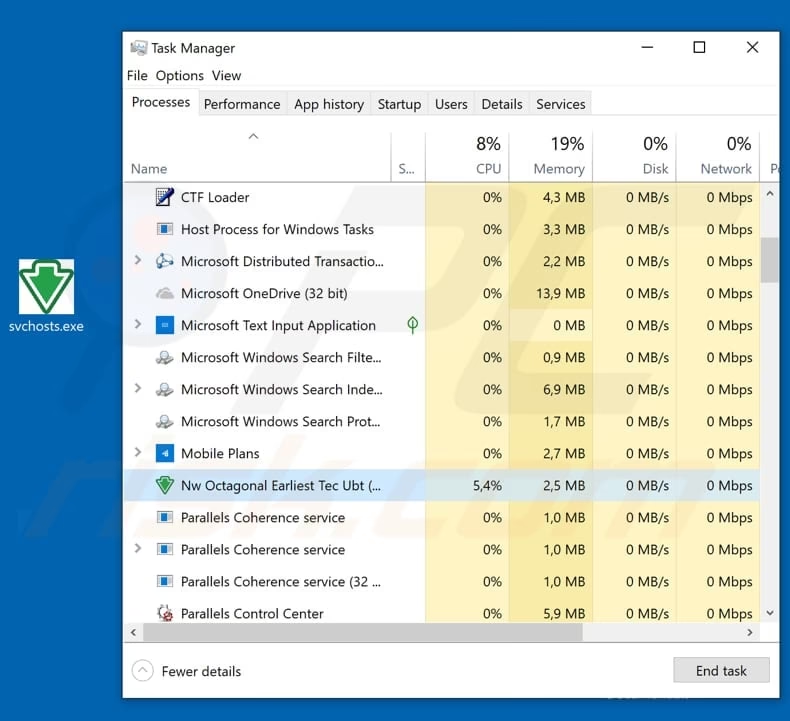
- Infección por Malware: Los ciberdelincuentes a menudo disfrazan su malware con nombres de procesos legítimos del sistema, y svchost.exe es uno de sus favoritos. Un falso svchost.exe puede estar minando criptomonedas, robando tus datos o realizando otras actividades maliciosas en segundo plano.
Svchost.exe Legítimo vs. Falso: La Prueba Definitiva
Distinguir un proceso legítimo de un virus es crucial. La regla de oro es su ubicación en el disco. El verdadero proceso svchost.exe SIEMPRE se encuentra en la carpeta C:\Windows\System32. Cualquier archivo con ese nombre ubicado en otro lugar es casi con toda seguridad un malware.
Para verificarlo:
- En el Administrador de Tareas, en la pestaña "Detalles", haz clic derecho sobre el proceso svchost.exe sospechoso.
- Selecciona "Abrir ubicación de archivo".
- Se abrirá una ventana del Explorador de Archivos. Si la ruta en la barra de direcciones no es `C:\Windows\System32`, debes tomar medidas inmediatas para eliminar la amenaza con un buen programa antivirus.
Guía Práctica: Solucionando el Alto Consumo de CPU por svchost.exe
Si has confirmado que el proceso es legítimo (está en System32) pero sigue consumiendo demasiados recursos, aquí tienes una serie de soluciones efectivas que puedes probar.
Solución 1: Análisis Exhaustivo en Busca de Malware
Incluso si el proceso está en la ubicación correcta, un malware podría haber "inyectado" código malicioso en él. Por eso, el primer paso siempre debe ser un análisis completo y profundo del sistema. Utiliza la herramienta integrada Seguridad de Windows (anteriormente Windows Defender) o un antivirus de terceros de confianza. Asegúrate de seleccionar la opción de "Análisis completo" o "Examen completo" para no dejar ningún rincón sin revisar.
Solución 2: Identificar y Reiniciar Servicios Problemáticos
Como aprendimos antes, puedes identificar los servicios asociados a un svchost.exe problemático. Una vez identificados, puedes intentar detenerlos temporalmente para ver si el uso de la CPU se normaliza. Un culpable muy común es Windows Update.
- Identifica el servicio problemático usando el método de "Ir al servicio o servicios".
- En la pestaña "Servicios", haz clic derecho sobre el servicio sospechoso (por ejemplo, `wuauserv` para Windows Update) y selecciona "Detener".
- Observa el Administrador de Tareas. Si el uso de la CPU baja drásticamente, has encontrado al culpable.
Solución 3: Limpiar los Registros del Visor de Eventos
Windows registra constantemente todo lo que sucede en el sistema en unos archivos de registro. A veces, estos archivos pueden corromperse o crecer desmesuradamente, causando que el servicio de registro de eventos (que se ejecuta bajo un svchost.exe) consuma muchos recursos. Limpiarlos puede solucionar el problema.
- Presiona la tecla de Windows + R para abrir el cuadro de diálogo Ejecutar.
- Escribe
eventvwr.mscy presiona Enter. - En el Visor de Eventos, despliega la sección "Registros de Windows" en el panel izquierdo.
- Haz clic derecho en "Aplicación" y selecciona "Vaciar registro...". Confirma la acción.
- Repite este proceso para los registros de "Seguridad", "Instalación" y "Sistema".
- Reinicia tu ordenador después de limpiar todos los registros.
Solución 4: Reiniciar los Componentes de Windows Update
Dado que Windows Update es un culpable frecuente, reiniciar sus componentes puede ser una solución muy eficaz.
- Abre la aplicación "Servicios". Puedes buscarla en el menú Inicio o ejecutar
services.mscdesde el cuadro Ejecutar. - Busca el servicio llamado "Windows Update", haz clic derecho sobre él y selecciona "Detener".
- Abre el Explorador de Archivos y navega a la ruta
C:\Windows. - Busca y elimina (o renombra a `SoftwareDistribution.old`) la carpeta llamada `SoftwareDistribution`. Esta carpeta almacena archivos temporales de actualización; Windows la creará de nuevo automáticamente.
- Vuelve a la ventana de Servicios, haz clic derecho en "Windows Update" y selecciona "Iniciar". Alternativamente, simplemente reinicia tu PC.
Tabla Comparativa: Problemas Comunes y Soluciones Rápidas
| Síntoma | Causa Probable | Solución Recomendada |
|---|---|---|
| Alto uso de CPU persistente por un svchost.exe | Servicio de Windows Update atascado o error en un servicio. | Solución 4 (Reiniciar componentes de Windows Update) o Solución 2. |
| svchost.exe encontrado fuera de C:\Windows\System32 | Infección de malware garantizada. | Solución 1 (Análisis de malware exhaustivo en modo seguro). |
| Alto consumo de memoria (RAM) | Fuga de memoria en un servicio o indexación de archivos. | Identificar el servicio (Solución 2) y buscar soluciones específicas para él. |
| Múltiples errores en el Visor de Eventos | Registros corruptos o un servicio que falla repetidamente. | Solución 3 (Limpiar registros del Visor de Eventos). |
Preguntas Frecuentes (FAQ) sobre svchost.exe
¿Es seguro finalizar un proceso svchost.exe manualmente?
No, no es recomendable. Finalizar un proceso svchost.exe de forma aleatoria puede detener servicios críticos del sistema, causando inestabilidad, pérdida de conexión a internet, ausencia de sonido o incluso un bloqueo completo del sistema que requiera un reinicio. Solo debes detener un servicio específico asociado a él si estás diagnosticando un problema.
¿Cuántos procesos svchost.exe son "normales"?
No hay un número fijo. Depende de la versión de Windows, de los servicios que tengas habilitados y de los programas que tengas instalados. En un PC moderno con Windows 10 u 11, es perfectamente normal ver entre 50 y más de 80 instancias en ejecución. No te alarmes por la cantidad.

¿Por qué svchost.exe usa mi conexión a internet?
Muchos servicios esenciales necesitan acceso a la red para funcionar. Por ejemplo, el servicio de Windows Update necesita descargar actualizaciones, el servicio de Hora de Windows necesita sincronizarse con servidores de tiempo en internet, y los servicios de red son los que te permiten navegar. Si ves actividad de red en un svchost.exe, es probable que esté realizando una de estas tareas legítimas.
¿Puedo reducir el número de procesos svchost en ejecución?
Técnicamente, podrías hacerlo deshabilitando servicios, pero no es recomendable. El sistema operativo está diseñado para gestionar esto automáticamente de la forma más eficiente. Intentar reducir el número de instancias manualmente probablemente causará más problemas de los que solucionará, afectando la funcionalidad y seguridad de tu sistema.
En conclusión, svchost.exe no es un enemigo a temer, sino un pilar fundamental de la arquitectura de Windows. Comprender su función y saber cómo diagnosticarlo te da el poder de mantener tu sistema funcionando de manera óptima y segura. La próxima vez que veas esa larga lista en tu Administrador de Tareas, en lugar de preocuparte, podrás sentirte tranquilo sabiendo que tu sistema está operando exactamente como debe ser.
Si quieres conocer otros artículos parecidos a svchost.exe: El Misterio de los Múltiples Procesos puedes visitar la categoría Guías.