
10/09/2020
Si alguna vez has abierto el Administrador de Tareas de Windows porque tu ordenador funciona a la velocidad de un caracol, es muy probable que te hayas topado con un culpable recurrente: svchost.exe. A menudo, no aparece una sola vez, sino varias, y una de esas instancias está devorando el 99% o 100% de tu CPU. Esta situación es frustrante y alarmante, llevándote a preguntar: ¿es un virus? ¿Puedo eliminarlo? ¿Qué está pasando con mi PC? No te preocupes, estás en el lugar correcto. En esta guía definitiva, desmitificaremos el proceso svchost.exe, te enseñaremos a distinguir el original de una imitación maliciosa y te daremos las herramientas para solucionar el problema de alto consumo de una vez por todas.
¿Qué es exactamente svchost.exe y por qué hay tantos?
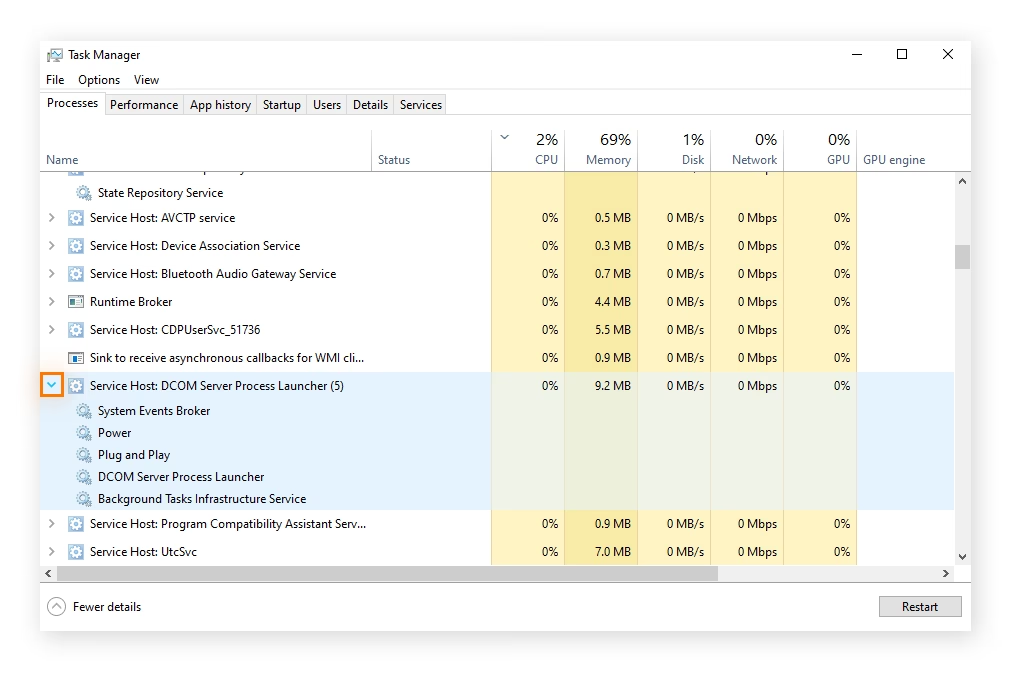
Antes de entrar en pánico, es crucial entender que svchost.exe, cuyo nombre completo es Service Host o Host de Servicios, es un componente legítimo y esencial del sistema operativo Windows. Piensa en él como un caparazón o un contenedor genérico. Su única función es alojar y ejecutar otros servicios individuales que Windows necesita para funcionar correctamente. En lugar de que cada pequeño servicio (como el servicio de audio, el de actualizaciones, el de red, etc.) se ejecute como su propio proceso, Windows los agrupa y los ejecuta dentro de una instancia de svchost.exe.
Esto nos lleva a la segunda pregunta: ¿por qué ves múltiples copias de svchost.exe en tu Administrador de Tareas? La respuesta es la organización y la estabilidad. Windows agrupa servicios relacionados en diferentes instancias de svchost.exe. Por ejemplo, una instancia puede estar gestionando servicios de red, mientras que otra gestiona servicios relacionados con la interfaz de usuario. Si un servicio dentro de un grupo falla, solo afectará a esa instancia de svchost.exe, sin derribar todo el sistema. Por lo tanto, tener entre 4 y 8 (o incluso más) procesos svchost.exe en ejecución es completamente normal y esperado en una instalación de Windows moderna.
El Lado Oscuro: Cuando svchost.exe se Convierte en un Problema
Aunque el proceso en sí es inofensivo, el alto consumo de CPU o memoria RAM es un síntoma de que algo no va bien. Generalmente, las causas de este comportamiento anómalo se pueden dividir en dos categorías principales:
- Un servicio legítimo de Windows está fallando: A veces, un servicio alojado por svchost.exe puede entrar en un bucle, encontrar un error o quedarse atascado intentando realizar una tarea. Un culpable muy común es el servicio de Windows Update, que puede consumir recursos masivos mientras busca, descarga o instala actualizaciones, especialmente si hay un problema en el proceso.
- Infección por malware: Los creadores de virus y troyanos adoran svchost.exe por su naturaleza genérica y omnipresente. Es el escondite perfecto. El malware puede hacer dos cosas: inyectarse en un proceso svchost.exe legítimo para pasar desapercibido, o crear un archivo ejecutable falso con el mismo nombre (o uno muy similar) para engañar al usuario.
¿Es un Virus? Cómo Identificar un Falso svchost.exe
Distinguir entre un proceso legítimo con problemas y un impostor malicioso es el primer paso para solucionar el problema. Aquí tienes una guía rápida para convertirte en un detective de procesos:
- La ubicación es clave: El archivo svchost.exe legítimo SIEMPRE se encuentra en la carpeta
C:\Windows\System32. Si realizas una búsqueda en tu equipo y encuentras un `svchost.exe` en cualquier otra carpeta (comoC:\Windows,C:\Archivos de Programa, o en tu carpeta de usuario), es casi con total seguridad un virus y debe ser eliminado. - Cuidado con los errores tipográficos: Los hackers son astutos y a menudo usan nombres muy parecidos para engañarte. Presta mucha atención a variantes como
scvhost.exe,svchosts.exeosvhost.exe. Estos no son el proceso real de Windows. - Verifica el nombre de usuario: En el Administrador de Tareas (pestaña "Detalles"), los procesos svchost.exe legítimos se ejecutan bajo los nombres de usuario `SYSTEM`, `LOCAL SERVICE` o `NETWORK SERVICE`. Si ves un svchost.exe ejecutándose bajo tu propio nombre de usuario, es una bandera roja gigante.
Tabla Comparativa: svchost.exe Legítimo vs. Malware
| Característica | svchost.exe Legítimo | Posible Malware |
|---|---|---|
| Ubicación del Archivo | C:\Windows\System32 | Cualquier otra carpeta (ej. C:\Windows, C:\Users) |
| Nombre del Archivo | svchost.exe | Errores tipográficos como scvhost.exe, svchosts.exe |
| Usuario (en Administrador de Tareas) | SYSTEM, LOCAL SERVICE, NETWORK SERVICE | Tu nombre de usuario personal |
| Descripción | Host de servicios para procesos de Windows | Puede no tener descripción o una genérica |
Guía Paso a Paso para Solucionar el Alto Consumo de CPU
Ahora que sabes a qué te enfrentas, vamos a solucionar el problema. Sigue estos pasos en orden.
Paso 1: Análisis Completo en Busca de Virus
Antes de tocar cualquier configuración del sistema, lo primero es descartar una infección. Un virus es la causa más peligrosa y debe ser eliminada de inmediato.
- Actualiza tu software antivirus y antimalware a las últimas definiciones.
- Desconecta tu ordenador de internet para evitar que el malware se comunique o propague.
- Reinicia tu ordenador en Modo Seguro. Esto carga solo los componentes esenciales de Windows, dificultando la acción del malware.
- Realiza un análisis completo y profundo de todo tu sistema. Elimina o pone en cuarentena todas las amenazas que encuentre.
Paso 2: Identificar el Servicio Problemático
Si el análisis no encontró nada o el problema persiste, es probable que un servicio legítimo esté causando el conflicto. Así puedes averiguar cuál es:
- Abre el Administrador de Tareas (Ctrl + Shift + Esc).
- Ve a la pestaña "Procesos". Encuentra la instancia de `svchost.exe` que consume más recursos.
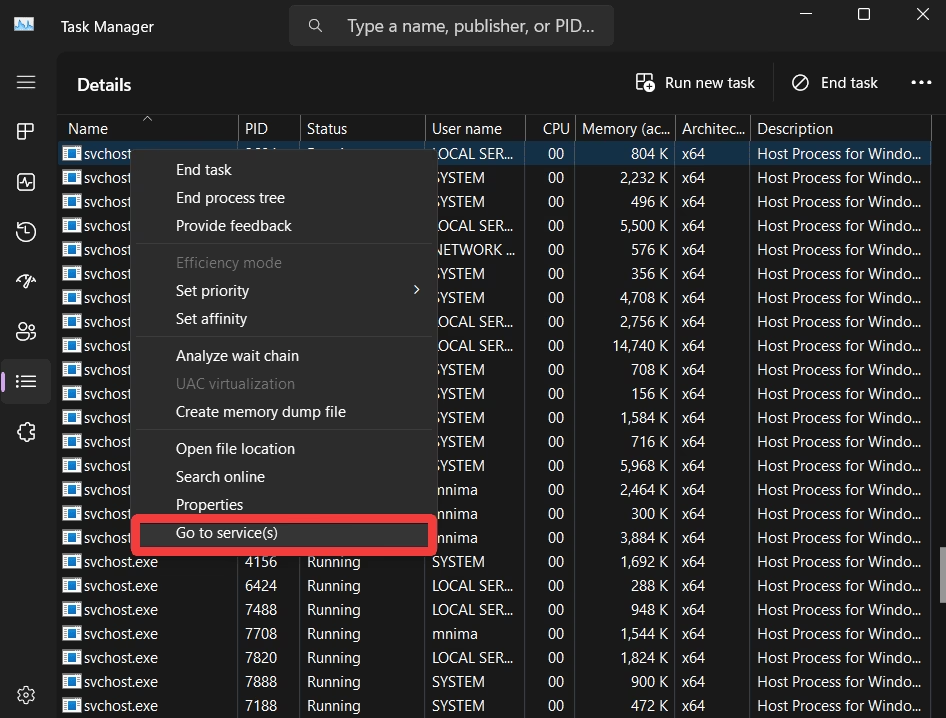
- Haz clic derecho sobre ella y selecciona "Ir a servicio(s)".
- Serás llevado a la pestaña "Servicios", donde verás resaltados todos los servicios que se están ejecutando dentro de esa instancia de svchost.exe. Ahora tienes una lista de sospechosos.
Paso 3: Deshabilitar Servicios Problemáticos (Temporalmente)
Ahora que tienes la lista de servicios sospechosos, puedes intentar detenerlos uno por uno para ver si el uso de la CPU vuelve a la normalidad. Los culpables más comunes son:
- Windows Update (wuauserv): Como mencionamos, es el principal sospechoso. Detener este servicio y luego borrar la caché de actualizaciones de Windows suele solucionar el problema.
- Servicio de transferencia inteligente en segundo plano (BITS): Este servicio se utiliza para transferir archivos en segundo plano, principalmente para las actualizaciones. También puede causar problemas.
- Superfetch / SysMain: Un servicio diseñado para precargar aplicaciones en la memoria y acelerar el sistema, pero que a veces puede causar un uso excesivo de recursos.
Para detener un servicio, abre la aplicación "Servicios" (búscala en el menú Inicio), encuentra el servicio en la lista, haz clic derecho y selecciona "Detener". Si esto soluciona el problema, puedes cambiar su "Tipo de inicio" a "Manual" o "Deshabilitado" para que no vuelva a causar problemas al reiniciar, aunque deshabilitar Windows Update no es recomendable a largo plazo.
Paso 4: Limpiar los Registros del Visor de Eventos
En casos raros, unos archivos de registro del sistema demasiado grandes o corruptos pueden hacer que svchost.exe trabaje en exceso. Limpiarlos puede ayudar:
- Abre el "Visor de Eventos" desde el menú Inicio.
- En el panel izquierdo, despliega "Registros de Windows".
- Haz clic derecho en cada una de las categorías (Aplicación, Seguridad, Instalación, Sistema) y selecciona "Vaciar registro...".
- Reinicia tu ordenador.
Preguntas Frecuentes (FAQ)
¿Por qué mi PC se apaga si finalizo el proceso svchost.exe?
Porque has intentado finalizar una instancia de svchost.exe que aloja servicios críticos del sistema, como el que gestiona el inicio de sesión o los procesos RPC. Como medida de seguridad, Windows inicia un apagado de emergencia para prevenir daños mayores en el sistema. Si te aparece la cuenta atrás de 60 segundos, puedes cancelarla abriendo el menú Ejecutar (Tecla Windows + R), escribiendo shutdown -a y pulsando Enter.
¿Puedo bloquear svchost.exe en mi firewall?
Técnicamente sí, pero no es recomendable. Svchost.exe necesita acceso a internet para funciones vitales como las actualizaciones de Windows, la sincronización de la hora o la resolución de nombres de dominio (DNS). Bloquearlo puede causar más problemas de los que resuelve. Es mejor identificar y solucionar la causa raíz del alto consumo.
Al finalizar un svchost.exe que consumía mucho, me quedé sin sonido, ¿por qué?
Esto demuestra perfectamente su función. La instancia de svchost.exe que detuviste probablemente estaba alojando el servicio "Audio de Windows". Al detener el contenedor, detuviste todos los servicios que había dentro. El sonido volverá la próxima vez que reinicies el ordenador, cuando el servicio se inicie de nuevo.
Conclusión
El proceso svchost.exe es un amigo, no un enemigo. Es una parte fundamental de cómo funciona Windows. Sin embargo, cuando su consumo de recursos se dispara, actúa como una luz de advertencia en el salpicadero de tu coche, señalando un problema subyacente. En la mayoría de los casos, la culpa recae en un servicio de Windows Update atascado o, en el peor de los casos, en una infección de malware. Siguiendo los pasos de esta guía de forma metódica —primero escaneando en busca de amenazas y luego investigando los servicios—, podrás diagnosticar la causa y aplicar la solución correcta. Con un poco de paciencia, devolverás la paz a tu CPU y la velocidad a tu sistema.
Si quieres conocer otros artículos parecidos a Svchost.exe: ¿Por qué consume tanto CPU? puedes visitar la categoría Guías.