
30/07/2023
Visual Studio Code se ha consolidado como uno de los editores de código más populares del mundo gracias a su ligereza, potencia y un ecosistema de extensiones casi infinito. Aunque muchos lo asocian con desarrollo web, su capacidad para manejar lenguajes compilados como C y C++ es excepcional. Si vienes del mundo de los IDEs pesados o simplemente quieres empezar a programar en C++, estás en el lugar correcto. En esta guía completa, te llevaremos de la mano para transformar tu VS Code en un entorno de desarrollo de C++ profesional, multiplataforma y totalmente funcional.
- ¿Qué Necesitas para Empezar? El Trío Esencial
- Paso 1: Instalando la Extensión Oficial de C/C++
- Paso 2: El Compilador, el Corazón de tu Entorno
- Paso 3: ¡Hola, Mundo! Tu Primer Programa en C++
- Dominando el Depurador: Encuentra Errores como un Profesional
- Entendiendo los Archivos de Configuración (.vscode)
- Preguntas Frecuentes (FAQ)
- Conclusión
¿Qué Necesitas para Empezar? El Trío Esencial
Antes de sumergirnos en la configuración, es crucial entender que VS Code por sí solo es un editor de texto avanzado. Para compilar y depurar código C++, necesitamos tres componentes clave que trabajarán en conjunto:
- Visual Studio Code: El editor donde escribiremos nuestro código.
- La extensión de C/C++ de Microsoft: Esta extensión es la que dota a VS Code de superpoderes para C++, como el resaltado de sintaxis, autocompletado inteligente (IntelliSense) y la integración con el depurador.
- Un compilador y depurador de C++: Esta es la pieza más importante. El compilador es el programa que traduce tu código fuente C++ a un archivo ejecutable que tu ordenador puede entender. La extensión no incluye un compilador, por lo que deberás instalarlo por separado.
Paso 1: Instalando la Extensión Oficial de C/C++
Lo primero es lo primero. Abre tu Visual Studio Code y dirígete a la barra de actividades en el lado izquierdo. Haz clic en el ícono de Extensiones (parece un conjunto de cuadrados) o presiona Ctrl+Shift+X. En la barra de búsqueda que aparece, escribe 'C++'.
Verás varias opciones, pero la que nos interesa es la que se llama C/C++ y está publicada por Microsoft. Es la más popular y completa. Haz clic en el botón azul de 'Instalar'. En pocos segundos, VS Code tendrá todo lo necesario para entender la sintaxis y estructura de tus archivos C++.
Paso 2: El Compilador, el Corazón de tu Entorno
Como mencionamos, VS Code necesita un conjunto de herramientas de línea de comandos para compilar tu código. La elección del compilador depende en gran medida de tu sistema operativo.
Verificando si ya tienes un compilador
Es posible que ya tengas un compilador instalado en tu sistema, especialmente si usas Linux o macOS, o si has instalado previamente herramientas de desarrollo. Para verificarlo, abre una nueva terminal en VS Code (Ctrl+Shift+`) y prueba los siguientes comandos:
- Para verificar el compilador GCC (común en Linux):
g++ --version - Para verificar el compilador Clang (común en macOS):
clang --version
Si alguno de estos comandos te devuelve una versión, ¡felicidades! Ya tienes un compilador. Si no, no te preocupes, el siguiente paso es instalar uno.
Instalando un compilador: Guía para cada sistema operativo
Si no tienes un compilador, aquí te indicamos las opciones más recomendadas para cada plataforma:
- Windows: Tienes dos excelentes opciones. La primera es instalar el conjunto de herramientas MSVC que viene con Visual Studio Build Tools. La segunda, muy popular para un entorno similar a Linux, es MinGW-w64, que proporciona una versión nativa de GCC para Windows.
- macOS: La forma más sencilla es instalar las herramientas de línea de comandos de Xcode, que incluyen el compilador Clang. Simplemente abre una terminal y ejecuta
xcode-select --install. - Linux: La mayoría de las distribuciones de Linux vienen con GCC (GNU Compiler Collection) o es muy fácil de instalar. Por ejemplo, en sistemas basados en Debian/Ubuntu, puedes instalarlo con el comando
sudo apt update && sudo apt install build-essential gdb.
Ejemplo Detallado: Instalando MinGW-w64 en Windows
Para que el proceso quede claro, vamos a detallar la instalación de MinGW-w64 a través de MSYS2, una forma moderna y sencilla de gestionarlo.
- Descarga el instalador de MSYS2: Búscalo en su web oficial y descarga el instalador.
- Ejecuta el instalador: Sigue los pasos del asistente. Es importante que anotes la carpeta de instalación (por defecto,
C:\msys64). Al finalizar, asegúrate de que la casilla "Run MSYS2 now" esté marcada. - Instala el toolchain de MinGW: Se abrirá una terminal de MSYS2. En ella, ejecuta el siguiente comando para instalar el compilador GCC, el depurador GDB y otras herramientas esenciales:
pacman -S --needed base-devel mingw-w64-ucrt-x86_64-toolchain. Acepta todas las opciones por defecto presionando Enter y luego 'Y' para confirmar. - Añade el compilador al PATH de Windows: Este es un paso crucial para que VS Code pueda encontrar el compilador. Busca "Editar las variables de entorno para tu cuenta" en el menú de inicio de Windows. En la sección "Variables de usuario", selecciona "Path" y haz clic en "Editar". Añade una nueva entrada con la ruta a la carpeta
binde tu instalación de MinGW. Si seguiste los pasos por defecto, será:C:\msys64\ucrt64\bin. - Verifica la instalación: Cierra todas las terminales que tengas abiertas. Abre una nueva terminal de Windows (CMD o PowerShell) y ejecuta
gcc --version,g++ --versionygdb --version. Si todo ha ido bien, deberías ver las versiones de cada herramienta.
Paso 3: ¡Hola, Mundo! Tu Primer Programa en C++
Con el editor y el compilador listos, es hora de escribir y ejecutar nuestro primer programa.
- Crea tu espacio de trabajo: Abre una terminal y crea una carpeta para tus proyectos. Navega dentro de ella y abre VS Code en esa ubicación con el comando
code .. Por ejemplo:mkdir proyectos,cd proyectos,mkdir holamundo,cd holamundo,code .. - Crea tu archivo C++: Dentro de VS Code, crea un nuevo archivo llamado
helloworld.cpp. - Escribe el código: Pega el siguiente código clásico de "Hola Mundo":
#include <iostream> int main() { std::cout << "Hello World from VS Code!" << std::endl; return 0; } - Guarda y ejecuta: Guarda el archivo (
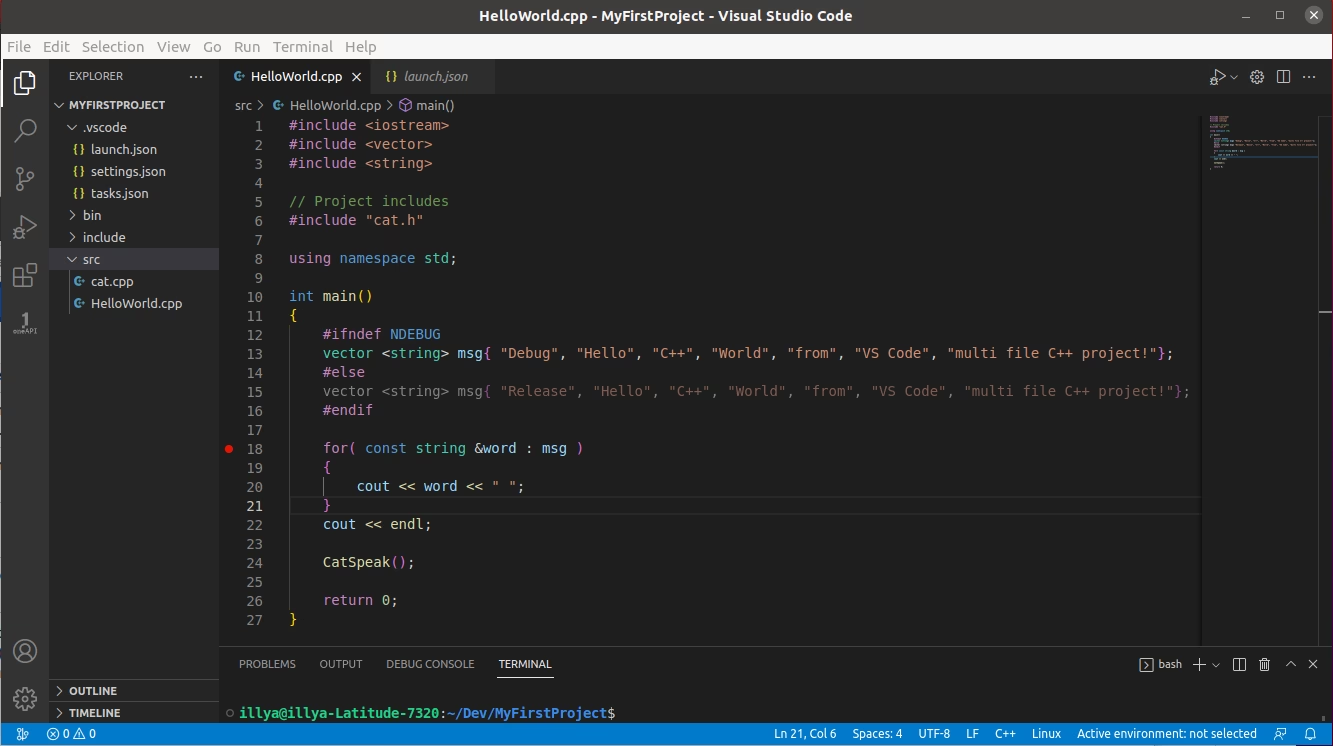
Ctrl+S). Verás un botón de "Play" (ejecutar) en la esquina superior derecha del editor. Haz clic en él. La primera vez, VS Code te pedirá que selecciones un compilador. Elige el que acabas de instalar (por ejemplo,C/C++: g++.exe build and debug active file).
¡Y listo! La extensión de C++ creará automáticamente un archivo de configuración llamado tasks.json en una carpeta .vscode. Este archivo le dice a VS Code cómo compilar tu programa. Después de una compilación exitosa, verás el mensaje "Hello World from VS Code!" en la terminal integrada.
Dominando el Depurador: Encuentra Errores como un Profesional
Escribir código es solo la mitad del trabajo; la otra mitad es encontrar y corregir errores. El depurador (debugger) integrado en VS Code es una herramienta increíblemente poderosa.
- Establece un punto de ruptura (Breakpoint): Vuelve a tu archivo
helloworld.cpp. Haz clic en el margen izquierdo, junto al número de línea destd::cout. Aparecerá un punto rojo. Esto le indica al depurador que detenga la ejecución del programa justo en esa línea. - Inicia la depuración: En lugar de hacer clic en el botón de "Play", haz clic en la flecha que está a su lado y selecciona "Debug C/C++ File". También puedes presionar
F5. - Explora la interfaz de depuración: La ejecución se detendrá en tu punto de ruptura y la interfaz de VS Code cambiará. Verás un panel de control de depuración en la parte superior para controlar el flujo (continuar, pasar por encima, entrar, etc.). A la izquierda, verás un panel con información sobre las variables locales, las variables en observación (watches) y la pila de llamadas.
- Paso a paso: Utiliza los botones del panel de control para avanzar en tu código línea por línea y observar cómo cambian los valores de las variables. Esta es la esencia de la depuración y es fundamental para entender el comportamiento de programas complejos.
Entendiendo los Archivos de Configuración (.vscode)
A medida que trabajas, notarás que VS Code crea archivos JSON en una carpeta .vscode. Dominar estos archivos te dará un control total sobre tu entorno.
| Archivo | Propósito Principal | Ejemplo de Uso |
|---|---|---|
| tasks.json | Define las tareas de compilación. Le dice a VS Code cómo invocar al compilador. | Cambiar los flags del compilador (ej. -std=c++17), compilar múltiples archivos a la vez (*.cpp). |
| launch.json | Configura el depurador. Le dice a VS Code cómo ejecutar tu programa en modo de depuración. | Pasar argumentos de línea de comandos a tu programa, adjuntar el depurador a un proceso en ejecución. |
| c_cpp_properties.json | Configura el proveedor de IntelliSense. Ayuda a VS Code a encontrar las librerías y a ofrecer autocompletado preciso. | Añadir rutas de inclusión (include paths) para librerías de terceros, especificar el estándar de C++ (C++17, C++20). |
Preguntas Frecuentes (FAQ)
¿Por qué VS Code no encuentra mi compilador (error 'cl.exe' o 'g++' not recognized)?
Este es el problema más común. Generalmente significa que la carpeta bin de tu compilador no está en la variable de entorno PATH de tu sistema. Revisa los pasos de instalación y asegúrate de haber añadido la ruta correctamente. Recuerda reiniciar cualquier terminal o VS Code después de modificar el PATH.
¿Necesito instalar Visual Studio completo para usar el compilador de Microsoft (MSVC)?
No. Puedes instalar únicamente las "Build Tools for Visual Studio" desde la página de descargas de Visual Studio. Esto te proporcionará el compilador MSVC, las librerías y las herramientas de línea de comandos sin necesidad de instalar el IDE completo.
¿Qué es IntelliSense y por qué no me funciona correctamente?
IntelliSense es el sistema de autocompletado de código, sugerencias y navegación de VS Code. Si no funciona, suele ser porque la extensión no puede encontrar tu compilador o las librerías estándar. La solución es configurar correctamente la propiedad compilerPath en el archivo c_cpp_properties.json para que apunte a tu compilador (ej. C:/msys64/ucrt64/bin/g++.exe).
¿Puedo compilar múltiples archivos a la vez?
¡Claro! Puedes modificar tu archivo tasks.json. En la sección args del comando de compilación, en lugar de usar la variable "${file}" (que solo compila el archivo activo), puedes usar "${workspaceFolder}/*.cpp". Esto le indicará al compilador que compile todos los archivos .cpp que se encuentren en la raíz de tu espacio de trabajo.
Conclusión
Configurar Visual Studio Code para el desarrollo en C++ puede parecer un proceso con varios pasos, pero la inversión de tiempo vale totalmente la pena. Una vez configurado, tendrás un entorno de desarrollo extremadamente rápido, personalizable y potente que funciona de manera consistente en Windows, macOS y Linux. Has aprendido a instalar la extensión, configurar un compilador, escribir tu primer programa y, lo más importante, a depurarlo. Ahora tienes una base sólida para empezar a construir proyectos de C++ mucho más grandes y complejos. ¡Feliz codificación!
Si quieres conocer otros artículos parecidos a Guía Definitiva de C/C++ en Visual Studio Code puedes visitar la categoría Juegos.