
08/05/2006
La resolución 4:3 en Counter-Strike: Global Offensive es una preferencia legendaria, adoptada por innumerables jugadores profesionales y veteranos de la saga. Ofrece una sensación nostálgica y, para muchos, una ventaja competitiva al hacer que los modelos de los personajes parezcan más anchos. Sin embargo, al cambiar de las pantallas panorámicas modernas de 16:9, muchos se topan con un problema frustrante: las antiestéticas barras negras a los lados de la pantalla. Estas barras no solo reducen el área de juego visible, sino que anulan una de las principales ventajas de usar 4:3, la sensación de amplitud de los enemigos. Si te has preguntado cómo puedes disfrutar de una experiencia a pantalla completa y estirada, has llegado al lugar correcto. Esta guía completa te mostrará, paso a paso, cómo eliminar las barras negras en CS:GO, sin importar si tu sistema funciona con una tarjeta gráfica NVIDIA, AMD o Intel.
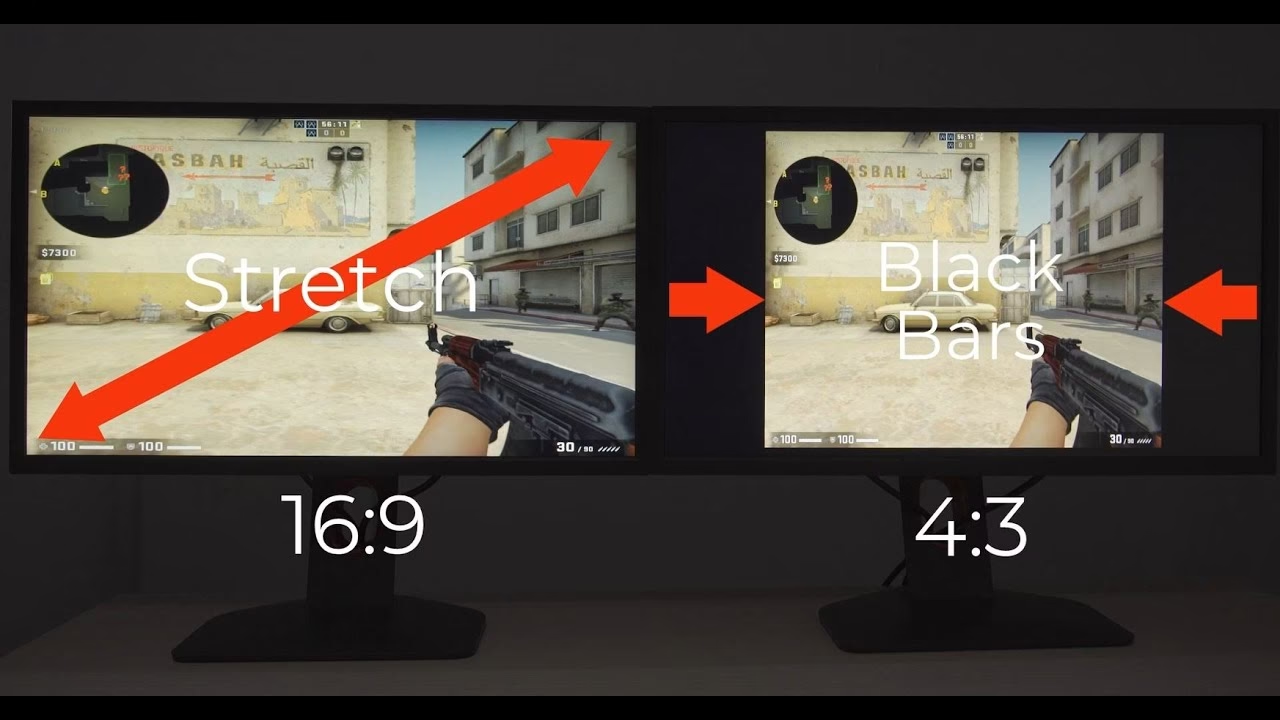
¿Por qué aparecen las barras negras?
Antes de sumergirnos en las soluciones, es crucial entender la raíz del problema. Las barras negras aparecen por una simple razón: un desajuste entre la relación de aspecto del juego y la configuración de escalado de tu monitor o tarjeta gráfica. Tu monitor moderno, muy probablemente, tiene una relación de aspecto nativa de 16:9. Cuando configuras CS:GO en 4:3, el sistema tiene dos opciones:
- Mantener la relación de aspecto: El sistema muestra la imagen 4:3 con su forma original y rellena el espacio sobrante en tu pantalla 16:9 con barras negras. Esto evita la distorsión de la imagen.
- Escalar a pantalla completa: El sistema estira la imagen 4:3 para que ocupe todo el ancho de tu pantalla 16:9. Esto causa una distorsión horizontal, que es precisamente lo que muchos jugadores buscan.
El problema surge cuando la configuración predeterminada de tu tarjeta gráfica está en "Mantener la relación de aspecto". Nuestro objetivo es cambiar esa configuración a "Pantalla completa" o "Estirado".
Resolución Estirada vs. Barras Negras: ¿Cuál es mejor?
La elección entre jugar con la pantalla estirada (stretched) o con barras negras es uno de los debates más antiguos en la comunidad de CS:GO. No hay una respuesta correcta, ya que depende enteramente de la preferencia personal. Sin embargo, entender sus diferencias te ayudará a decidir qué es lo mejor para ti.
Tabla Comparativa: Estirado vs. Barras Negras
| Característica | Resolución Estirada (Stretched) | Barras Negras (Black Bars) |
|---|---|---|
| Modelos de Jugadores | Aparecen más anchos y grandes, potencialmente más fáciles de impactar. | Mantienen su proporción original, sin distorsión. |
| Sensación del Ratón | El movimiento horizontal se siente más rápido que el vertical. Requiere un período de adaptación. | El movimiento del ratón es consistente en ambos ejes (1:1). |
| Campo de Visión (FOV) | Idéntico al de barras negras. Ambos tienen un FOV horizontal menor que 16:9. | Idéntico al estirado. Se pierde visión periférica en comparación con 16:9. |
| Inmersión y Enfoque | Utiliza toda la pantalla, puede ser más inmersivo para algunos. | Las barras pueden ayudar a crear un "efecto túnel", mejorando la concentración en la mira. |
| Ventaja Principal | Percepción de objetivos más grandes. | Juego sin distorsión y enfoque mejorado. |
Si tu objetivo es tener la sensación de que los enemigos son más fáciles de acertar, la resolución estirada es tu camino. Si prefieres una imagen sin distorsiones y un enfoque más concentrado, quédate con las barras negras. Esta guía es para los que eligen el primer camino.
Guía para Eliminar las Barras Negras según tu Tarjeta Gráfica
El primer paso, independientemente de tu hardware, es configurar el juego. Abre CS:GO, ve a 'Ajustes' -> 'Vídeo' y en 'Relación de Aspecto', selecciona '4:3'. Elige la resolución que prefieras (por ejemplo, 1280x960 o 1024x768). Asegúrate de que el 'Modo de visualización' esté en 'Pantalla Completa'. Una vez hecho esto, sal del juego y sigue las instrucciones para tu GPU.
Para usuarios de NVIDIA
El panel de control de NVIDIA es tu centro de mando para estos ajustes.
- Haz clic derecho en tu escritorio y selecciona 'Panel de control de NVIDIA'.
- En el menú de la izquierda, bajo la categoría 'Pantalla', haz clic en 'Ajustar el tamaño y la posición del escritorio'.
- Verás varias opciones de escalado. Selecciona la pestaña 'Escalado'.
- Marca la opción 'Pantalla completa'. Esto le indicará a la GPU que estire cualquier resolución para que ocupe todo el monitor.
- Justo debajo, encontrarás un menú desplegable que dice 'Realizar escalado en:'. Asegúrate de seleccionar 'GPU' en lugar de 'Pantalla'. Esto garantiza que la tarjeta gráfica se encargue del proceso, lo que suele dar mejores resultados.
- Haz clic en 'Aplicar' para guardar los cambios.
- Inicia CS:GO. Ahora deberías ver el juego en 4:3 estirado a toda tu pantalla.
Para usuarios de AMD
El software AMD Radeon Adrenalin te permite hacer lo mismo de forma muy sencilla.
- Haz clic derecho en tu escritorio y selecciona 'Configuración de AMD Radeon' o 'AMD Software: Adrenalin Edition'.
- Navega a la pestaña de 'Pantalla' (a veces representada por un ícono de monitor).
- Busca una opción llamada 'Escalado de GPU' y actívala.
- Una vez activada, aparecerá un nuevo menú llamado 'Modo de escalado'. Haz clic en él.
- Selecciona la opción 'Panel completo' (o 'Full Panel').
- Aplica los cambios y cierra el software.
- Lanza CS:GO y comprueba que las barras negras han desaparecido.
Para usuarios de Gráficos Integrados Intel
Si juegas en un portátil o un PC sin una tarjeta gráfica dedicada, usarás el panel de control de gráficos de Intel.
- Busca y abre el 'Centro de Comandos de Gráficos Intel' desde el menú de inicio de Windows.
- En el menú de la izquierda, ve a la sección 'Pantalla'.
- En la pestaña 'General', busca la opción llamada 'Escala'.
- Haz clic en el menú desplegable y selecciona 'Estirado' ('Stretched').
- Los cambios suelen aplicarse automáticamente. Cierra el centro de comandos.
- Abre CS:GO y disfruta de tu juego a pantalla completa.
Solución de Problemas y Consejos Adicionales
Si después de seguir los pasos anteriores sigues viendo barras negras, no te desesperes. Aquí hay algunas soluciones adicionales:
- Actualiza tus controladores gráficos: Unos drivers desactualizados son la causa más común de problemas gráficos. Asegúrate de tener la última versión para tu tarjeta NVIDIA, AMD o Intel. Ve al Administrador de Dispositivos de Windows, busca 'Adaptadores de pantalla', haz clic derecho en tu GPU y selecciona 'Actualizar controlador'.
- Resolución Nativa de Windows: Asegúrate de que tu escritorio de Windows esté configurado a la resolución nativa de tu monitor. Ve a 'Configuración' -> 'Sistema' -> 'Pantalla' y elige la resolución recomendada.
- Opciones de Lanzamiento de CS:GO: Algunos jugadores añaden comandos en las opciones de lanzamiento de Steam para forzar el modo de pantalla completa. Haz clic derecho en CS:GO en tu biblioteca de Steam, ve a 'Propiedades' y en 'Opciones de lanzamiento' puedes añadir
-fullo-fullscreen.
Preguntas Frecuentes (FAQ)
¿Jugar en 4:3 estirado me hará un mejor jugador?
No directamente. La resolución estirada no te dará una habilidad mágica. Sin embargo, la percepción de que los modelos de los enemigos son más anchos puede aumentar tu confianza al disparar. Muchos jugadores sienten que es más fácil acertar a objetivos que parecen más grandes. Al final, es una herramienta; tu habilidad fundamental sigue siendo lo más importante. Lo mejor es probarlo y ver si se adapta a tu estilo de juego.
¿Pierdo campo de visión (FOV) al jugar en 4:3?
Sí, y es importante ser consciente de ello. En comparación con una resolución de 16:9, el formato 4:3 recorta una porción significativa de tu visión periférica (los lados de la pantalla). Esto significa que un enemigo que podrías ver por el rabillo del ojo en 16:9 podría estar completamente fuera de tu pantalla en 4:3. Es una compensación directa: ganas modelos más anchos a cambio de perder conciencia situacional en los flancos.
¿Por qué tantos profesionales usan 4:3?
Hay varias razones. Muchos de los profesionales que compiten hoy en día comenzaron a jugar en las primeras versiones de Counter-Strike, cuando los monitores 4:3 eran el estándar. Para ellos, es una cuestión de costumbre y comodidad. Otros lo adoptaron por la ventaja percibida de los modelos más anchos. Se ha convertido en parte de la cultura competitiva del juego.
Conclusión: Encuentra tu Resolución Perfecta
Eliminar las barras negras en CS:GO es un proceso sencillo que se reduce a indicarle a tu tarjeta gráfica que estire la imagen a pantalla completa. Siguiendo esta guía, podrás configurar tu juego para disfrutar de la popular resolución 4:3 stretched, sin importar tu hardware. Recuerda que no existe una "mejor" configuración universal. La clave del éxito en Counter-Strike es la consistencia y la comodidad. Experimenta con la resolución estirada, dale tiempo para adaptarte a la nueva sensación del ratón y decide por ti mismo si te ayuda a rendir al máximo. ¡Ahora ve a la partida, sin barras que te detengan!
Si quieres conocer otros artículos parecidos a CS:GO: Elimina las Barras Negras en 4:3 puedes visitar la categoría Guías.