
18/02/2011
Para cualquier streamer, la experiencia del espectador es la máxima prioridad. Y no hay nada que arruine más una transmisión en vivo que el temido lag, los fotogramas perdidos y la sensación de que todo va a tirones. Si estás luchando con un rendimiento deficiente en Streamlabs, has llegado al lugar correcto. Afortunadamente, este es un problema común con muchas soluciones. No se trata de magia, sino de entender dónde están los cuellos de botella y cómo optimizar tu configuración para ofrecer una transmisión profesional y sin interrupciones.
En esta guía completa, desglosaremos paso a paso las siete formas más efectivas de diagnosticar y solucionar los problemas de lag en Streamlabs. Desde la velocidad de tu internet hasta la configuración de tus juegos, cubriremos todos los ángulos para que puedas volver a lo que más importa: crear contenido increíble para tu comunidad.
Entendiendo las Raíces del Lag en Streamlabs
Antes de sumergirnos en las soluciones, es crucial entender que el "lag" puede manifestarse de varias formas. Podría ser que tu juego funcione perfectamente, pero la transmisión se ve entrecortada para tus espectadores. O quizás, todo tu PC se ralentiza en cuanto inicias la transmisión. Generalmente, estos problemas se deben a tres áreas principales: tu conexión a internet, las especificaciones de tu hardware o una configuración incorrecta del software. Abordaremos cada una de estas áreas para asegurarnos de no dejar ninguna piedra sin remover.
Los 7 Pasos Clave para Eliminar el Lag en Streamlabs
Sigue estos métodos en orden. A menudo, una simple corrección en uno de los primeros pasos puede resolver todos tus problemas de rendimiento.
1. Optimiza tu Velocidad de Internet
La base de cualquier buena transmisión es una conexión a internet sólida y estable. Estás subiendo un flujo constante de video en tiempo real, y si tu velocidad de subida no es suficiente, la calidad se resentirá inevitablemente. El primer paso es medir tu conexión.
Para hacer streaming con una calidad decente (720p o 1080p), necesitas una velocidad de subida mínima de 8 Mb/s. Ojo, no confundas la velocidad de bajada con la de subida; para el streaming, la segunda es la que realmente importa. Puedes usar herramientas online como Speedtest.net para verificar tu velocidad. Fíjate en el resultado de "UPLOAD Mbps". Si estás por debajo de 8 Mb/s, es muy probable que hayas encontrado la causa principal de tu lag. La solución en este caso es contactar a tu proveedor de internet y solicitar un plan con mayor velocidad de subida. Generalmente, es un proceso sencillo y una inversión que vale totalmente la pena.
2. Revisa las Especificaciones de tu PC
El streaming es una tarea increíblemente exigente para tu ordenador. Streamlabs, con todas sus funciones y superposiciones, consume una cantidad significativa de recursos del CPU. Si tu PC no está a la altura, experimentarás problemas de rendimiento. Los tres componentes clave que debes revisar son la RAM, el CPU y la GPU.
- RAM: Es la memoria a corto plazo de tu ordenador. Para transmitir juegos modernos como Warzone, Fortnite o Apex Legends, 8 GB de RAM es el mínimo absoluto, y aun así podrías tener problemas. Lo ideal y recomendado para una experiencia sin preocupaciones es tener 16 GB de RAM.
- CPU y GPU: El procesador (CPU) y la tarjeta gráfica (GPU) son el cerebro y el músculo de la operación. Twitch recomienda oficialmente un procesador Intel Core i5-4670 o superior, o su equivalente en AMD (como un Ryzen 5). En términos sencillos, asegúrate de tener al menos un procesador i5 o Ryzen 5. Cuanto más alto sea el número del modelo, mejor será su rendimiento. Puedes verificar las especificaciones de tu sistema buscando "Información del sistema" en el menú de inicio de Windows.
3. Establece Límites de Bitrate Inteligentes
El bitrate es la cantidad de datos que envías a la plataforma de streaming (como Twitch o YouTube) por segundo. En teoría, un bitrate más alto equivale a una mejor calidad de imagen. Sin embargo, subirlo al máximo no siempre es la mejor idea, por dos razones principales:
- La velocidad de descarga de tus espectadores: Si transmites con un bitrate muy alto (por ejemplo, 8000 kbps), los espectadores con una conexión a internet más lenta no podrán ver tu stream de forma fluida y sufrirán de buffering constante.
- Límites de la plataforma: Plataformas como Twitch tienen sus propios límites. Aunque configures un bitrate más alto, Twitch lo comprimirá para que se ajuste a su máximo recomendado (alrededor de 6000 kbps para no-partners), lo que puede causar problemas de calidad.
Como regla general, un bitrate de alrededor de 4000-4500 kbps es un punto de partida seguro y equilibrado para transmitir en 720p o 1080p a 60 FPS. Para cambiarlo en Streamlabs, ve a Ajustes > Salida y en el campo "Bitrate de video", introduce el valor deseado.
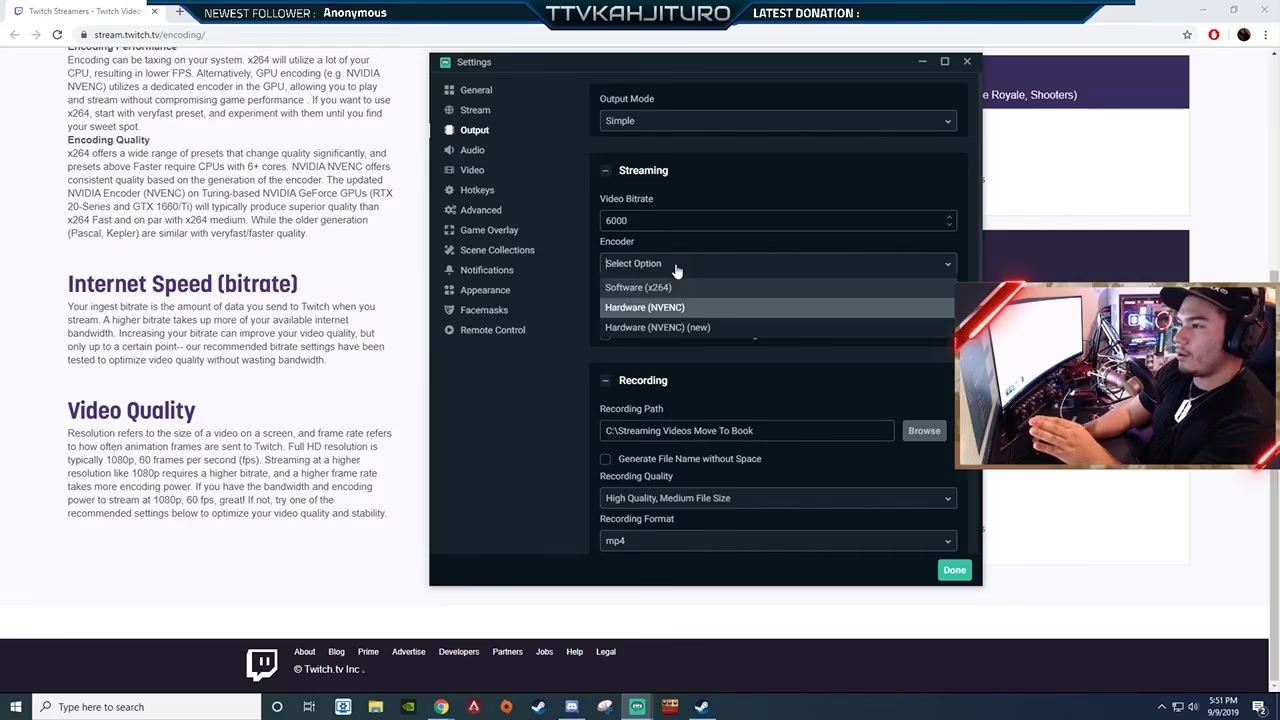
4. Utiliza el Codificador de Hardware (NVENC)
El codificador es la parte de tu sistema que se encarga de comprimir el video de tu juego y enviarlo a internet. Tienes dos opciones principales:
- Software (x264): Utiliza tu CPU para la codificación. Es muy bueno en términos de calidad, pero consume muchísimos recursos del procesador, que también está ocupado ejecutando el juego, el sistema operativo y otras aplicaciones.
- Hardware (NVENC): Utiliza un chip dedicado en tu tarjeta gráfica NVIDIA (las tarjetas AMD tienen su propia versión, AMF/VCE). Esta es, en el 99% de los casos, la mejor opción para los streamers. Al delegar la codificación a la GPU, liberas a tu CPU para que se concentre en el juego, lo que resulta en un rendimiento mucho más fluido tanto en el juego como en la transmisión.
Para cambiarlo, ve a Ajustes > Salida y selecciona "Hardware (NVENC)" en el menú desplegable "Codificador".
5. Evita la Captura de Pantalla para Juegos
Cuando agregas una fuente para mostrar tu juego, Streamlabs te ofrece varias opciones. Aquí es donde muchos principiantes cometen un error crucial.
- Captura de Pantalla (Display Capture): Está optimizada para capturar todo tu escritorio. Es ideal para tutoriales, streams de "Just Chatting" o para reaccionar a videos. Sin embargo, no es eficiente para capturar juegos de alta tasa de fotogramas.
- Captura de Juego (Game Capture): Esta es la opción que DEBES usar para los videojuegos. Está diseñada específicamente para engancharse directamente al proceso del juego, capturando los fotogramas de manera mucho más eficiente y con un impacto mínimo en el rendimiento. Si usas "Captura de Pantalla" para un juego que corre a 60 FPS o más, es casi seguro que experimentarás pérdida de fotogramas y lag.
Asegúrate siempre de añadir una fuente de Captura de Juego y seleccionar la ventana de tu juego. Para que funcione correctamente, tu juego debe estar en modo de pantalla completa.
6. Escala la Resolución de tu Lienzo
Esta es una optimización técnica pero muy potente. En Streamlabs, tienes dos configuraciones de resolución en Ajustes > Video:
- Resolución de la base (Lienzo): Debe coincidir con la resolución nativa de tu monitor (por ejemplo, 1920x1080).
- Resolución de salida (Escalada): Esta es la resolución a la que realmente transmitirás.
Si estás experimentando lag, una de las soluciones más efectivas es reducir la Resolución de Salida. Cambiarla de 1920x1080 (1080p) a 1280x720 (720p) reduce drásticamente la carga sobre tu sistema y tu conexión a internet. Un stream fluido a 720p siempre será mejor que un stream a tirones en 1080p.
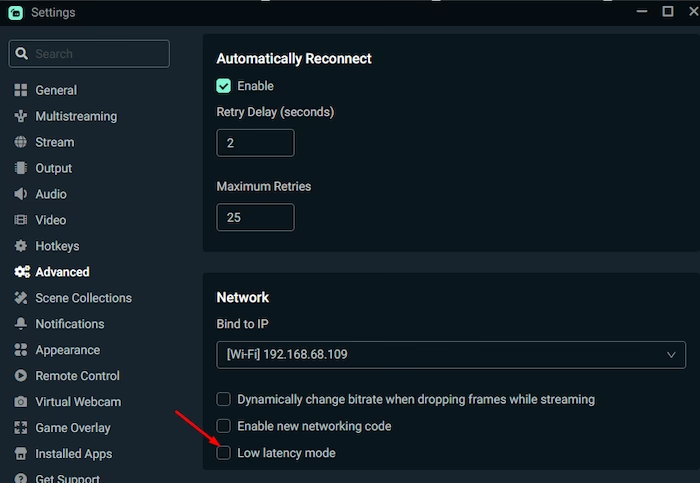
7. Modifica los Gráficos de tus Juegos
Nos encanta jugar con los gráficos al máximo, viendo cada detalle, cada reflejo y cada textura en ultra. Sin embargo, esto consume entre el 90% y el 100% de la potencia de tu GPU. Si a eso le sumas el 30-40% que Streamlabs puede llegar a necesitar para codificar y renderizar la escena, tu tarjeta gráfica simplemente no dará abasto.
La solución es simple: cuando vayas a transmitir, baja la configuración gráfica de tu juego. No necesitas poner todo en bajo, pero reducir la calidad de las texturas, las sombras o los efectos de post-procesado de "Ultra" a "Alto" o "Medio" puede liberar ese 30% de recursos de la GPU que necesitas para una transmisión estable. Tu audiencia apenas notará la diferencia en la calidad gráfica, pero sí agradecerá enormemente una transmisión sin interrupciones.
Tabla Comparativa de Soluciones Rápidas
| Síntoma Común | Causa Probable | Solución Rápida |
|---|---|---|
| El stream se ve pixelado o se detiene. | Velocidad de subida insuficiente o bitrate muy alto. | Verifica tu velocidad de subida (>8 Mb/s) y baja el bitrate a 4000 kbps. |
| El juego se ralentiza solo cuando transmito. | El CPU está sobrecargado. | Cambia el codificador a Hardware (NVENC). |
| La vista previa en Streamlabs se ve a tirones. | Estás usando Captura de Pantalla para un juego. | Usa la fuente de Captura de Juego. |
| Todo el PC se siente lento y con lag. | Recursos de hardware insuficientes (CPU/GPU/RAM). | Baja los gráficos del juego y la resolución de salida a 720p. |
Preguntas Frecuentes (FAQ)
¿Realmente necesito 16 GB de RAM para stremear?
Si bien puedes arreglártelas con 8 GB cerrando todas las demás aplicaciones, 16 GB es el estándar recomendado hoy en día. Te dará la tranquilidad de que tu sistema puede manejar el juego, Streamlabs, Discord y otras aplicaciones sin problemas de rendimiento.
Mi internet es rápido pero sigo teniendo lag, ¿por qué?
Si tu velocidad de subida es buena, el problema casi seguro está en tu hardware o en la configuración. Asegúrate de estar usando el codificador NVENC, la fuente de Captura de Juego y considera bajar la resolución de salida o los gráficos del juego.
¿Bajar la resolución a 720p afectará mucho la calidad de mi stream?
No tanto como piensas. Para la mayoría de los espectadores, especialmente en dispositivos móviles, la diferencia entre un 720p nítido y un 1080p es mínima. Un stream estable y fluido a 720p siempre será preferible a uno con lag en 1080p. La fluidez es más importante que la resolución.
Conclusión
Streamlabs es una herramienta poderosa, pero su gran cantidad de funciones conlleva un consumo de recursos considerable. Dominar estas siete áreas de optimización te convertirá en un experto capaz de diagnosticar y resolver cualquier problema de lag. Recuerda que el streaming es un equilibrio entre la calidad visual, el rendimiento de tu PC y la experiencia del espectador. Aplica estos consejos, experimenta con tu configuración y pronto tus días de streams con lag serán un recuerdo lejano. ¡Ahora ve y crea contenido increíble sin interrupciones!
Si quieres conocer otros artículos parecidos a Soluciona el Lag de Streamlabs: Guía Definitiva puedes visitar la categoría Juegos.