
18/01/2009
Si alguna vez has soñado con ser streamer, compartir tus épicas victorias o simplemente pasar un buen rato mostrando un nuevo juego a tus amigos, pero plataformas como Twitch o YouTube te parecen un salto demasiado grande, tenemos la solución perfecta para ti. Discord, esa herramienta que ya usas para comunicarte con tu equipo, es también un campo de entrenamiento excepcional para dar tus primeros pasos en el mundo de la transmisión en directo. No solo es una plataforma para hablar, sino un completo centro multimedia que te permite compartir tus partidas de forma privada y sencilla, creando un espacio seguro para recibir feedback y ganar confianza.
A diferencia de las grandes plataformas, transmitir en Discord te permite centrarte en una audiencia que ya conoces: tus amigos y tu comunidad. Es la oportunidad perfecta para que te den sus impresiones sinceras, te ayuden a mejorar tu interacción y definas tu estilo sin la presión de un público masivo. En esta guía completa, te llevaremos de la mano a través de todo el proceso, desde los requisitos técnicos hasta los trucos para que tu primera transmisión sea un éxito rotundo.
Requisitos Previos para un Stream de Calidad
Antes de pulsar el botón de "En directo", es fundamental asegurarse de que tu equipo y conexión están a la altura. Los requisitos para transmitir en Discord son muy similares a los de otras plataformas, pero con algunas particularidades a tener en cuenta para garantizar una experiencia fluida tanto para ti como para tus espectadores.
- Memoria RAM y Procesador: El streaming es una tarea que consume muchos recursos. Tu ordenador no solo tiene que ejecutar el juego, sino también capturar, codificar y enviar el vídeo en tiempo real. Cuanta más memoria RAM tengas (16 GB es un punto de partida ideal), más fluido correrá todo. Un procesador competente también es clave para evitar cortes o caídas de fotogramas.
- La Aplicación de Escritorio es tu Aliada: Aunque Discord tiene una versión web, para transmitir es altamente recomendable utilizar la aplicación de escritorio. La razón es simple: consume muchos menos recursos que un navegador, especialmente si usas uno conocido por su alto consumo de memoria como Chrome. Usar la app liberará recursos para que tu juego funcione mejor.
- Conexión a Internet Estable: No necesitas una velocidad de gigabits, pero sí una conexión estable y preferiblemente de fibra óptica. Una velocidad de subida decente es más importante que la de bajada para el streaming. Con una conexión de fibra de 100 Mbps simétricos tendrás más que suficiente para empezar con buena calidad en Discord, y te servirá si decides dar el salto a otras plataformas en el futuro.
Configuración Inicial: ¡Prepara tu Micrófono!
Un streamer sin voz es como un juego sin sonido. Tu audio es tan importante como tu vídeo. Antes de empezar, debemos asegurarnos de que Discord está utilizando el micrófono correcto y que tu voz se escucha clara y nítida. Si ya usas la aplicación habitualmente, es probable que esto ya esté configurado, pero nunca está de más revisarlo.
- Accede a los Ajustes de Usuario. Para ello, haz clic en el icono de la rueda dentada que se encuentra en la parte inferior izquierda de la pantalla, justo al lado de tu nombre de usuario.
- En el menú de la izquierda, busca la sección "Ajustes de la aplicación" y selecciona "Voz y vídeo".
- Aquí encontrarás los "Ajustes de voz". En el apartado "Dispositivo de entrada", abre el menú desplegable y selecciona el micrófono o los auriculares que deseas utilizar para la transmisión.
- Justo debajo, puedes ajustar el "Volumen de entrada". Habla un poco mientras observas la barra de "Prueba del micro". Si la barra llega constantemente a la zona roja, baja un poco el volumen para evitar que el audio sature. Lo ideal es que se mantenga en la zona verde-amarilla.
Paso a Paso: Cómo Iniciar tu Transmisión en Discord
Con la parte técnica lista, llega el momento de la verdad. A diferencia de Twitch, no puedes simplemente empezar a transmitir al vacío. En Discord, necesitas un interlocutor o un canal de voz al que unirte. Esto refuerza la idea de que es una herramienta para compartir con tu comunidad.
Método 1: Desde la Interfaz de Discord
Este es el método más directo y te da control total sobre el inicio de la transmisión.
- Únete a un Canal de Voz: Entra en el servidor donde quieras transmitir y únete a un canal de voz. Alternativamente, puedes iniciar una llamada de voz privada o grupal con los amigos que quieres que te vean. Recuerda, esta función no está disponible en los canales de texto.
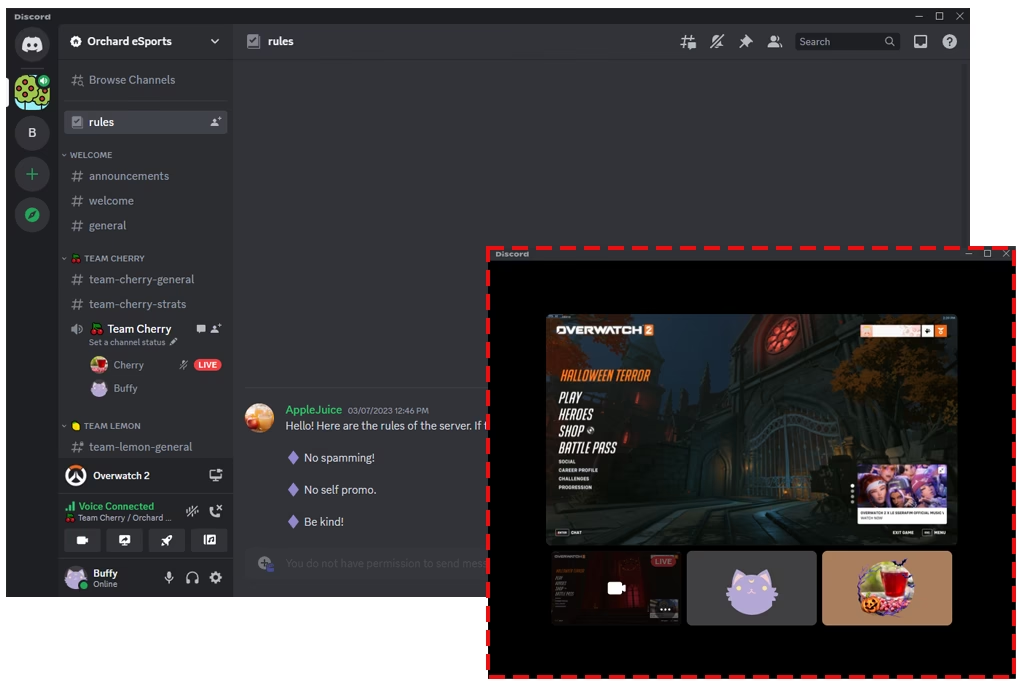
- Comparte tu Pantalla: Una vez dentro del canal de voz, verás nuevos iconos en la parte inferior izquierda, justo encima de tu avatar. Haz clic en el icono que parece una pantalla con una flecha saliendo de ella, llamado "Compartir tu pantalla".
- Selecciona qué Transmitir: Se abrirá una ventana emergente con dos pestañas: "Aplicaciones" y "Pantallas". Es muy recomendable seleccionar la pestaña "Aplicaciones" y elegir directamente la ventana del juego. Esto evita que tus espectadores vean notificaciones de tu escritorio u otras ventanas que tengas abiertas. Discord suele detectar los juegos automáticamente.
- Configura la Transmisión: Antes de empezar, aparecerá una última ventana. Aquí puedes confirmar el canal de voz donde vas a transmitir y la aplicación seleccionada. También puedes elegir la calidad del stream. Si no tienes Nitro, estarás limitado a 720p y 30 FPS. Además, verás una casilla para "Notificar a mis amigos en este servidor de que estoy transmitiendo". ¡Márcala si quieres que reciban un aviso!
- ¡Pulsa "En directo"!: Una vez todo esté a tu gusto, haz clic en el botón azul "En directo". ¡Felicidades, ya estás transmitiendo! Verás una pequeña ventana flotante con una vista previa de lo que tus amigos están viendo. Para detener la transmisión, simplemente haz clic en el icono de la pantalla con una 'x' en esa ventana flotante.
Método 2: El Atajo del Juego
Discord es inteligente y a menudo facilita las cosas. Este método es aún más rápido.
- Primero, únete a un canal de voz o inicia una llamada.
- A continuación, abre el juego que quieres transmitir.
- Mientras el juego se carga o ya en el menú principal, Discord lo detectará. Aparecerá una pequeña notificación en la esquina superior izquierda de la pantalla del juego, invitándote a transmitir.
- Simplemente haz clic en esa notificación y te llevará directamente al paso 4 del método anterior para que configures los últimos detalles y comiences tu directo.
Calidad de Transmisión: Gratuito vs. Nitro
Es importante conocer las limitaciones y ventajas según tu tipo de cuenta en Discord.
| Característica | Usuario Gratuito | Suscriptor Nitro |
|---|---|---|
| Resolución Máxima | 720p | Hasta 1080p o superior (Source) |
| Fotogramas por Segundo (FPS) | 15 o 30 FPS | Hasta 60 FPS |
| Calidad de Audio | Estándar (96kbps) | Mejorada (hasta 384kbps) |
Errores Comunes y Cómo Solucionarlos
Entrar en el mundo del streaming puede parecer sencillo, pero es fácil cometer algunos errores de principiante. Aquí te dejamos los más habituales y cómo evitarlos para que tu transmisión parezca profesional desde el primer día.
- El Micrófono Silencioso: El error más común. Empiezas a hablar y nadie te oye. Solución: Antes de cada stream, haz una prueba rápida en la sección "Voz y vídeo" como te indicamos al principio. Asegúrate de que el dispositivo de entrada es el correcto y que la barra de volumen reacciona a tu voz.
- El Monólogo o el Silencio Incómodo: Al principio, es normal ponerse nervioso y hablar muy rápido o, por el contrario, quedarse callado por estar demasiado concentrado en el juego. Solución: ¡Practica! Juega solo y narra lo que haces en voz alta. Esto te ayudará a encontrar un ritmo natural. Pide a tus amigos que interactúen contigo, que te hagan preguntas. El feedback constructivo es oro.
- Fallos Técnicos Básicos: Intentar transmitir en un canal de texto es un clásico. Solución: Recuerda siempre que la transmisión se inicia desde un canal de voz o una llamada. Revisa también que tienes los permisos necesarios para compartir pantalla en el servidor si no es tuyo.
Preguntas Frecuentes (FAQ)
¿Cómo puedo compartir también el audio del juego?
¡Es automático! Cuando eliges compartir una aplicación específica (como el juego) desde un ordenador con Windows 10 o MacOS (versión 10.13 o superior), Discord captura y transmite el audio del juego junto con el vídeo. Desafortunadamente, esta función para compartir audio no está disponible en Linux por el momento.
¿Mis amigos siempre sabrán que estoy en directo?
Solo si tú quieres. En la ventana de configuración final, justo antes de pulsar "En directo", hay una casilla para notificar a los miembros del servidor. Si la marcas, recibirán un aviso. Si no, solo lo verán quienes estén en el mismo canal de voz o si entran en tu perfil.
¿Puedo transmitir desde mi teléfono móvil?
Sí, la función de compartir pantalla también está disponible en la aplicación móvil de Discord. El proceso es similar: únete a un canal de voz, pulsa el icono de compartir pantalla y podrás mostrar la pantalla de tu teléfono, lo que te permite transmitir juegos móviles.
Transmitir en Discord es, sin duda, la mejor manera de romper el hielo en el universo del streaming. Es una herramienta potente, accesible y, lo más importante, te permite crecer en un entorno amigable y controlado. Así que no lo dudes más, reúne a tus amigos, sigue esta guía y pulsa el botón de En directo. ¡El mundo necesita ver esas jugadas!
Si quieres conocer otros artículos parecidos a Cómo Transmitir tus Partidas en Discord: Guía 2024 puedes visitar la categoría Guías.