
21/03/2005
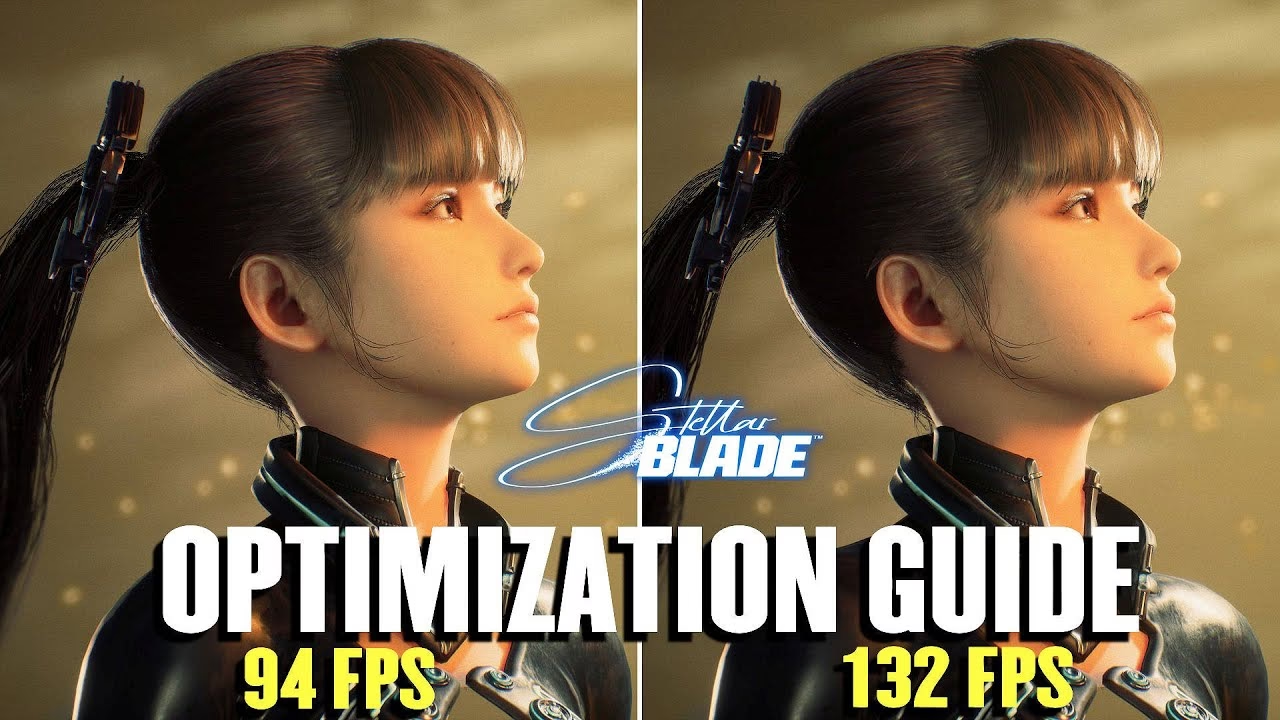
La llegada de Stellar Blade a PC ha sido uno de los eventos más esperados del año para los amantes de la acción trepidante. Tras su aclamado lanzamiento exclusivo en PlayStation 5, la gran pregunta que resuena en la comunidad de PC es: ¿está a la altura el port? En un mundo donde los lanzamientos para ordenador a menudo sufren de problemas de optimización, es un alivio y una grata sorpresa confirmar que el trabajo de Shift Up es, sencillamente, estelar. Este artículo no solo te confirmará que estás ante uno de los mejores ports de los últimos tiempos, sino que te proporcionará una guía exhaustiva para exprimir hasta el último fotograma de tu máquina, garantizando que tu combate contra los Naytibos sea tan fluido como letal.
Un Port de PC Ejemplar: Un Oasis en el Desierto
Seamos sinceros, la frase "port de PC" a menudo viene acompañada de escepticismo. Sin embargo, Stellar Blade rompe con esta desafortunada tradición. Desde su lanzamiento el 12 de junio, el juego ha superado el millón de ventas en apenas tres días y se ha coronado como el juego exclusivo de PlayStation con el mejor debut en Steam, alcanzando un pico de más de 192,000 jugadores simultáneos. Estas cifras no son casualidad; responden a un producto pulido, un lanzamiento sin errores graves y, sobre todo, una optimización fantástica. El juego combina una jugabilidad adictiva, un sistema de combate profundo y gratificante y una banda sonora memorable, todo envuelto en un paquete técnico que funciona de maravilla en una amplia gama de hardware.
La Configuración Gráfica Ideal: Equilibrio entre Belleza y Rendimiento
Stellar Blade es un juego de acción de alto octanaje donde cada milisegundo cuenta. Reaccionar a tiempo para ejecutar un 'parry' perfecto es mucho más fácil con una tasa de fotogramas estable. Nadie quiere enfrentarse a un jefe mientras sufre de caídas de FPS. A continuación, te presentamos nuestra guía de configuración recomendada, diseñada para ofrecer un equilibrio perfecto entre calidad visual y un rendimiento fluido. Puedes encontrar todas estas opciones en el menú de "Gráficos" del juego.
Ajustes Gráficos Recomendados:
- Modo de Escalado de Resolución: Si tienes una GPU NVIDIA, elige NVIDIA DLSS 4. Para el resto, AMD FidelityFX Super Resolution 3 (FSR 3) es la mejor opción.
- Calidad DLSS 4 / FSR 3: Empieza con "Calidad". Si necesitas un extra de rendimiento, puedes bajar a "Equilibrado".
- Textura de Entorno: Depende de la VRAM de tu GPU. Con 6GB o más, la configuración "Alta" a 1920x1080 funciona perfectamente.
- Textura de Personaje: Similar al anterior. Con 6GB de VRAM, "Alto" es la opción ideal.
- Densidad de Elementos:"Medio" o "Bajo".
- Distancia Visible de Objetos del Entorno: Un valor de 50 es un buen punto de partida.
- Distancia Visible de Personajes: Súbelo a 100 para no perder de vista a los enemigos.
- Calidad de Sombras:"Medio".
- Calidad de Iluminación:"Medio".
- Niebla Volumétrica:"Medio".
- Calidad de Partículas:"Medio".
- Calidad de Animación:"Alto". Las animaciones son clave en este juego, así que vale la pena mantenerlas en alta calidad.
- Oclusión Ambiental:"Medio" o "Bajo".
- Profundidad de Campo: Preferencia personal. Desactivarlo puede mejorar el rendimiento en las cinemáticas.
- Aberración Cromática / Grano de Película / Desenfoque de Movimiento: Totalmente a tu gusto. Su impacto en el rendimiento es mínimo o nulo.
- Calidad de Reflejos en el Espacio de Pantalla:"Medio" o "Bajo".
Con esta configuración, deberías obtener una experiencia visualmente atractiva y fluida, siempre que tu PC cumpla con los requisitos mínimos. Si aún necesitas más rendimiento, el siguiente paso sería reducir la calidad de las texturas.
Llevando el Rendimiento al Límite con Mods
Aunque el juego base está increíblemente bien optimizado, siempre hay margen de mejora. La comunidad de modding ha estado muy activa, y entre los más de 500 mods disponibles, destaca uno en particular: "Ultimate Engine Tweaks", disponible en NexusMods. No se trata de un mod tradicional, sino de un simple ajuste en el archivo 'engine.ini' del juego que logra resultados sorprendentes.
Este ajuste se enfoca en mejorar la estabilidad y el rendimiento sin pérdida de calidad visual. Su mayor logro es eliminar casi por completo las caídas esporádicas de fotogramas por segundo (FPS) que podían ocurrir al entrar en nuevas zonas o con efectos climáticos, un problema que afectaba incluso a las tarjetas gráficas más potentes. Veamos su impacto en cifras.
Rendimiento en un Equipo de Gama Media (GTX 1660 Ti + Ryzen 5 1600X)
En un PC con 6 años de antigüedad, los resultados son espectaculares, convirtiendo una experiencia jugable en una experiencia óptima.
| Configuración (1080p) | FPS Promedio (Sin Mod) | FPS Promedio (Con Mod) |
|---|---|---|
| Alto - Nativo | 56.3 fps | 61.2 fps |
| Muy Alto - Nativo | 52.8 fps | 57 fps |
| Alto - FSR 3 Calidad | 51.8 fps | 57 fps |
Gracias al mod, se puede alcanzar una media estable por encima de los 60 FPS en 1080p Nativo con ajustes en Alto, eliminando la necesidad de usar FSR que, en ocasiones, podía afectar la nitidez de la imagen.
Rendimiento en un Equipo de Gama Alta (RTX 4070 Ti + Ryzen 5 7600X)
En equipos potentes, el mod brilla especialmente al jugar en resoluciones más altas, como 4K, donde cada fotograma extra cuenta.
| Configuración (4K) | FPS Promedio (Sin Mod) | FPS Promedio (Con Mod) |
|---|---|---|
| Alto - Nativo | 59.2 fps | 64.2 fps |
| Muy Alto - Nativo | 54.2 fps | 58.4 fps |
| Muy Alto - DLSS Calidad | 76.9 fps | 78.8 fps |
El mod no solo elimina las caídas de fotogramas, sino que empuja el rendimiento lo suficiente como para hacer que jugar en 4K nativo a 60 FPS sea una realidad viable, transformando la experiencia de juego en estas resoluciones.
Preguntas Frecuentes (FAQ)
¿Es Stellar Blade un buen port para PC?
Absolutamente. Es uno de los ports de PC mejor optimizados y más estables que hemos visto en mucho tiempo. Es un ejemplo de cómo deberían hacerse los lanzamientos multiplataforma.
¿Necesito un PC de gama alta para jugarlo?
No necesariamente. Como demuestran las pruebas, el juego funciona admirablemente bien en hardware más antiguo como una GTX 1660 Ti, especialmente aplicando la configuración recomendada y el mod de rendimiento opcional.
¿Qué es el mod "Ultimate Engine Tweaks" y es seguro usarlo?
Es un simple ajuste al archivo de configuración del motor del juego (engine.ini) que mejora la estabilidad y el rendimiento. Es un método muy común en la comunidad de PC para optimizar juegos y, dado que solo modifica un archivo de texto, se considera muy seguro. No obstante, como con cualquier modificación, su uso es bajo tu propia responsabilidad.
¿Qué tecnología de escalado debo usar, DLSS o FSR?
La regla general es usar NVIDIA DLSS si tienes una tarjeta gráfica NVIDIA RTX, ya que suele ofrecer una mejor calidad de imagen. Para todas las demás tarjetas (AMD, Intel o NVIDIA más antiguas), AMD FSR es la opción a elegir. En ambos casos, el modo "Calidad" ofrece el mejor equilibrio.
¿Es recomendable jugar con ajustes gráficos en "Medio" o "Bajo"?
Si bien el juego funcionará aún mejor, se recomienda evitar estos ajustes si es posible. La calidad visual se resiente notablemente, con texturas de baja resolución y efectos como el agua o la sangre que pueden verse pixelados. Es preferible usar la configuración recomendada en "Alto/Medio" y apoyarse en DLSS/FSR para mantener un buen rendimiento.
Conclusión: Una Compra Obligada para los Fans de la Acción en PC
Stellar Blade no solo es un juego de acción excepcional, sino que también es un triunfo técnico en su versión para PC. Su excelente optimización de base, combinada con la posibilidad de afinar cada detalle gráfico y potenciarlo aún más con sencillos ajustes de la comunidad, lo convierte en una experiencia sublime para una amplia gama de jugadores. Si buscas acción frenética, un combate exigente y un espectáculo visual que funcione a la perfección en tu ordenador, no busques más. Stellar Blade es, sin lugar a dudas, una de las joyas del año en PC.
Si quieres conocer otros artículos parecidos a Stellar Blade en PC: Guía de Optimización Total puedes visitar la categoría Guías.