
26/03/2019
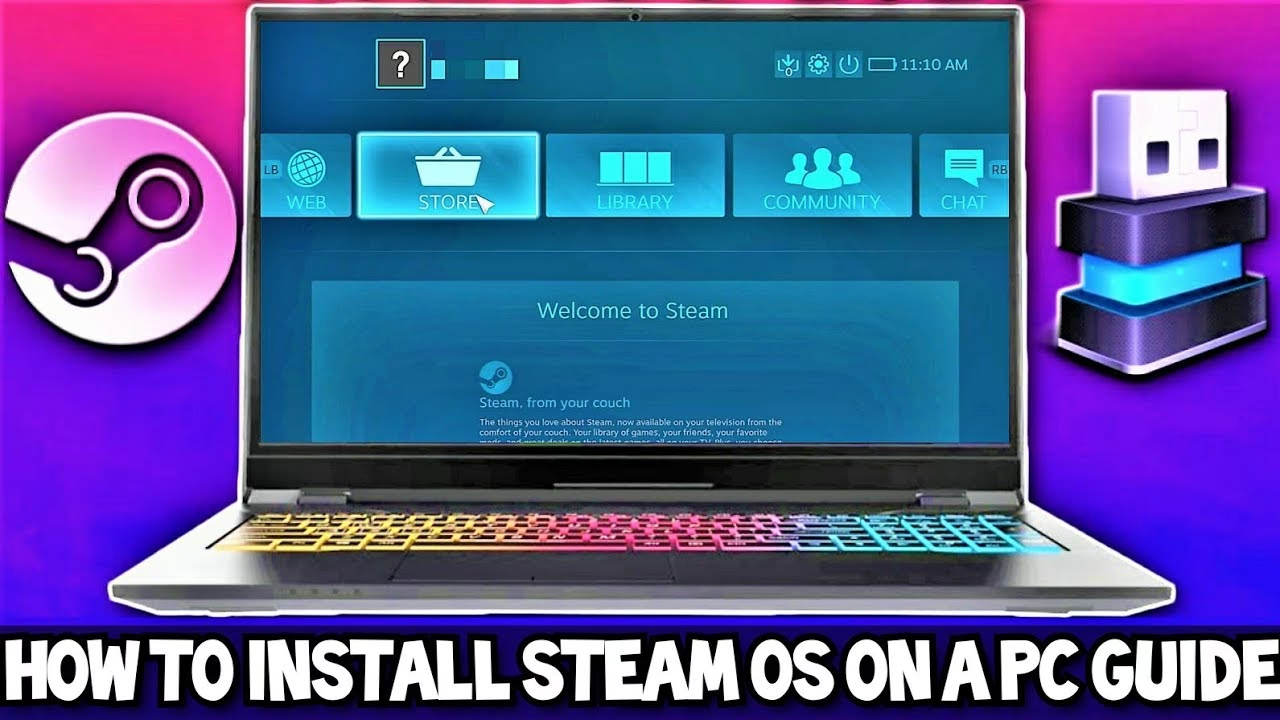
La pregunta sobre si es posible instalar SteamOS en un PC convencional es una de las más recurrentes desde el lanzamiento de la exitosa Steam Deck. La respuesta corta es: sí, es técnicamente posible, pero no es un proceso sencillo ni oficialmente soportado por Valve. Este artículo profundiza en todo lo que necesitas saber antes de embarcarte en la aventura de transformar tu ordenador en una consola con el sistema operativo de Valve, explorando los métodos, los pros, los contras y las alternativas más viables.
¿Qué es SteamOS Exactamente?
Para entender la complejidad del asunto, primero debemos diferenciar las versiones de SteamOS. No es un único sistema operativo, sino que ha evolucionado con el tiempo.
SteamOS 1.0 y 2.0: El Origen
La primera encarnación de SteamOS estaba basada en Debian, una distribución de Linux muy estable. Fue diseñada para las "Steam Machines", un proyecto de Valve para llevar el PC gaming al salón con ordenadores preconstruidos. Aunque la idea era innovadora, las Steam Machines no tuvieron el éxito esperado y, con el tiempo, esta versión de SteamOS quedó prácticamente abandonada. Instalarla hoy en día es posible, pero no ofrece la experiencia moderna que la mayoría de los usuarios buscan.
SteamOS 3.0: La Revolución de la Steam Deck
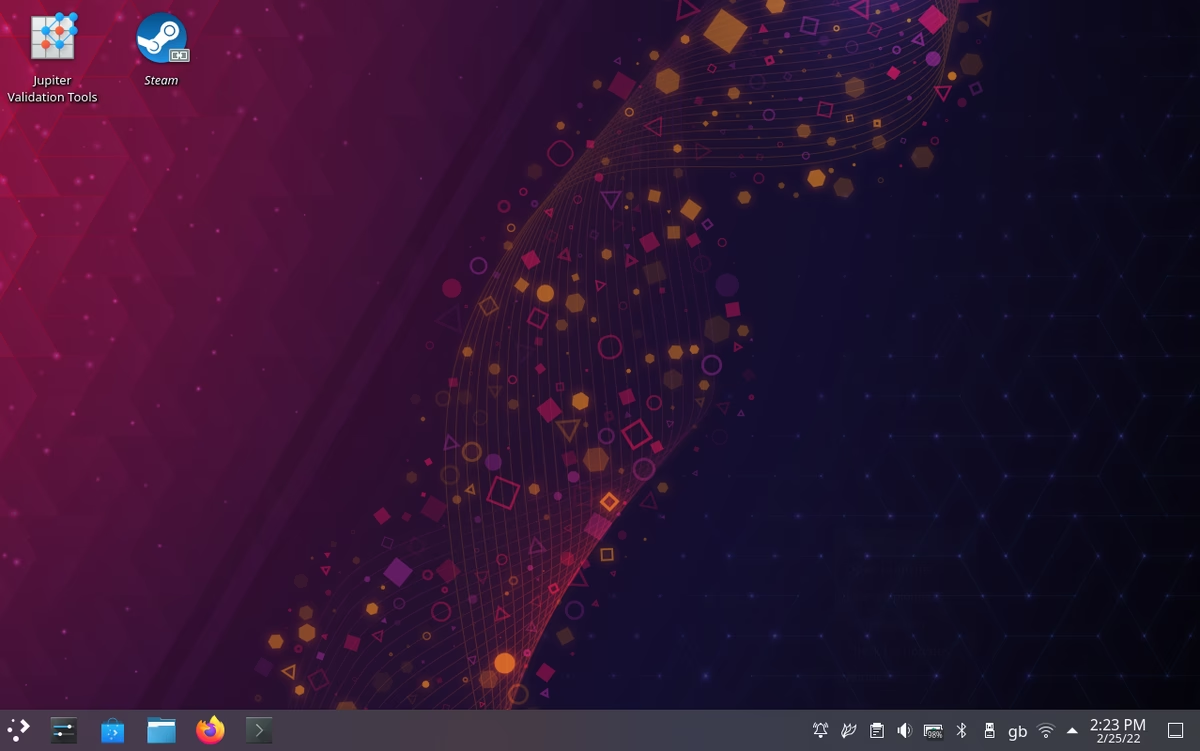
La versión que todos quieren es SteamOS 3.0, la que viene preinstalada en la Steam Deck. A diferencia de sus predecesoras, esta versión está basada en Arch Linux, una distribución conocida por ser muy moderna y personalizable. Incorpora el escritorio KDE Plasma para su modo "Escritorio" y, lo más importante, una interfaz de usuario completamente rediseñada y optimizada para el gaming y el uso con mando. Además, su pilar fundamental es la capa de compatibilidad Proton, que permite ejecutar una cantidad masiva de juegos de Windows en Linux de forma casi nativa y con un rendimiento excelente.
El problema principal radica en que Valve diseñó y optimizó SteamOS 3.0 específicamente para el hardware de la Steam Deck: una APU de AMD a medida con una arquitectura concreta. No fue creado pensando en la infinita variedad de componentes de PC (diferentes CPUs, GPUs de NVIDIA e Intel, placas base, etc.), lo que hace que una instalación directa sea problemática.
La Vía No Oficial: Proyectos de la Comunidad
Dado que Valve no ofrece una imagen de instalación oficial de SteamOS 3.0 para cualquier PC, la comunidad de entusiastas ha tomado el relevo. El proyecto más conocido y avanzado en este ámbito es HoloISO.
HoloISO es un intento de empaquetar la experiencia de SteamOS 3.0 en una imagen de disco instalable (un archivo .iso) que pueda usarse en hardware genérico. Los desarrolladores de este proyecto toman los paquetes oficiales del sistema operativo de la Steam Deck y los adaptan para que funcionen en una gama más amplia de componentes. Sin embargo, es crucial entender que sigue siendo un proyecto no oficial y experimental. Esto implica que puedes encontrar errores, problemas de compatibilidad y una experiencia general menos pulida que en la consola original.
SteamOS en PC vs. Windows con Steam: Tabla Comparativa
Para muchos, la duda es si el esfuerzo de instalar SteamOS merece la pena en comparación con la solución más simple: usar Windows con el modo Big Picture de Steam, que imita una interfaz de consola.
| Característica | SteamOS (vía HoloISO) | Windows + Steam Big Picture |
|---|---|---|
| Interfaz de Usuario | Interfaz nativa de Steam Deck, fluida y optimizada para mando. | Una capa sobre Windows. Funcional, pero menos integrada y a veces más lenta. |
| Compatibilidad de Juegos | Muy alta gracias a Proton, pero no del 100%. Juegos con anti-cheat agresivo pueden fallar. | Compatibilidad nativa con prácticamente todo el catálogo de PC. |
| Rendimiento | Potencialmente mejor en algunos juegos por ser un SO más ligero, pero variable según el hardware y los drivers. | Rendimiento predecible y optimizado por los desarrolladores de juegos. |
| Soporte de Hardware | Limitado. Funciona mejor con hardware AMD. Las GPUs NVIDIA suelen dar muchos problemas. | Soporte universal para casi cualquier componente de PC del mercado. |
| Facilidad de Instalación | Compleja. Requiere conocimientos técnicos y disposición para solucionar problemas. | Muy sencilla. Instalar Windows y Steam es un proceso estándar. |
| Soporte Oficial | Nulo. Dependes completamente de la comunidad del proyecto. | Soporte completo tanto de Microsoft para el SO como de Valve para el cliente de Steam. |
Ventajas y Desventajas de la Aventura
Ventajas
- Interfaz de Consola Pura: Obtienes la misma experiencia de usuario rápida y centrada en el juego que los usuarios de Steam Deck.
- Sistema Operativo Ligero: Al estar centrado en los juegos, carece de muchos de los procesos en segundo plano de Windows, lo que podría liberar recursos para un mejor rendimiento.
- Gratuito y de Código Abierto: No necesitas pagar una licencia como en el caso de Windows.
- Un Proyecto Divertido: Si te gusta experimentar con la tecnología y aprender sobre Linux, puede ser un desafío muy gratificante.
Desventajas
- Proceso de Instalación Complejo: No es para principiantes. Probablemente te encontrarás con obstáculos durante la instalación y configuración.
- Grave Incompatibilidad de Hardware: Es el mayor problema. Si tienes una tarjeta gráfica NVIDIA, es muy probable que la experiencia sea mala o directamente no funcione. El sistema está pensado para GPUs AMD.
- Sin Soporte Oficial: Si algo sale mal, estás solo. Tendrás que buscar soluciones en foros y comunidades online.
- Actualizaciones Inciertas: Las actualizaciones del sistema operativo pueden romper tu instalación, ya que no están probadas para tu hardware específico.
Alternativas Viables para una PC-Consola
Si después de leer esto, la idea de instalar HoloISO te parece demasiado arriesgada, no te preocupes. Existen otras formas excelentes de conseguir una experiencia similar a una consola en tu PC:
- Windows con Steam en Modo Big Picture: Es la opción más sencilla y compatible. Simplemente configura Windows para que inicie Steam en modo Big Picture al arrancar el sistema. Tendrás acceso a todos tus juegos sin problemas de compatibilidad.
- Distribuciones de Linux Orientadas al Gaming: Hay distribuciones de Linux diseñadas para jugadores, como Nobara Project o Pop!_OS. Ofrecen un excelente soporte de hardware (incluido NVIDIA), vienen con Steam y Proton preconfigurados y son mucho más fáciles de instalar y mantener que una versión no oficial de SteamOS.
Preguntas Frecuentes (FAQ)
¿Necesito ser un experto en Linux para instalar HoloISO?
No necesitas ser un experto, pero sí es muy recomendable tener cierta familiaridad con la instalación de sistemas operativos, la línea de comandos y, sobre todo, tener paciencia para buscar soluciones a problemas que casi con total seguridad aparecerán.
¿Funcionarán todos mis juegos de Steam?
No todos. La gran mayoría sí lo harán gracias a Proton. Sin embargo, los juegos que dependen de sistemas anti-cheat a nivel de kernel (como Valorant, Destiny 2 o Call of Duty) generalmente no funcionan en Linux.
¿Qué hardware es el más recomendado?
Un sistema basado completamente en AMD (CPU Ryzen y GPU Radeon) es lo que te dará la mayor probabilidad de éxito, ya que es la arquitectura más similar a la de la Steam Deck.
¿Puedo hacer dual boot con Windows?
Sí, es posible configurar un arranque dual para tener tanto Windows como SteamOS en el mismo equipo. Sin embargo, esto añade una capa extra de complejidad al proceso de instalación.
Conclusión: ¿Vale la Pena?
Instalar SteamOS en un PC es un proyecto fascinante para entusiastas de la tecnología y usuarios avanzados de Linux que quieran experimentar y no les importe enfrentarse a problemas técnicos. Es una forma de tener la codiciada interfaz de la Steam Deck en una máquina potencialmente más potente.
Sin embargo, para la gran mayoría de los jugadores que simplemente quieren una experiencia de consola en su PC del salón, la recomendación es clara: quédense con Windows y utilicen el modo Big Picture de Steam, o prueben una distribución de Linux amigable para juegos como Nobara. Estas opciones ofrecen el 90% de los beneficios con solo el 10% de los dolores de cabeza, garantizando la máxima compatibilidad y estabilidad para lo que de verdad importa: disfrutar de tus videojuegos.
Si quieres conocer otros artículos parecidos a Instalar SteamOS en un PC: ¿Es posible? puedes visitar la categoría Juegos.