
06/01/2012
La eterna encrucijada para los usuarios de Mac: amas tu sistema operativo, su fluidez y su diseño, pero una parte de ti anhela acceder a la inmensa biblioteca de juegos exclusivos de Windows. Durante años, las soluciones eran limitadas o engorrosas, pero la llegada de los potentes chips Apple Silicon (M1, M2, M3) y la madurez de software de virtualización como Parallels Desktop han cambiado las reglas del juego. Si alguna vez te has preguntado si tu MacBook puede correr tus títulos favoritos de Steam que solo funcionan en Windows, estás en el lugar correcto. Este artículo es la guía definitiva para entender cómo Parallels puede convertir tu Mac en una versátil estación de gaming.
- ¿Qué es Exactamente Parallels Desktop y Cómo Funciona?
- Compatibilidad: El Veredicto sobre tus Juegos Favoritos
- No Todo es Perfecto: Las Limitaciones que Debes Conocer
- Configuración Óptima: Exprime Cada FPS de tu Mac
- Tabla Comparativa: Parallels vs. PC Dedicado vs. Cloud Gaming
- Preguntas Frecuentes (FAQ)
- Conclusión: ¿Es Parallels la Solución de Gaming para Ti?
¿Qué es Exactamente Parallels Desktop y Cómo Funciona?
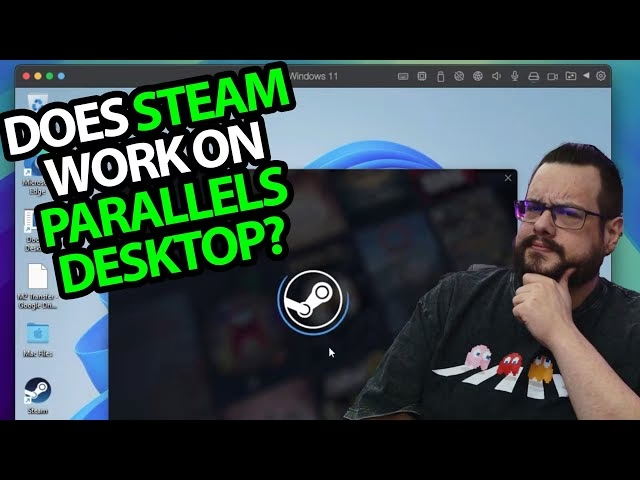
Imagina poder abrir una ventana en tu escritorio de macOS y, dentro de ella, tener un sistema operativo Windows 11 completamente funcional, corriendo a una velocidad sorprendente. Eso es, en esencia, Parallels Desktop. No es una simple emulación que traduce comandos de forma lenta; es un software de virtualización de alto rendimiento. Crea lo que se conoce como una "máquina virtual" (VM), un entorno de software que se comporta como un ordenador completamente independiente. Dentro de esta VM, instalas una versión oficial de Windows (en el caso de los Mac con Apple Silicon, sería Windows 11 ARM), y a partir de ahí, puedes instalar aplicaciones y juegos como lo harías en cualquier PC.
La magia de Parallels reside en su profunda integración con macOS. Puedes arrastrar y soltar archivos entre ambos sistemas operativos, compartir el portapapeles e incluso ejecutar una aplicación de Windows como si fuera una app nativa de Mac, directamente desde tu Dock. Para el gaming, esto significa que no tienes que reiniciar tu ordenador para cambiar de sistema, como ocurría con la antigua solución de Boot Camp en los Mac con Intel.
Compatibilidad: El Veredicto sobre tus Juegos Favoritos
La pregunta del millón: ¿funcionarán mis juegos? La respuesta es un rotundo y esperanzador "sí, en su mayoría". Gracias a la capa de emulación integrada en Windows 11 para ARM y las optimizaciones de Parallels, cientos de juegos diseñados exclusivamente para Windows funcionan de maravilla en los Mac más recientes. La lista de títulos compatibles es extensa y crece cada día, incluyendo gigantes de la industria y joyas independientes. Algunos de los juegos que los usuarios han confirmado que funcionan sin problemas son:
- Minecraft
- League of Legends
- Grand Theft Auto V
- Age of Empires II & III Definitive Edition
- Rocket League
- Fall Guys
- Roblox
- Counter-Strike: Global Offensive
- Half-Life 2
- Mass Effect Legendary Edition
- Tekken 7
- Hollow Knight
Y la lista continúa. Una excelente fuente de información mantenida por la comunidad es el portal Apple Gaming Wiki (applegamingwiki.com), donde los usuarios comparten sus experiencias y configuraciones para cientos de juegos, proporcionando un panorama realista de qué esperar para un título específico.
No Todo es Perfecto: Las Limitaciones que Debes Conocer
Aunque la tecnología es impresionante, no es una solución mágica y existen ciertas limitaciones importantes que debes considerar antes de invertir en el software. Ser consciente de ellas te evitará futuras frustraciones.
1. Soporte de Gráficos (DirectX y OpenGL)
Actualmente, Parallels Desktop ofrece soporte para gráficos hasta DirectX 11 y OpenGL 4.1. Esto cubre una cantidad masiva de juegos, incluyendo la mayoría de los títulos populares de los últimos años. Sin embargo, los juegos más modernos que dependen exclusivamente de DirectX 12 para funcionar o para acceder a sus características gráficas más avanzadas (como el Ray Tracing avanzado) no correrán o lo harán en un modo de compatibilidad con rendimiento reducido.
2. El Gran Muro: Software Anti-Cheat
Esta es, quizás, la mayor barrera para los jugadores de títulos multijugador competitivos. La mayoría de los sistemas anti-cheat (como Easy Anti-Cheat, BattlEye o Vanguard) están diseñados para operar a un nivel muy bajo del sistema operativo. Al detectar que el juego se está ejecutando dentro de un entorno virtualizado como Parallels, estos sistemas lo bloquean por completo para prevenir posibles trampas. Esto significa que juegos como Fortnite, Valorant, PUBG o Apex Legends, lamentablemente, no funcionarán.
3. Incompatibilidades de Arquitectura
Aunque la emulación de Windows 11 en ARM es muy buena, no es perfecta. Algunos juegos antiguos o con un código muy específico para la arquitectura x86 de los procesadores Intel/AMD pueden presentar problemas o directamente no ejecutarse en un Mac con Apple Silicon. Afortunadamente, estos casos son cada vez menos comunes.
Configuración Óptima: Exprime Cada FPS de tu Mac
Para garantizar la mejor experiencia de juego posible, es crucial optimizar la configuración de tu máquina virtual. Parallels lo hace increíblemente fácil con su perfil de "Solo Juegos". Sigue estos sencillos pasos:
- Con la máquina virtual de Windows completamente apagada (no suspendida), abre el panel de control de Parallels.
- Haz clic en el ícono de engranaje para abrir la configuración de la máquina virtual.
- En la pestaña "General", verás el perfil actual. Haz clic en el botón "Cambiar...".
- Selecciona el perfil "Solo Juegos" y haz clic en OK.
Este perfil ajusta automáticamente la asignación de recursos (CPU y RAM), optimiza la configuración de red y modifica otros parámetros para dar prioridad absoluta al rendimiento del juego. Ten en cuenta que este perfil puede desactivar funciones de productividad como las carpetas compartidas entre macOS y Windows. Si las necesitas, siempre puedes volver a activarlas manualmente en la pestaña "Opciones" de la configuración.
Tabla Comparativa: Parallels vs. PC Dedicado vs. Cloud Gaming
Si estás considerando Parallels, es probable que también hayas pensado en otras alternativas. Aquí tienes una tabla comparativa para ayudarte a decidir qué se ajusta mejor a tus necesidades.
| Característica | Parallels Desktop en Mac | PC Gaming Dedicado | Cloud Gaming (ej. GeForce Now) |
|---|---|---|---|
| Costo Inicial | Medio (Software Parallels + Licencia Windows) | Alto (Compra de todo el hardware) | Bajo (Suscripción mensual) |
| Rendimiento | Bueno a Excelente, dependiente del hardware del Mac | Máximo posible, personalizable | Excelente, dependiente de la conexión a internet |
| Compatibilidad de Juegos | Alta, con excepciones (DX12, Anti-Cheat) | Total. Es la plataforma nativa. | Limitada a la biblioteca soportada por el servicio |
| Portabilidad | Alta (si usas un MacBook) | Baja (generalmente equipos de sobremesa) | Total (juegas en cualquier dispositivo compatible) |
| Conveniencia | Muy alta, integrado en tu Mac de uso diario | Baja, es un dispositivo separado | Alta, sin instalaciones ni actualizaciones |
Preguntas Frecuentes (FAQ)
¿Necesito comprar una licencia de Windows por separado?
Sí. Parallels Desktop es el software que te permite crear la máquina virtual, pero no incluye el sistema operativo. Deberás adquirir una licencia válida de Windows 11 (la versión ARM es la que se descarga e instala fácilmente a través del propio Parallels en Macs con Apple Silicon).
Mi Mac solo tiene 8GB de RAM, ¿es suficiente para jugar?
8GB de RAM es el mínimo absoluto. Ten en cuenta que esta memoria se comparte entre macOS y la máquina virtual de Windows. Para jugar, al menos 4-6GB deberían asignarse a Windows, lo que dejaría muy pocos recursos para macOS. La experiencia puede ser aceptable en juegos más antiguos o menos exigentes, pero para una experiencia de juego fluida y moderna, 16GB de RAM o más es altamente recomendable.
¿Es Parallels mejor que Boot Camp?
En los Mac con procesadores Apple Silicon (M1 y posteriores), Boot Camp ya no es una opción, por lo que Parallels es la solución principal. En los Mac más antiguos con procesadores Intel, la elección depende de tus necesidades. Boot Camp ofrecía un rendimiento nativo ligeramente superior al dedicar el 100% del hardware a Windows, pero requería reiniciar el equipo. Parallels ofrece la increíble flexibilidad de ejecutar ambos sistemas operativos al mismo tiempo.
Conclusión: ¿Es Parallels la Solución de Gaming para Ti?
Parallels Desktop es una pieza de software fenomenal que cierra la brecha entre el ecosistema de Mac y el mundo del gaming en PC de una manera elegante y potente. Ofrece una solución conveniente y de alto rendimiento para quienes desean disfrutar de una gran cantidad de títulos de Windows sin tener que comprar un segundo ordenador.
Si eres un jugador que disfruta principalmente de títulos para un solo jugador, juegos de estrategia, RPGs o multijugadores que no utilizan sistemas de anti-cheat agresivos, y ya posees un Mac moderno y potente, Parallels es una inversión excelente. Sin embargo, si tu pasión son los eSports y los shooters competitivos online, o si buscas el máximo rendimiento gráfico con las últimas tecnologías, un PC para juegos sigue siendo la opción más fiable y potente.
Si quieres conocer otros artículos parecidos a Parallels: La Guía para Gaming de Windows en Mac puedes visitar la categoría Gaming.