
14/03/2023
En el vasto universo de los videojuegos para PC, los mods son el alma que mantiene vivos a muchos títulos durante años, ofreciendo nuevas experiencias, contenido y personalización. Sin embargo, para los administradores de servidores o los jugadores con listas de mods extensas, el proceso de descargar y mantener actualizados decenas o incluso cientos de ellos desde Steam Workshop puede ser una tarea tediosa y repetitiva. Aquí es donde entran en juego herramientas creadas por la comunidad para simplificar nuestras vidas. Hoy exploraremos una solución elegante y potente: qnos299/steammoddownloader, un script diseñado para automatizar por completo este proceso.
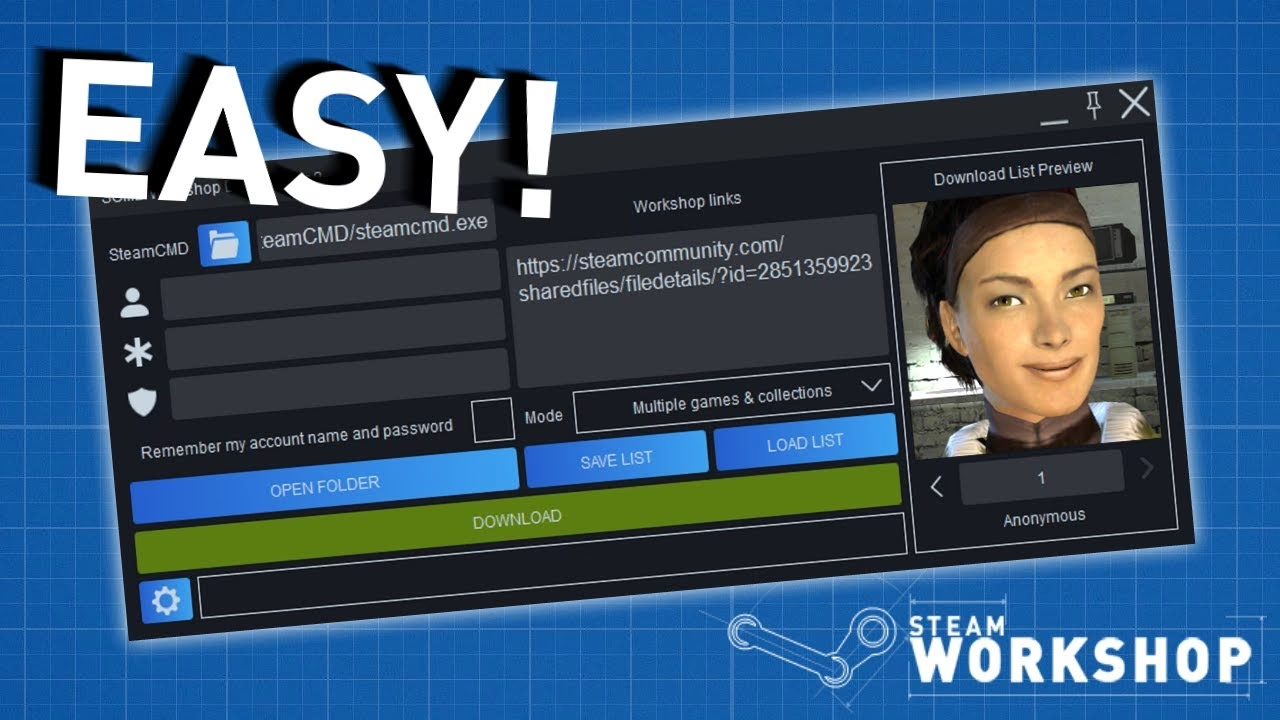
Este artículo servirá como una guía completa para entender qué es esta herramienta, cómo funciona, y cómo puedes configurarla para descargar todos tus mods de Project Zomboid, o de cualquier otro juego de Steam, con un solo comando.
¿Qué es Exactamente SteamModDownloader?
En esencia, qnos299/steammoddownloader es un script de shell (un archivo con extensión .sh) creado para ejecutarse en sistemas operativos basados en Linux. Su única y poderosa función es interactuar con SteamCMD, la versión de línea de comandos del cliente de Steam, para descargar sistemáticamente una lista de mods que tú mismo defines. No es un programa con una interfaz gráfica compleja, sino una herramienta ligera y directa para usuarios que no le temen a la terminal.
Las principales ventajas de utilizar un script como este son:
- Eficiencia y Ahorro de Tiempo: Olvídate de hacer clic en “Suscribirse” en cada mod. Define tu lista una vez y descarga todo el contenido en minutos.
- Consistencia para Servidores: Es la herramienta perfecta para administradores de servidores de juegos como Project Zomboid, ARK o RimWorld. Garantiza que el servidor siempre tenga la colección de mods correcta y actualizada, facilitando la conexión de los jugadores.
- Automatización Avanzada: Al ser un script, puede integrarse fácilmente en otros procesos automatizados, como el script de inicio de un servidor de juegos, para que los mods se verifiquen y actualicen cada vez que el servidor se reinicia.
- Código Abierto: Al estar bajo la licencia MIT, es completamente transparente. Puedes leer el código, entender lo que hace y modificarlo para adaptarlo a tus necesidades específicas sin ninguna restricción.
Requisitos Previos: Lo que Necesitas Antes de Empezar
Antes de sumergirnos en la configuración, es crucial asegurarse de tener todo lo necesario. La preparación es clave para que el proceso sea fluido y sin errores.
- Instalación de SteamCMD: El corazón de este script. SteamCMD es la herramienta oficial de Valve para realizar operaciones de Steam desde una terminal. Debes tenerla instalada y funcionando correctamente en tu sistema. Si no la tienes, puedes encontrar la guía de instalación oficial en la wiki para desarrolladores de Valve.
- Un Sistema Operativo Basado en Linux: El script está escrito en shell de Bash, por lo que está diseñado para funcionar de forma nativa en distribuciones de Linux (como Ubuntu, Debian, CentOS) o en entornos similares como el Subsistema de Windows para Linux (WSL) en Windows 10/11.
- Conocimientos Básicos de la Terminal: No necesitas ser un experto, pero sí sentirte cómodo navegando entre directorios (
cd), editando archivos de texto (connanoovim) y ejecutando scripts (./nombre_del_script.sh). - Los IDs de los Mods: El script necesita saber qué mods descargar. Para ello, utiliza el ID único que Steam Workshop asigna a cada mod. Puedes encontrar este ID en la URL de la página del mod. Por ejemplo, en la URL
https://steamcommunity.com/sharedfiles/filedetails/?id=123456789, el ID del mod es123456789.
Guía de Instalación y Configuración Paso a Paso
Ahora que tenemos los requisitos cubiertos, vamos a configurar el script. El proceso es bastante sencillo y se divide en unos pocos pasos.
Paso 1: Obtener el Script
Primero, necesitas descargar el archivo download_mods.sh del repositorio de qnos299. Puedes hacerlo clonando el repositorio con Git si lo tienes instalado (git clone ...) o simplemente descargando el archivo directamente.
Paso 2: Dar Permisos de Ejecución
Una vez que tengas el archivo en tu sistema, abre una terminal, navega hasta el directorio donde lo guardaste y otórgale permisos de ejecución con el siguiente comando. Este paso es fundamental para que el sistema operativo te permita correrlo.
chmod +x download_mods.sh
Paso 3: Configurar el Directorio de Destino
Abre el archivo download_mods.sh con tu editor de texto preferido. Dentro, encontrarás una variable llamada MODS_DIR. Aquí debes especificar la ruta absoluta donde quieres que se guarden los mods descargados. Por ejemplo, para un servidor de Project Zomboid, la ruta podría ser algo así:
MODS_DIR="/home/usuario/servidor_zomboid/steamapps/workshop/content/108600/"
Asegúrate de que la ruta sea correcta y que tengas permisos de escritura en ese directorio.
Paso 4: Crear tu Lista de Mods
Justo debajo de la variable anterior, verás un array llamado MOD_IDS. Aquí es donde debes listar todos los IDs de los mods que quieres descargar, separados por un espacio. Por ejemplo:
MOD_IDS=("2619072426" "2467468584" "2713926972" "2803328522")
Puedes añadir tantos mods como necesites. Esta lista es el cerebro de la automatización.
¡A Descargar! Ejecutando el Script
Con todo configurado, el último paso es el más sencillo y gratificante. Desde tu terminal, y estando en el mismo directorio que el script, simplemente ejecútalo:
./download_mods.sh
Verás cómo el script cobra vida. Iniciará SteamCMD, se conectará a los servidores de Steam de forma anónima y comenzará a descargar cada mod de tu lista, uno por uno. El proceso puede tardar un poco dependiendo de la cantidad y el tamaño de los mods.
Una vez finalizado, se creará un archivo llamado mod_download_log.txt en el mismo directorio. Este log es tu mejor amigo para la solución de problemas, ya que registrará el estado de la descarga de cada mod, indicando si se completó con éxito o si hubo algún error.
Adaptando el Script para Otros Juegos de Steam
Aunque el ejemplo principal es Project Zomboid, la belleza de esta herramienta es su versatilidad. Puedes usarla para descargar mods de prácticamente cualquier juego en Steam que tenga Workshop. El único cambio que necesitas hacer es encontrar la variable del App ID del juego dentro del script y modificarla.
El App ID es el identificador numérico único de cada juego en Steam. Por ejemplo, el de Project Zomboid es 108600. Para otro juego, deberás cambiar este número. Aquí tienes una tabla con los App IDs de algunos juegos populares con un gran ecosistema de mods:
| Juego | App ID de Steam |
|---|---|
| Project Zomboid | 108600 |
| RimWorld | 294100 |
| ARK: Survival Evolved | 346110 |
| Don't Starve Together | 322330 |
| Left 4 Dead 2 | 550 |
| Terraria | 105600 |
Busca en el script la línea de comando que invoca a `workshop_download_item` y asegúrate de que el número que precede al ID del mod sea el correcto para el juego que deseas.
Preguntas Frecuentes (FAQ)
¿Puedo usar este script en Windows?
El script está diseñado para Linux. Sin embargo, puedes utilizarlo en Windows a través del Subsistema de Windows para Linux (WSL), que te proporciona un entorno Linux completo integrado en Windows. Solo tendrías que instalar SteamCMD dentro de WSL y ejecutar el script desde allí.
¿Qué pasa si un mod de la lista se actualiza?
Simplemente vuelve a ejecutar el script. SteamCMD es lo suficientemente inteligente como para detectar que el mod ya existe y solo descargará la versión más reciente si hay una actualización disponible. Esto lo convierte en una excelente herramienta para mantener tus mods al día.
¿Es seguro usar un login anónimo?
Sí, es completamente seguro. Para descargar contenido público de Steam Workshop, no necesitas iniciar sesión con tu cuenta personal. El login anónimo es una función de SteamCMD que mejora la seguridad y la privacidad, ya que no expones tus credenciales.
El script me da un error, ¿qué puedo hacer?
Los errores más comunes suelen estar relacionados con una configuración incorrecta. Revisa los siguientes puntos:
1. Verifica que la ruta en MODS_DIR sea correcta y que tengas permisos de escritura.
2. Asegúrate de que los IDs en MOD_IDS y el App ID del juego sean válidos.
3. Confirma que SteamCMD está instalado correctamente y es accesible desde la terminal.
4. Revisa el archivo mod_download_log.txt para obtener pistas sobre qué mod específico está fallando.
¿Puedo descargar colecciones enteras de la Workshop?
El script funciona con IDs de mods individuales, no con IDs de colecciones. Para descargar una colección, deberás visitar la página de la colección en Steam, obtener los IDs de todos los mods que la componen y añadirlos manualmente al array MOD_IDS en el script.
En conclusión, qnos299/steammoddownloader es un ejemplo brillante de cómo la comunidad de jugadores crea soluciones para problemas comunes. Es una herramienta simple, personalizable y extremadamente poderosa que devuelve a los jugadores y administradores el control sobre su experiencia de modding, liberándolos de tareas manuales y permitiéndoles centrarse en lo que realmente importa: jugar.
Si quieres conocer otros artículos parecidos a Automatiza la Descarga de Mods de Steam Workshop puedes visitar la categoría Guías.