
08/06/2008
Para muchos jugadores, la biblioteca de Steam es más que una simple lista de títulos; es un santuario digital, una colección curada con esmero a lo largo de los años. Sin embargo, la apariencia por defecto puede ser visualmente inconsistente, especialmente cuando añadimos juegos que no son de Steam, emuladores o aplicaciones externas. Las portadas faltantes o genéricas rompen la inmersión y el atractivo estético. Afortunadamente, existe una solución poderosa y automatizada para este problema: SteamGrid. Esta herramienta, que trabaja en conjunto con la gigantesca base de datos de arte de SteamGridDB, promete transformar tu biblioteca de un simple catálogo a una obra de arte visualmente coherente y espectacular. En este artículo, te guiaremos a través de todo lo que necesitas saber para dominar esta fantástica utilidad.
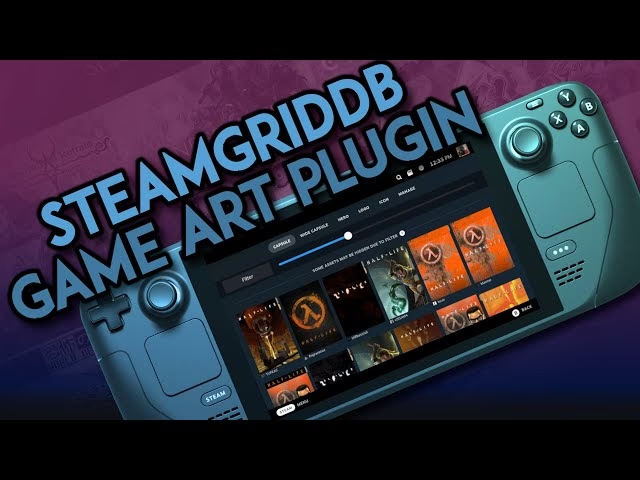
¿Qué es Exactamente SteamGrid y Cómo Funciona?
SteamGrid es un programa independiente diseñado con una filosofía clara: ser una solución del tipo "configurar y olvidar" (o fire-and-forget, como se le conoce en inglés). Su único propósito es mejorar drásticamente la vista de cuadrícula y el modo Big Picture de Steam. Lo logra precargando y aplicando automáticamente imágenes personalizadas para todos tus juegos, incluyendo aquellos que no compraste en la tienda de Valve. Lo mejor de todo es que el proceso es casi completamente automático. Lo ejecutas una vez, y el programa se encarga de identificar tus juegos, buscar el mejor arte disponible y asignarlo, todo ello mientras respeta las imágenes personalizadas que ya pudieras haber configurado previamente. Si en el futuro añades más juegos a tu colección, simplemente vuelves a ejecutar el programa para que actualice tu biblioteca.
Es importante distinguir entre la herramienta SteamGrid (el programa que descargas) y el sitio web SteamGridDB. Este último es un repositorio masivo creado por la comunidad donde los usuarios suben y comparten miles de recursos gráficos para videojuegos: portadas, héroes (las imágenes de fondo), logos y banners. El programa SteamGrid utiliza SteamGridDB como una de sus principales fuentes para encontrar y descargar todo este arte de forma automática, creando una sinergia perfecta para el usuario final.
Guía Paso a Paso: Transforma tu Biblioteca Hoy Mismo
Empezar a usar SteamGrid es un proceso sorprendentemente sencillo. No requiere una instalación compleja ni conocimientos técnicos avanzados. Sigue estos pasos para darle a tu biblioteca de Steam el lavado de cara que se merece.
Paso 1: Descarga y Preparación
Lo primero es descargar la versión más reciente del programa compatible con tu sistema operativo (Windows, macOS o Linux). El programa viene en un archivo ZIP. No necesitas instalar nada; simplemente extrae el contenido del ZIP en una carpeta de tu elección. Dentro encontrarás el ejecutable y algunas carpetas adicionales que serán clave para la personalización.
Paso 2: La Magia de los Overlays por Categoría (Opcional)
Una de las características más interesantes de SteamGrid es su capacidad para aplicar "overlays" o superposiciones a las portadas de tus juegos según la categoría a la que pertenecen en Steam. Por ejemplo, si tienes una categoría llamada "Favoritos", puedes hacer que todos los juegos de esa categoría tengan un pequeño ícono de corazón o una estrella. Para hacerlo:
- Busca la carpeta
overlays by category/. - Consigue o crea una imagen PNG con transparencias que quieras usar como overlay.
- Renombra el archivo de imagen para que coincida exactamente con el nombre de tu categoría en Steam. Por ejemplo, si tu categoría es "Juegos Cooperativos", el archivo debería llamarse
juegos cooperativos.banner.png. El programa ignora mayúsculas y minúsculas, pero respeta la puntuación. - Puedes añadir un overlay para cada tipo de arte:
.banner.pngpara la cuadrícula,.cover.pngpara la portada vertical,.hero.pngpara el fondo y.logo.pngpara el logo.
Paso 3: Potenciando la Búsqueda con Claves API (Recomendado)
Aunque el programa funciona bien por sí solo, puedes mejorar drásticamente la precisión y la cantidad de resultados de búsqueda generando claves API gratuitas de dos servicios:
- SteamGridDB API Key: Te permite acceder directamente a la enorme base de datos de SteamGridDB.
- IGDB API Client/Secret: Te da acceso a la Base de Datos de Juegos de Internet (IGDB), otra fuente excelente de información y arte.
Una vez que tengas estas claves, podrás pasarlas al programa al ejecutarlo para obtener resultados mucho más fiables.
Paso 4: ¡Ejecutar y Disfrutar!
Con todo preparado, el último paso es el más sencillo: haz doble clic en el ejecutable de SteamGrid. Una ventana de comandos aparecerá y comenzará a trabajar automáticamente. Detectará tu instalación de Steam, tus usuarios, tus juegos y categorías, y empezará a descargar y aplicar las imágenes. No necesitas presionar ni una sola tecla. Solo siéntate, espera a que termine el proceso y luego abre Steam para maravillarte con los resultados.

Personalización Avanzada: Domina los Comandos
Para los usuarios que quieren un control total sobre el proceso, SteamGrid puede ser ejecutado desde la línea de comandos con varios argumentos que modifican su comportamiento. Esto te permite afinar exactamente qué tipo de arte quieres y cómo lo quieres. A continuación, una tabla con los comandos más útiles:
| Comando | Descripción |
|---|---|
--types <preferencia> | Elige entre portadas animadas (animated) o estáticas (static). Puedes usar una coma para establecer una prioridad, por ejemplo, animated,static buscará primero animadas y si no encuentra, estáticas. |
--styles <preferencia> | Define el estilo visual de las portadas que se descargarán de SteamGridDB. Las opciones incluyen material, white_logo, alternate, blurred, no_logo. También puedes establecer prioridades con comas. |
--appids <id1,id2> | Permite procesar únicamente los juegos especificados por su AppID de Steam. |
--onlymissingartwork | El programa solo buscará y descargará arte para los juegos que no tengan una imagen personalizada oficial. |
--nonsteamonly | Limita la búsqueda de arte exclusivamente a los juegos y aplicaciones que no son de Steam. |
--skip<preferencia> | Evita que el programa busque un tipo de arte específico. Las opciones son -skipbanner, -skipcover, -skiphero, -skiplogo. |
--help | Muestra una lista completa de todos los comandos y opciones disponibles. |
SteamGrid vs. Personalización Manual: ¿Cuál es la Diferencia?
Quizás te preguntes por qué usar una herramienta externa cuando Steam permite añadir imágenes personalizadas manualmente. La siguiente tabla comparativa aclara las ventajas:
| Característica | Personalización Manual en Steam | Usando SteamGrid |
|---|---|---|
| Tiempo Requerido | Muy alto. Debes buscar, descargar y asignar cada imagen una por una. | Mínimo. El proceso es totalmente automático y procesa toda la biblioteca en minutos. |
| Consistencia Visual | Difícil de lograr. Requiere encontrar un set de imágenes con un estilo coherente. | Fácil de lograr usando el comando --styles para asegurar que todas las portadas sigan la misma línea de diseño. |
| Juegos No-Steam | Funciona, pero el proceso es igualmente manual y tedioso. | Totalmente compatible. Encuentra y asigna arte para juegos no-Steam de forma automática, unificando la biblioteca. |
| Actualización | Proceso completamente manual si se añaden nuevos juegos. | Rápido y sencillo. Solo hay que volver a ejecutar el programa para poner al día los nuevos títulos. |
| Overlays por Categoría | No es posible. No hay una función nativa para esto. | Función integrada. Permite una organización visual única y muy útil. |
Preguntas Frecuentes (FAQ) y Solución de Problemas
Como con cualquier software, pueden surgir dudas o pequeños inconvenientes. Aquí resolvemos los más comunes.
¿Por qué aparecen coronas u otros íconos sobre mis imágenes?
Esos son los overlays por defecto que vienen en la carpeta overlays by category/. Si no te gustan o no los quieres usar, simplemente elimina los archivos de esa carpeta y vuelve a ejecutar SteamGrid para que las imágenes se apliquen sin ninguna superposición.
El programa no encuentra mi instalación de Steam. ¿Qué hago?
Aunque el programa es muy bueno detectando la ubicación de Steam, en sistemas con configuraciones inusuales podría fallar. La solución es simple: arrastra la carpeta de instalación de Steam (¡no la carpeta de la biblioteca de juegos!) y suéltala sobre el archivo ejecutable steamgrid.exe. Esto forzará la ruta manualmente.
Faltan algunas imágenes o son incorrectas.
Algunos juegos, especialmente betas, prototipos o títulos muy nicho, son difíciles de encontrar. Si el programa falla con algún juego, siempre puedes establecer una imagen de forma manual en Steam (clic derecho sobre el juego > Administrar > Añadir imagen personalizada). Después, puedes volver a ejecutar SteamGrid para que aplique los overlays de categoría si lo deseas.
¿Es seguro este programa? ¿Contiene algún virus?
Es una preocupación legítima. El desarrollador de SteamGrid es consciente de ello y, por transparencia, el código fuente completo del programa está disponible públicamente en GitHub. Esto significa que cualquiera puede revisar exactamente lo que hace. El programa solo se conecta a internet para buscar información de juegos y descargar imágenes, las cuales guarda en la carpeta de configuración de Steam (Steam/userdata/ID/config/grid). No instala nada, no modifica el registro del sistema y no recopila información personal.
En resumen, la personalización de tu espacio digital de juego nunca ha sido tan accesible. SteamGrid elimina todo el trabajo tedioso y te permite enfocarte en lo que importa: disfrutar de una biblioteca de juegos que no solo es funcional, sino también una impresionante pieza de exhibición visual. ¡Anímate a probarlo y lleva tu experiencia en Steam al siguiente nivel!
Si quieres conocer otros artículos parecidos a SteamGrid: Personaliza tu Biblioteca de Steam puedes visitar la categoría Juegos.