
30/08/2005
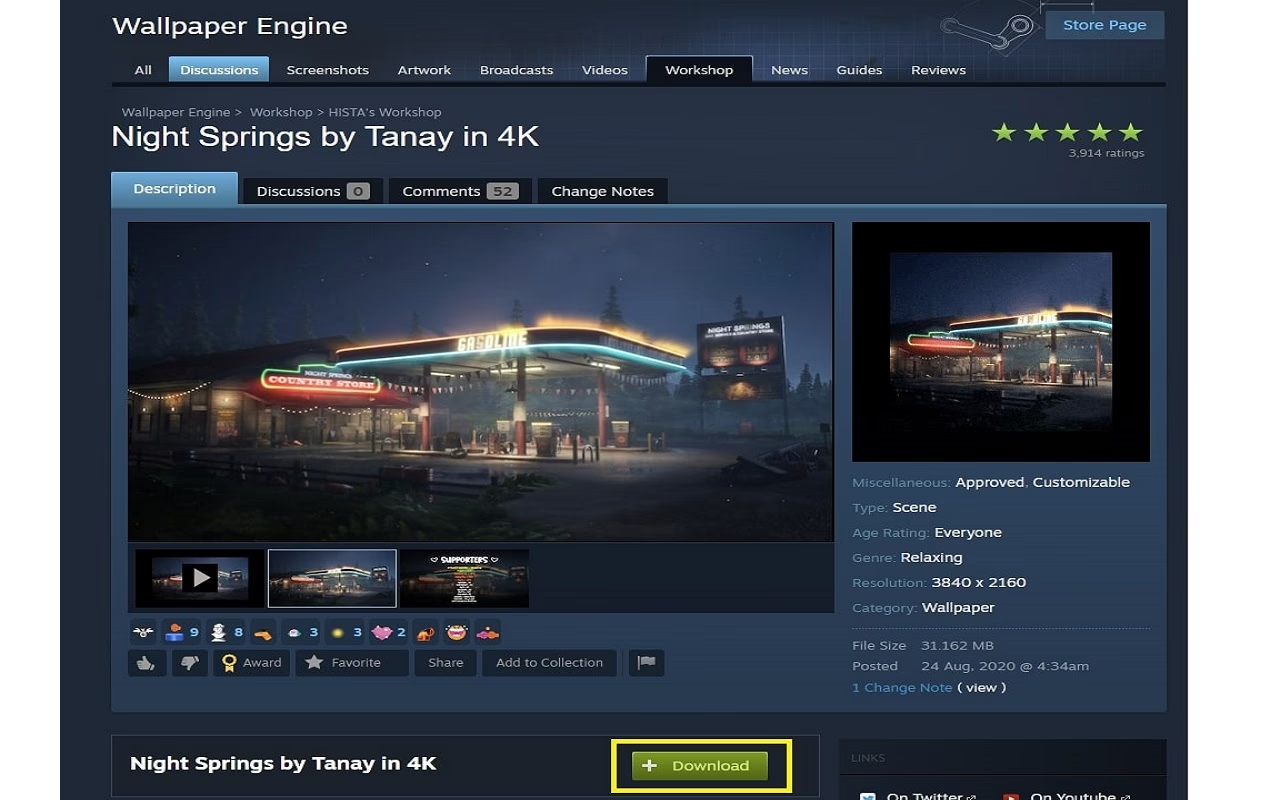
Cualquier jugador que haya pasado horas en la Steam Workshop sabe lo increíble que es la comunidad de modding. Desde mapas personalizados para Left 4 Dead 2 hasta complejas modificaciones para ARK: Survival Evolved, el contenido es casi infinito. Sin embargo, también conocemos el tedio que supone suscribirse a una colección de 200 addons uno por uno, o peor aún, intentar descargarla para un servidor dedicado. ¿Y si te dijéramos que existe una forma de automatizar todo este proceso, permitiéndote descargar una colección completa con un solo clic y, como guinda del pastel, sin siquiera necesitar tener el juego comprado en tu cuenta de Steam? Hoy te presentamos la solución definitiva: una combinación del poder de SteamCMD con la sencillez de una herramienta llamada SteamCollectionDownloader.
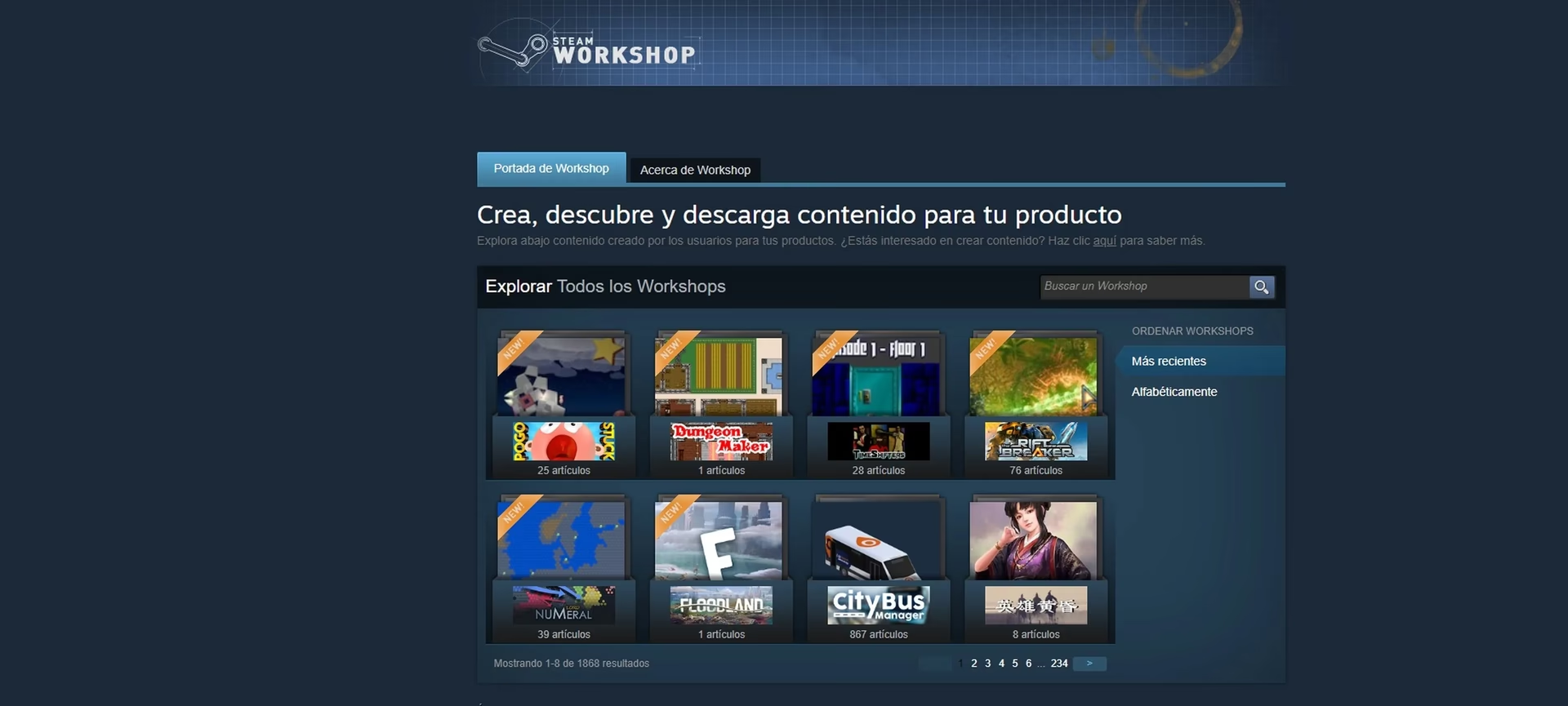
Esta guía te llevará de la mano a través de todo el proceso, desde la configuración inicial de las herramientas necesarias hasta la descarga de tus mods. Olvídate de la tediosa tarea manual y prepárate para gestionar tus addons como un verdadero profesional.
¿Qué son estas herramientas y por qué las necesito?
Antes de sumergirnos en el tutorial, es importante entender las dos piezas clave de este rompecabezas tecnológico. No te asustes por los nombres, su funcionamiento es más sencillo de lo que parece una vez que los conoces.
SteamCMD: El Motor Oculto de Steam
Piensa en SteamCMD como la versión de Steam para la línea de comandos. Es una herramienta oficial de Valve diseñada principalmente para administradores de servidores y desarrolladores. Les permite instalar y actualizar servidores de juegos y otro software de Steam sin necesidad de una interfaz gráfica. Es extremadamente potente, pero su uso directo puede ser intimidante para el usuario promedio, ya que requiere la introducción de comandos específicos en una consola. Para nuestro propósito, SteamCMD será el motor que realizará las descargas del Workshop en segundo plano.
SteamCollectionDownloader: El Conductor Amigable
Aquí es donde la magia ocurre. SteamCollectionDownloader es una pequeña pero poderosa aplicación creada por la comunidad que actúa como una interfaz gráfica (GUI) para SteamCMD. En lugar de tener que escribir comandos complejos, simplemente ejecutas este programa, pegas la URL de la colección de Steam Workshop que deseas descargar y él se encarga de todo lo demás. Traduce tu simple acción en las instrucciones que SteamCMD necesita para descargar cada uno de los elementos de la colección, uno tras otro, de forma ordenada y sin que tengas que intervenir.
Guía Paso a Paso: Tu Camino a la Descarga Masiva
Ahora que entendemos los componentes, pongámonos manos a la obra. El proceso se divide en dos fases principales: preparar el motor (SteamCMD) y luego usar el conductor (SteamCollectionDownloader).
Fase 1: Preparando el Terreno con SteamCMD
Esta es una configuración que solo necesitarás hacer una vez. Una vez que SteamCMD esté listo, podrás usarlo para siempre.
- Descarga SteamCMD: Lo primero es obtener el archivo. Puedes descargarlo directamente desde el servidor de Valve. Es un archivo ZIP muy ligero.
- Crea una Carpeta Dedicada: Es imprescindible mantener las cosas ordenadas. Crea una carpeta en un lugar de fácil acceso. Te recomendamos una ruta simple como
C:\steamcmdoD:\steamcmd. Evita carpetas con espacios o caracteres especiales en sus nombres para prevenir posibles errores. - Extrae el Contenido: Abre el archivo
steamcmd.zipque descargaste y extrae su único archivo,steamcmd.exe, dentro de la carpeta que acabas de crear. - La Primera Ejecución (Inicialización): Este es un paso crucial. Haz doble clic en
steamcmd.exe. Verás que se abre una ventana de consola y comienza a descargar una serie de archivos y a crear nuevas carpetas dentro de tu directorioC:\steamcmd. Este proceso es su propia instalación y actualización. Espera a que termine. Sabrás que ha finalizado cuando veas en la consola el textoSteam>. Una vez que aparezca, simplemente escribequity presiona Enter para cerrarlo. ¡Listo! SteamCMD ya está preparado.
Fase 2: Usando SteamCollectionDownloader
Con el motor ya a punto, es hora de usar la herramienta que lo hará todo sencillo.
- Obtén la Herramienta: Busca "SteamCollectionDownloader by Grzeho1" en GitHub. En la sección de "Releases" (Lanzamientos), encontrarás un archivo
.exelisto para descargar. No requiere instalación. - Ejecuta el Programa: Simplemente haz doble clic en el archivo
SteamDownloader.exe. Se abrirá una pequeña ventana muy intuitiva. - Introduce la URL de la Colección: Ve a la Steam Workshop en tu navegador, busca la colección que quieres descargar y copia la URL de la barra de direcciones. Pégala en el campo de texto de SteamCollectionDownloader.
- Comienza la Descarga: Presiona el botón para iniciar y ¡listo! La herramienta comenzará a trabajar. Verás que se abre una consola de SteamCMD en segundo plano. No la cierres. El programa irá procesando la colección y descargando cada addon uno por uno.
- Paciencia y Monitoreo: Es fundamental que dejes la ventana de SteamCollectionDownloader abierta durante todo el proceso. Si la cierras, la descarga se detendrá. Puedes ver el progreso en la propia consola de la herramienta, que a menudo se actualiza cada 10 elementos descargados.
¿Dónde Encuentro Mis Archivos Descargados?
Una vez que el proceso ha comenzado (o finalizado), tus archivos estarán esperando en una ruta específica dentro de tu carpeta de SteamCMD. La estructura es la siguiente:
C:\steamcmd\steamapps\workshop\content\{ID_del_Juego}
El {ID_del_Juego} es un número que identifica a cada juego en Steam. Por ejemplo, el ID de Garry's Mod es 4000. Dentro de esa carpeta, encontrarás otras carpetas, cada una con un número que corresponde al ID de un addon individual de la colección. Esos son tus mods, listos para ser copiados a la carpeta correspondiente de tu juego o servidor.
Análisis Comparativo: ¿Vale la Pena el Esfuerzo?
Quizás te preguntes si este proceso, que requiere una configuración inicial, es realmente mejor que el método tradicional. Veamos una comparación directa.
| Característica | Método Manual (Suscripción) | Método Automatizado (Esta Guía) |
|---|---|---|
| Tiempo Requerido | Muy alto para colecciones grandes (minutos a horas de clics) | Bajo (unos minutos de configuración inicial, luego es automático) |
| Esfuerzo del Usuario | Constante y repetitivo (clic en "Suscribirse" en cada addon) | Mínimo (copiar y pegar una URL) |
| Requiere el Juego | Sí, debes poseer el juego en tu cuenta de Steam. | No, puedes descargar los mods sin tener el juego. |
| Uso para Servidores | Complicado, requiere transferir archivos de forma indirecta. | Ideal, obtienes los archivos limpios y listos para subir. |
| Posibilidad de Error | Media (puedes saltarte un addon por error) | Baja (el programa procesa la lista completa) |
Como puedes ver, la inversión de tiempo inicial para configurar SteamCMD se ve recompensada con creces en cuanto empiezas a descargar colecciones de más de 10 o 20 elementos.
Preguntas Frecuentes (FAQ) y Solución de Problemas
Es normal que surjan dudas o pequeños inconvenientes. Aquí resolvemos los más comunes.
¿Necesito iniciar sesión con mi cuenta de Steam?
No. Por defecto, SteamCMD inicia sesión de forma anónima (login anonymous), lo cual es suficiente para descargar el 99% del contenido público del Workshop. No necesitas exponer tus credenciales.
La herramienta no encuentra steamcmd.exe, ¿qué hago?
Esto suele ocurrir si no colocaste SteamCMD en una ruta común como C:\steamcmd. Algunas versiones de estas herramientas te permiten especificar la ruta manualmente. Si no, asegúrate de que tu carpeta de SteamCMD tenga un nombre y una ubicación sencillos y sin espacios.
La descarga va muy lenta, ¿puedo acelerarla?
La velocidad de descarga depende exclusivamente de los servidores de Steam y de tu conexión a internet. El proceso descarga los archivos de uno en uno, no en paralelo. La principal ventaja de la herramienta no es la velocidad, sino la automatización y el ahorro de tu tiempo y atención.
¿Es seguro este método? ¿Viola los términos de servicio de Steam?
Estás utilizando SteamCMD, una herramienta oficial de Valve, para descargar contenido público y gratuito del Workshop. El programa adicional simplemente automatiza los comandos que tú mismo podrías escribir. El método es seguro y, para la descarga de mods gratuitos, no infringe los términos de servicio. El problema surgiría si se intentara usar para piratear contenido de pago, lo cual no es el propósito de esta guía.
Ya tengo los archivos, ¿ahora qué?
Este es el paso final que depende de ti. Los archivos descargados deben ser movidos manualmente a la carpeta de mods o addons del juego para el que son. Cada juego tiene una ubicación diferente. Por ejemplo:
- Garry's Mod:
...\steamapps\common\GarrysMod\garrysmod\addons - Left 4 Dead 2:
...\steamapps\common\Left 4 Dead 2\left4dead2\addons\workshop
Siempre es buena idea buscar una guía específica sobre cómo instalar mods manualmente para tu juego si no estás seguro.
En resumen, dominar este método de descarga te convertirá en un usuario avanzado de la Steam Workshop, ahorrándote horas de clics tediosos y dándote un control total sobre los archivos de tus mods. Es una habilidad especialmente valiosa para quienes administran servidores de juegos o simplemente disfrutan experimentando con grandes listas de contenido personalizado.
Si quieres conocer otros artículos parecidos a Descarga Colecciones de Steam Workshop Fácilmente puedes visitar la categoría Guías.