
05/07/2015
En el vasto universo de Steam, más allá de la brillante interfaz a la que todos estamos acostumbrados, existe una herramienta poderosa y a menudo misteriosa para muchos: SteamCMD. Si alguna vez has pensado en montar tu propio servidor de juegos o has necesitado una forma más eficiente de gestionar archivos de juegos y mods, es probable que te hayas topado con este nombre. Sin embargo, su naturaleza y la forma en que se distribuye generan una pregunta fundamental y completamente válida: ¿Es seguro utilizar SteamCMD? La respuesta corta es un rotundo sí, pero la historia completa merece ser contada. Este artículo desmitificará SteamCMD, te guiará sobre cómo usarlo de forma segura y te mostrará por qué es una pieza esencial para administradores de servidores y usuarios avanzados.
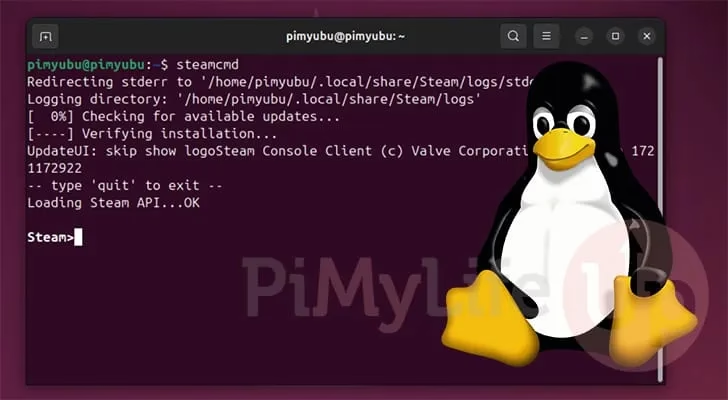
¿Qué es Exactamente SteamCMD?
SteamCMD, cuyo nombre completo es Steam Console Client, es una versión de línea de comandos del cliente de Steam. Imagina poder hacer todo lo relacionado con la instalación y actualización de juegos y herramientas de Steam, pero sin necesidad de abrir la interfaz gráfica. En lugar de hacer clic en botones, escribes comandos en una ventana de terminal. No está diseñado para jugar, chatear con amigos o navegar por la tienda; su propósito es puramente funcional y técnico. Es la herramienta oficial de Valve diseñada para automatizar tareas relacionadas con el contenido de Steam.
Sus principales usuarios son:
- Administradores de Servidores: Es la forma estándar de instalar y mantener actualizados los servidores dedicados para juegos como Counter-Strike, Ark: Survival Evolved, Valheim, y muchos otros.
- Desarrolladores de Juegos: La utilizan para subir y gestionar las builds de sus juegos en la plataforma de Steam (Steamworks).
- Modders y Usuarios Avanzados: Permite descargar contenido del Workshop de Steam de forma limpia o verificar la integridad de los archivos de un juego sin pasar por el cliente principal.
La Duda Principal: ¿Por Qué Está en una Wiki y Es Oficial?
Aquí es donde surge la confusión para muchos usuarios, tal como se plantea en la pregunta original. Si es una herramienta oficial de Valve, ¿por qué el único enlace de descarga fiable parece estar en la Valve Developer Community (VDC) Wiki y no en una página principal de Steam? La razón es simple: su público objetivo.
SteamCMD no es para el jugador promedio. Es una utilidad para un nicho técnico. La VDC Wiki es el repositorio central y oficial de Valve para toda la documentación técnica, tutoriales y herramientas destinadas a desarrolladores y administradores. Colocar SteamCMD allí asegura que quienes lo necesiten lo encontrarán en el contexto adecuado, rodeado de la documentación necesaria para usarlo. Aunque una wiki, por naturaleza, puede ser editada, las páginas y enlaces críticos como este están fuertemente moderados y controlados por Valve. El enlace que se encuentra en la VDC Wiki es el legítimo y seguro.
Guía Paso a Paso para Usar SteamCMD de Forma Segura
La seguridad no solo depende de la legitimidad de la herramienta, sino también de cómo la utilizamos. Sigue estos pasos para una experiencia segura y eficiente.
Paso 1: La Descarga y el Aislamiento
Nunca descargues SteamCMD de fuentes de terceros. Ve siempre a la página oficial en la Valve Developer Community Wiki.
- Crea una carpeta dedicada exclusivamente para SteamCMD. Por ejemplo:
C:\steamcmd. No la crees dentro de la carpeta de tu cliente de Steam principal ni en una carpeta del sistema como Archivos de Programa. Esto evita cualquier posible conflicto o sobreescritura accidental de archivos. - Descarga el archivo ZIP de SteamCMD desde la VDC Wiki.
- Extrae el contenido del ZIP (normalmente solo un archivo,
steamcmd.exe) en la carpeta que creaste.
Paso 2: La Primera Ejecución
Haz doble clic en steamcmd.exe o ejecútalo desde una terminal. La primera vez que lo hagas, verás cómo la consola se actualiza a sí misma, descargando todos los archivos necesarios para funcionar. Este proceso es automático y seguro. Una vez terminado, verás un prompt que dice Steam>.

Paso 3: Inicio de Sesión Seguro
Aquí tienes dos opciones principales:
- Login Anónimo: Para descargar la mayoría de los servidores dedicados de juegos gratuitos o que no requieren propiedad, puedes usar el login anónimo. Simplemente escribe en la consola:
login anonymous. Esta es la opción más segura cuando es posible, ya que no expones ninguna credencial de cuenta. - Login con tu Cuenta: Para descargar servidores de juegos que posees o contenido específico, necesitarás iniciar sesión con tu cuenta de Steam. El comando es:
login <tu_usuario>. Se te pedirá tu contraseña y, muy importante, tu código de Steam Guard.
Consejo de seguridad profesional: Si vas a administrar servidores de forma regular, considera crear una cuenta de Steam secundaria dedicada exclusivamente a esta tarea. Cómprale una copia del juego si es necesario. De esta manera, tu cuenta principal, con todos tus juegos, inventario y amigos, nunca estará directamente expuesta en los scripts o en la consola del servidor.
Paso 4: Descargar y Actualizar Contenido
Una vez que has iniciado sesión, puedes empezar a gestionar contenido. Los comandos clave son:
force_install_dir <ruta_de_la_carpeta>: Especifica dónde quieres que se instalen los archivos del servidor. Ejemplo:force_install_dir C:\ark_serverapp_update <app_id>: Este es el comando para descargar o actualizar una aplicación (juego o servidor). Necesitarás el App ID del contenido, que puedes encontrar en bases de datos como SteamDB. Por ejemplo, el servidor dedicado de Counter-Strike 2 tiene el App ID 730 (aunque se gestiona de forma diferente, es un ejemplo conceptual).app_update <app_id> validate: Añadir `validate` al final verifica la integridad de los archivos existentes y repara los que estén corruptos, similar a la opción "Verificar integridad de los archivos del juego" en el cliente de Steam.
Tabla Comparativa: Cliente de Steam vs. SteamCMD
| Característica | Cliente de Steam (GUI) | SteamCMD |
|---|---|---|
| Interfaz | Gráfica, visual e interactiva. | Línea de comandos (terminal). |
| Uso Principal | Jugar, comprar, socializar. | Instalar/actualizar servidores dedicados y contenido. |
| Consumo de Recursos | Moderado a alto (CPU, RAM). | Muy bajo. Ideal para servidores. |
| Automatización | Limitada. | Totalmente automatizable mediante scripts (.bat, .sh). |
| Acceso a Tienda/Comunidad | Completo. | Nulo. No tiene estas funciones. |
Preguntas Frecuentes (FAQ)
¿Puedo recibir un baneo de VAC por usar SteamCMD?
No. Es imposible recibir un baneo de VAC por usar SteamCMD. Es una herramienta oficial de Valve y no interactúa con los juegos de una manera que pueda ser detectada como trampa. Es simplemente un gestor de archivos.
¿Necesito tener el cliente de Steam instalado para usar SteamCMD?
No. SteamCMD es completamente independiente y no requiere que el cliente principal de Steam esté instalado en la misma máquina. Por eso es perfecto para servidores dedicados que solo necesitan los archivos del juego.
¿Cómo puedo automatizar las actualizaciones de mi servidor?
Puedes crear un archivo de script (un .bat en Windows o un .sh en Linux) que contenga la secuencia de comandos de SteamCMD (login, app_update, etc.). Luego, puedes usar el programador de tareas de tu sistema operativo para ejecutar este script periódicamente (por ejemplo, una vez al día) y mantener tu servidor siempre actualizado.
¿Qué es el error "Steam Guard code needed"?
Este error aparece cuando intentas iniciar sesión con una cuenta protegida por Steam Guard. Debes introducir el código de tu autenticador móvil o el que recibas por email después de introducir tu contraseña para poder continuar.
Conclusión: Una Herramienta Segura y Esencial
SteamCMD es, sin lugar a dudas, una herramienta oficial, legítima y segura, siempre y cuando se obtenga de su fuente oficial y se utilice siguiendo buenas prácticas de seguridad. La confusión sobre su origen se disipa al entender que su hogar natural es la comunidad de desarrolladores de Valve, no el escaparate principal para jugadores. Para cualquiera que se tome en serio la administración de servidores o la gestión avanzada de contenido de Steam, SteamCMD no solo es seguro, sino absolutamente indispensable. Es ligero, potente, automatizable y la forma profesional de interactuar con el ecosistema de distribución de contenido de Steam a un nivel más profundo.
Si quieres conocer otros artículos parecidos a Guía Definitiva de SteamCMD: ¿Es Seguro Usarlo? puedes visitar la categoría Guías.