
28/09/2014
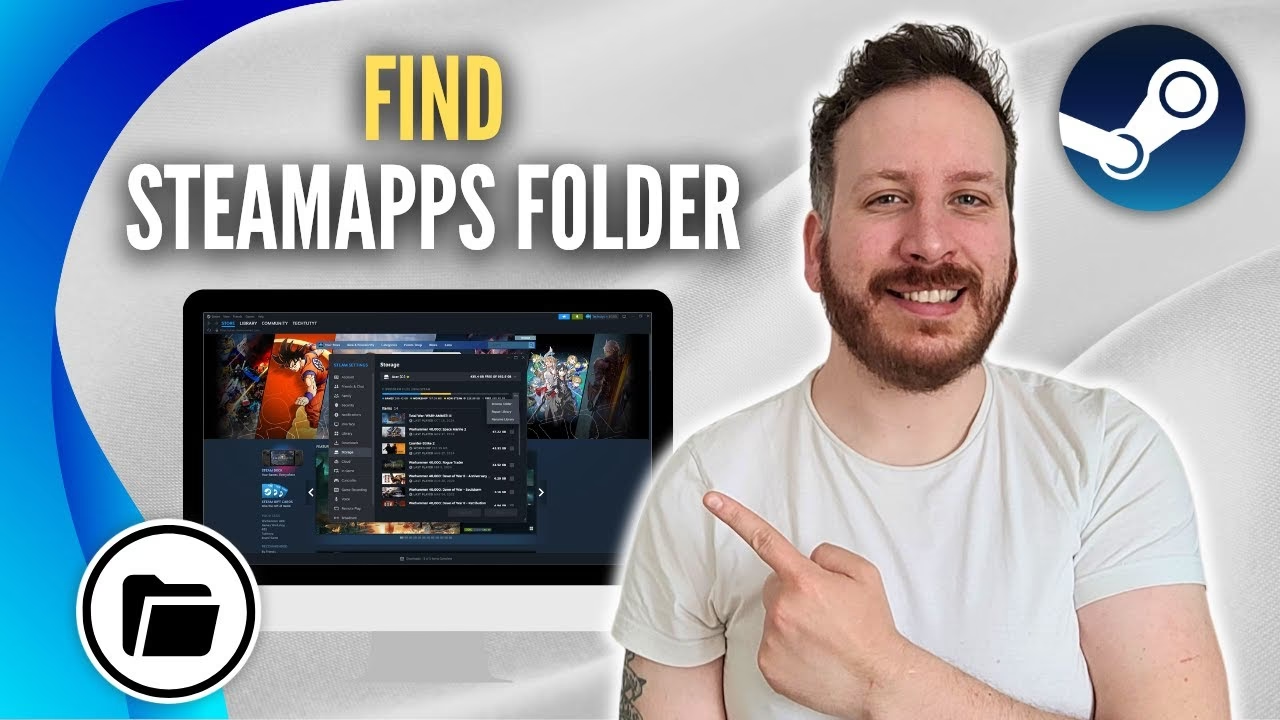
Para cualquier entusiasta de los videojuegos en PC, Steam es el centro neurálgico de su colección digital. Compramos, descargamos y jugamos, pero, ¿alguna vez te has detenido a pensar dónde residen físicamente todos esos gigabytes de aventuras épicas, mundos abiertos y batallas frenéticas? La respuesta, en la mayoría de los casos, se encuentra en una carpeta con un nombre muy simple pero de vital importancia: la carpeta common. Conocer su ubicación y cómo gestionarla no solo es una curiosidad técnica; es una habilidad esencial para instalar mods, realizar copias de seguridad, liberar espacio en disco y solucionar problemas comunes. En esta guía definitiva, te llevaremos de la mano para que desmitifiques todo lo relacionado con la carpeta de aplicaciones de Steam, convirtiéndote en un maestro de la gestión de tu valiosa biblioteca de juegos.
- ¿Qué es la carpeta 'common' de Steam y por qué es tan importante?
- Ubicación: ¿Dónde se encuentra la carpeta de juegos de Steam?
- La forma más fácil de encontrar tus juegos: ¡Sin buscar!
- Moviendo tus juegos de Steam: Libera espacio sin reinstalar
- Tabla Comparativa: Métodos para gestionar tus juegos
- Preguntas Frecuentes (FAQ)
¿Qué es la carpeta 'common' de Steam y por qué es tan importante?
La carpeta 'common' es, sencillamente, el directorio por defecto donde el cliente de Steam instala los archivos de todos tus juegos. Cuando inicias la descarga de un título, Steam crea una subcarpeta dentro de 'common' con el nombre del juego (por ejemplo, 'swkotor' para Star Wars: Knights of the Old Republic) y deposita allí todos los datos necesarios para que funcione: ejecutables, texturas, sonidos, etc.
Su importancia radica en varios puntos clave:
- Modding: Es el destino principal para la instalación manual de mods que alteran o expanden la experiencia de juego. Conocer esta ruta es el primer paso para personalizar títulos como Skyrim, The Witcher 3 o Stardew Valley.
- Acceso a archivos de configuración: Algunos ajustes gráficos o de jugabilidad avanzados no se encuentran en los menús del juego, sino en archivos de texto (como .ini o .cfg) ubicados dentro de esta carpeta.
- Copias de seguridad manuales: Aunque Steam tiene su propia herramienta de backup, a veces es más rápido y directo simplemente copiar y pegar la carpeta completa de un juego para guardarla en un disco externo.
- Solución de problemas: Si un juego no se inicia o presenta errores, verificar la integridad de los archivos desde Steam es el primer paso. Sin embargo, a veces es necesario acceder directamente a la carpeta para eliminar archivos corruptos o configuraciones problemáticas.
Ubicación: ¿Dónde se encuentra la carpeta de juegos de Steam?
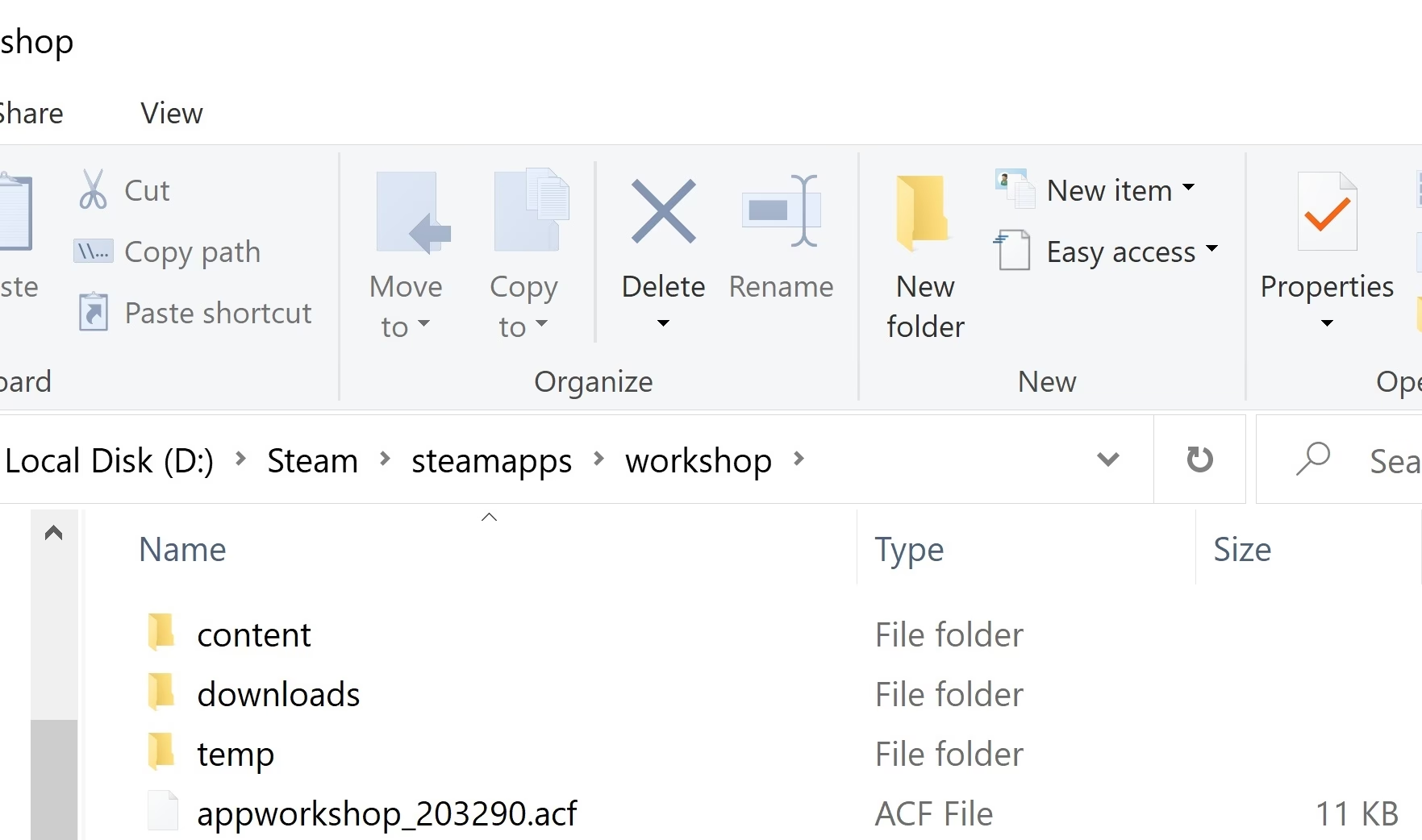
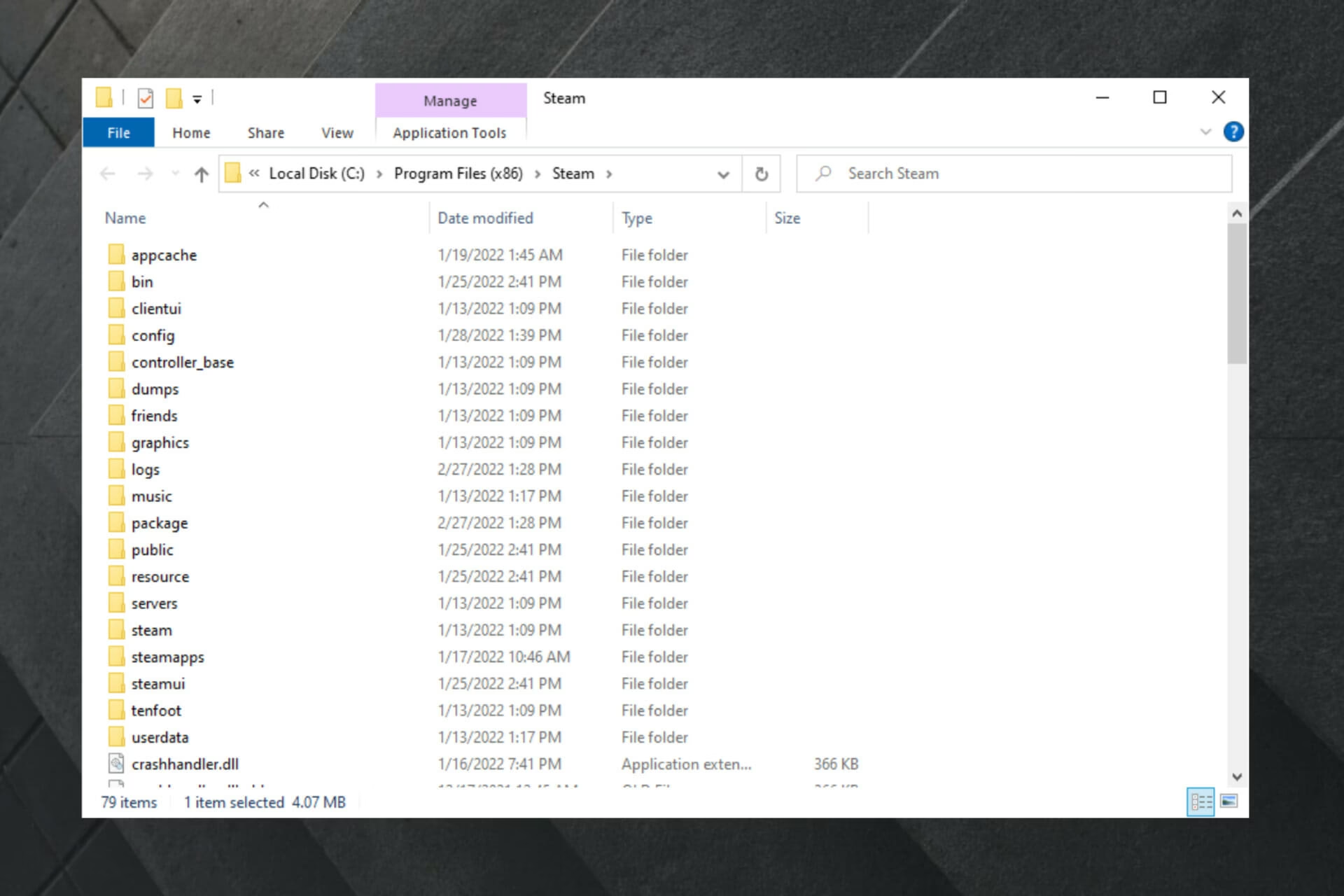
La ubicación exacta de la carpeta steamapps, que contiene a su vez la carpeta 'common', puede variar ligeramente dependiendo de tu sistema operativo y de si elegiste una ruta de instalación personalizada para Steam. Sin embargo, estas son las rutas por defecto más habituales:
En Windows (32 y 64 bits)
La ruta más común en sistemas Windows es:
C:\Program Files (x86)\Steam\steamapps\common
Si tienes una versión de 32 bits de Windows o instalaste Steam en una ubicación diferente, la parte de Program Files (x86) podría cambiar. Lo importante es localizar la carpeta principal de Steam y luego seguir la ruta steamapps\common.
En macOS
Para los usuarios de Apple, la carpeta se encuentra dentro de la librería del usuario:
~/Library/Application Support/Steam/steamapps/common
Recuerda que la carpeta 'Library' puede estar oculta por defecto. Puedes acceder a ella desde el Finder, haciendo clic en el menú 'Ir' mientras mantienes presionada la tecla 'Opción'.
En Linux
En las distribuciones de Linux, la encontrarás en el directorio home del usuario:
~/.steam/steam/steamapps/common
La forma más fácil de encontrar tus juegos: ¡Sin buscar!
Navegar por las carpetas del sistema puede ser tedioso. Afortunadamente, Steam ofrece un atajo increíblemente útil para llegar directamente a la carpeta de cualquier juego instalado sin necesidad de memorizar rutas. Sigue estos sencillos pasos:
- Abre tu cliente de Steam y ve a tu 'Biblioteca'.
- Haz clic derecho sobre el juego que te interesa.
- En el menú desplegable, selecciona 'Propiedades...'.
- Se abrirá una nueva ventana. Ve a la pestaña 'Archivos instalados'.
- Haz clic en el botón 'Explorar...'.
¡Y listo! Se abrirá automáticamente una ventana del explorador de archivos directamente en la carpeta de ese juego, la cual está, por supuesto, dentro de la carpeta 'common'. Este es el método más rápido y seguro para acceder a los archivos locales de un juego.
Moviendo tus juegos de Steam: Libera espacio sin reinstalar
Uno de los problemas más comunes para los jugadores es la falta de espacio, especialmente si tenemos un SSD rápido pero de menor capacidad para el sistema operativo y un HDD más grande para almacenamiento. Steam facilita enormemente la tarea de mover un juego de un disco a otro sin tener que volver a descargarlo por completo.
Paso 1: Crear una nueva carpeta de Biblioteca de Steam
Primero, necesitas decirle a Steam que tienes otro lugar donde quieres guardar juegos.
- En el cliente de Steam, ve a 'Steam' en la esquina superior izquierda y luego a 'Parámetros'.
- En la ventana de Parámetros, selecciona la sección 'Almacenamiento'.
- Verás tus unidades de disco. Haz clic en el signo '+' en la parte superior derecha para añadir una nueva ubicación.
- Elige la unidad de disco que desees (por ejemplo, tu HDD de 1TB) y crea o selecciona una carpeta para que sea tu nueva Biblioteca de Steam.
Paso 2: Mover el juego
Con tu nueva biblioteca ya configurada, mover un juego es cuestión de segundos:
- Ve a tu 'Biblioteca', haz clic derecho en el juego que quieres mover y selecciona 'Propiedades...'.
- Ve a la pestaña 'Archivos instalados'.
- Haz clic en 'Mover carpeta de instalación...'.
- Se desplegará un menú que te mostrará las carpetas de Biblioteca de Steam que tienes disponibles. Simplemente elige la nueva ubicación que creaste en el paso anterior y haz clic en 'Mover'.
Steam se encargará de todo el proceso de forma segura. Es la forma recomendada y evita los errores que pueden surgir al intentar cortar y pegar las carpetas manualmente.
Tabla Comparativa: Métodos para gestionar tus juegos
Para que tengas una idea clara de las opciones, aquí tienes una tabla que compara las diferentes formas de interactuar con los archivos de tus juegos.
| Método | Ventajas | Desventajas | Ideal para... |
|---|---|---|---|
| Búsqueda Manual en Explorador | Control total, útil para backups masivos. | Requiere conocer la ruta, puede ser lento. | Usuarios avanzados, gestión de múltiples juegos. |
| Función "Explorar..." de Steam | Extremadamente rápido, fácil y sin riesgo. | Solo abre la carpeta de un juego a la vez. | Todos los usuarios, para instalar mods o acceder a archivos. |
| Mover carpeta manualmente | Ninguna sobre el método de Steam. | Muy arriesgado, Steam perderá la ubicación del juego. | No recomendado. |
| Función "Mover carpeta..." de Steam | Seguro, automatizado y gestionado por el cliente. | Requiere crear una Biblioteca de Steam primero. | Optimizar almacenamiento, mover juegos a un SSD. |
Preguntas Frecuentes (FAQ)
¿Qué pasa si la carpeta 'common' no aparece?
Si acabas de instalar Steam y no encuentras la carpeta 'common' dentro de 'steamapps', no te preocupes. Es completamente normal. Steam crea la carpeta 'common' la primera vez que comienzas a descargar un juego. Si aún no has instalado nada, la carpeta simplemente no existirá todavía. Inicia cualquier descarga y aparecerá.
¿Puedo instalar juegos fuera de la carpeta 'common'?
Sí, pero no directamente. La carpeta 'common' es el estándar dentro de cualquier 'Biblioteca de Steam'. Lo que puedes hacer es crear múltiples 'Bibliotecas de Steam' en diferentes discos duros o particiones, como explicamos en la sección sobre mover juegos. Cada una de estas bibliotecas tendrá su propia estructura steamapps/common donde se instalarán los juegos que elijas.
¿Es seguro borrar archivos de la carpeta 'common'?
Debes tener mucho cuidado. Borrar archivos manualmente puede corromper la instalación del juego y obligarte a reinstalarlo. Si quieres desinstalar un juego, hazlo siempre desde el cliente de Steam (clic derecho > Administrar > Desinstalar). Solo deberías borrar archivos manualmente si estás siguiendo las instrucciones de un mod o una guía de solución de problemas y sabes exactamente lo que estás haciendo.
¿Cómo hago una copia de seguridad de mis juegos?
La forma oficial es usar la herramienta integrada de Steam (clic derecho sobre el juego > Propiedades > Archivos Instalados > Hacer copia de seguridad). Sin embargo, un método manual muy efectivo es simplemente copiar la carpeta del juego desde 'common' a un disco duro externo. Para restaurarla, solo tendrías que pegar la carpeta de nuevo en su sitio e iniciar la 'instalación' desde Steam; el cliente detectará los archivos existentes y evitará una descarga completa.
Dominar la carpeta 'common' y las herramientas de gestión de almacenamiento de Steam te da un control sin precedentes sobre tu biblioteca de juegos. Ya no es una caja negra; es una colección de archivos organizada que puedes explorar, modificar y optimizar a tu antojo. ¡Ahora sal y aprovecha al máximo tu espacio y tus juegos!
Si quieres conocer otros artículos parecidos a Guía de la carpeta 'common' de Steam: ¿Dónde están? puedes visitar la categoría Juegos.