
19/01/2014
Imagínate la escena: acabas de instalar ese juego que tanto esperabas, te preparas con tu bebida favorita, te acomodas en tu silla y haces doble clic en el ícono para empezar la aventura. Pero en lugar de la pantalla de carga, te recibe un frío y frustrante mensaje de error: “El programa no puede iniciarse porque falta steam_api.dll en el equipo”. Es un momento que rompe toda la emoción y te deja con una gran pregunta: ¿qué es este archivo y por qué está arruinando mi sesión de juego? No te preocupes, es un problema mucho más común de lo que crees y, afortunadamente, tiene varias soluciones. En esta guía completa, desglosaremos todo lo que necesitas saber sobre este archivo y cómo solucionar el error para que puedas volver a jugar lo antes posible.
¿Qué es exactamente el archivo steam_api.dll?
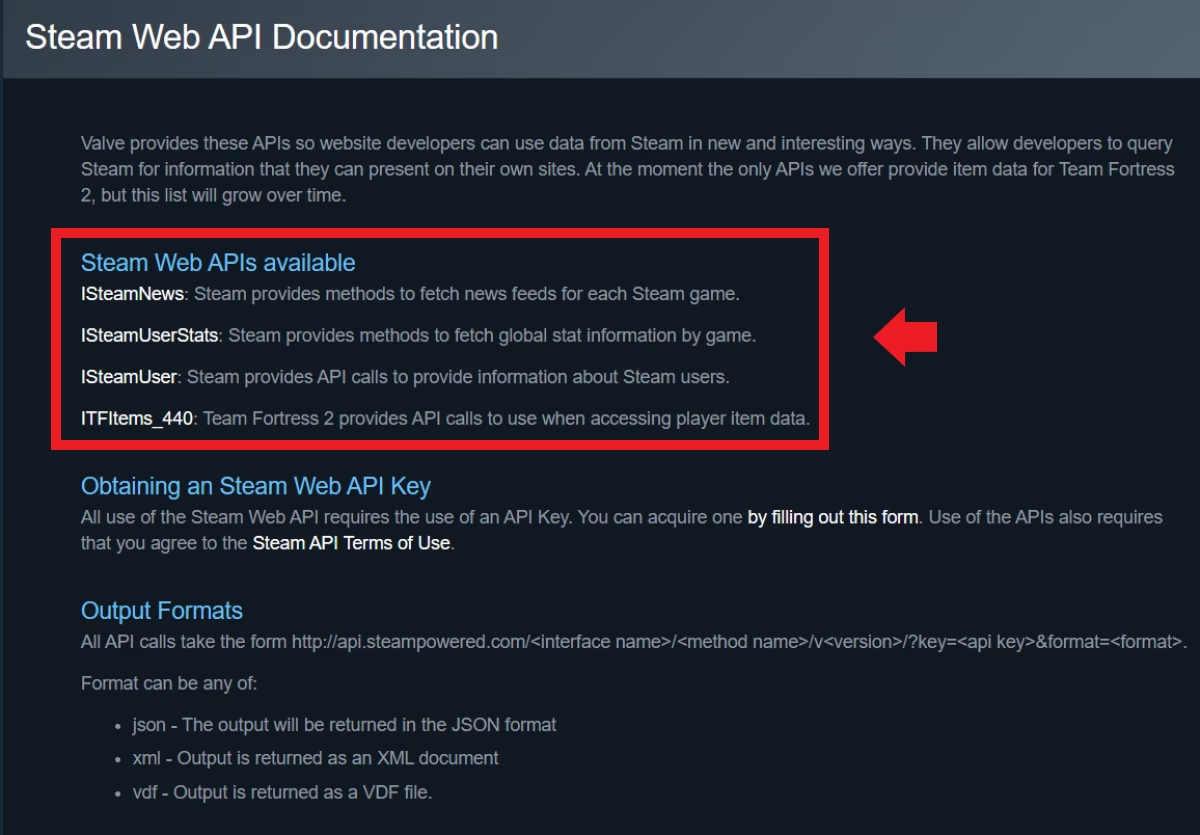
Para entender la solución, primero debemos conocer al protagonista de nuestro problema. El archivo steam_api.dll es una librería de enlace dinámico (DLL, por sus siglas en inglés). Piensa en los archivos DLL como pequeñas cajas de herramientas llenas de código y datos que múltiples programas pueden usar al mismo tiempo. En este caso específico, steam_api.dll es una pieza fundamental de la API de Steamworks, el conjunto de herramientas que Valve Corporation proporciona a los desarrolladores de videojuegos.
Este archivo actúa como un puente de comunicación crucial entre el videojuego que estás intentando ejecutar y el cliente de Steam que tienes instalado en tu ordenador. ¿Para qué necesitan comunicarse? Para un montón de funciones que damos por sentadas en los juegos modernos:
- Autenticación de usuario: Verifica que eres el propietario legítimo del juego.
- Logros y estadísticas: Permite que el juego registre tus logros en tu perfil de Steam y haga un seguimiento de tus estadísticas de juego.
- Funciones multijugador: Facilita la búsqueda de servidores, la creación de partidas y la conexión con otros jugadores a través de la red de Steam.
- DRM (Gestión de Derechos Digitales): Es una capa de protección para evitar la piratería.
- Valve Anti-Cheat (VAC): Ayuda a mantener un entorno de juego justo detectando trampas.
En resumen, sin este archivo, el juego no puede acceder a las funciones esenciales de Steam y, como medida de seguridad y funcionalidad, se niega a iniciarse, mostrándote el famoso mensaje de error.
¿Es steam_api.dll un virus? La verdad sobre el falso positivo
Una de las mayores preocupaciones de los usuarios al encontrarse con errores de DLL es la posibilidad de que se trate de un virus. En el caso de steam_api.dll, la respuesta es clara: no, no es un virus. Es un archivo legítimo y necesario de Valve. Sin embargo, aquí es donde las cosas se complican. Debido a que este archivo está involucrado en los sistemas de protección DRM y anti-trampas, algunos programas antivirus pueden malinterpretar su comportamiento. Lo analizan y, al ver que se conecta a internet y verifica licencias, lo marcan erróneamente como una amenaza potencial. Esto se conoce como un falso positivo.
Cuando esto sucede, el antivirus puede poner el archivo en cuarentena o eliminarlo directamente sin previo aviso. El resultado es que, la próxima vez que intentes abrir el juego, el archivo ya no estará donde debería, provocando el error. Es especialmente común que esto ocurra con copias de juegos no obtenidas a través de los canales oficiales, ya que a menudo utilizan versiones modificadas de este archivo que son aún más sospechosas para los antivirus.
Juegos populares donde este error es frecuente
Este problema no es exclusivo de un solo juego. De hecho, cualquier título que se integre profundamente con la plataforma de Steam es susceptible de sufrirlo. Si te ha aparecido el error, es probable que haya sido en alguno de estos populares juegos:
- Grand Theft Auto V
- Dark Souls 2
- Call of Duty: Black Ops III
- Pro Evolution Soccer (PES) series
- The Elder Scrolls V: Skyrim
- Borderlands 2
- Batman: Arkham Knight
- BioShock 2
- Rayman Legends
- Age of Mythology: Extended Edition
Si tu juego está en esta lista, ten la seguridad de que no estás solo y que las soluciones que te presentaremos a continuación han ayudado a miles de jugadores en tu misma situación.

Guía paso a paso para solucionar el error de steam_api.dll
Ahora vamos a lo importante: cómo arreglarlo. Te presentamos varias soluciones, ordenadas de la más segura y recomendada a la menos convencional. Te aconsejamos probarlas en este orden.
Solución 1: El método oficial y más seguro: Verificar la integridad de los archivos
Esta es la primera línea de defensa y la solución más efectiva en la mayoría de los casos. Estás utilizando una herramienta integrada en Steam diseñada precisamente para solucionar este tipo de problemas. El proceso es simple y automático.
- Abre el cliente de Steam en tu ordenador.
- Dirígete a tu Biblioteca de juegos.
- Busca en tu lista el juego que te está dando el error y haz clic derecho sobre él.
- En el menú desplegable, selecciona la opción "Propiedades".
- Se abrirá una nueva ventana. En el menú de la izquierda, haz clic en "Archivos locales".
- Ahora, verás un botón que dice "Verificar integridad de los archivos del juego...". Haz clic en él.
Steam comenzará a escanear todos los archivos de instalación del juego en tu disco duro y los comparará con la versión más reciente que tiene en sus servidores. Si encuentra algún archivo que falta (como nuestro steam_api.dll), está corrupto o es diferente, lo descargará y reemplazará automáticamente. El proceso puede tardar unos minutos dependiendo del tamaño del juego y la velocidad de tu conexión. Una vez finalizado, intenta ejecutar el juego de nuevo. ¡Es muy probable que el problema se haya resuelto!
Solución 2: Reinstalar el juego por completo
Si la verificación de archivos no funcionó, el siguiente paso lógico es una reinstalación completa. Aunque puede ser tedioso por el tiempo de descarga, garantiza que obtendrás una copia completamente nueva y limpia de todos los archivos del juego, eliminando cualquier posible conflicto o corrupción profunda que la herramienta de verificación no pudo solucionar.
Para ello, simplemente haz clic derecho en el juego dentro de tu biblioteca de Steam, ve a "Administrar" y luego a "Desinstalar". Una vez desinstalado, vuelve a la página del juego en la tienda o en tu biblioteca y haz clic en "Instalar" para descargarlo de nuevo.
Solución 3: El método manual (Último recurso y con precaución)
Advertencia: Este método implica descargar archivos DLL de internet, lo cual conlleva riesgos de seguridad. Los sitios web que alojan estos archivos no siempre son seguros y podrías descargar una versión incorrecta, desactualizada o, en el peor de los casos, infectada con malware. Procede con extrema cautela y solo si las soluciones anteriores han fallado.
El proceso consiste en obtener el archivo steam_api.dll por tu cuenta y colocarlo manualmente en la carpeta correcta.
- Encuentra una fuente fiable: Busca en internet "descargar steam_api.dll". Elige un sitio web que parezca reputado y tenga buenas críticas.
- Descarga la versión correcta: Es crucial que descargues la versión del archivo que corresponda a la arquitectura de tu sistema operativo (32 bits o 64 bits). Si instalas un archivo de 32 bits en un sistema de 64 bits (o viceversa), te encontrarás con otro error que dice "no está diseñado para ejecutarse en Windows".
- Extrae el archivo: El archivo DLL vendrá probablemente dentro de un archivo ZIP. Extráelo en una ubicación de fácil acceso, como tu escritorio.
- Copia y pega el archivo: La ubicación más importante donde debes pegar el archivo es la carpeta de instalación principal del juego. Puedes encontrarla fácilmente haciendo clic derecho en el juego en Steam > Propiedades > Archivos locales > Explorar. Pega el archivo steam_api.dll directamente en esa carpeta, junto al archivo ejecutable (.exe) del juego. Si el sistema te pregunta si quieres reemplazar un archivo existente, acepta.
Aunque algunas guías mencionan copiar el archivo a las carpetas del sistema de Windows (como `C:\Windows\System32` o `C:\Windows\SysWOW64`), para errores de juegos de Steam, colocarlo en la carpeta del propio juego suele ser la solución más directa y efectiva.
Tabla comparativa de soluciones
Para que tengas una idea clara de qué método elegir, aquí tienes una tabla resumen:
| Método | Dificultad | Nivel de Riesgo | Cuándo usarlo |
|---|---|---|---|
| Verificar Integridad de Archivos | Muy Fácil | Nulo | Siempre como primera opción. |
| Reinstalar el Juego | Fácil (pero lento) | Nulo | Si la verificación de archivos falla. |
| Descarga Manual de DLL | Medio | Alto | Como último recurso absoluto. |
Preguntas Frecuentes (FAQ)
P: He verificado los archivos y el error persiste, ¿qué hago ahora?
R: En este caso, es muy probable que tu antivirus esté interfiriendo. Intenta añadir la carpeta de instalación de Steam a la lista de exclusiones de tu antivirus. Después, vuelve a ejecutar la herramienta de verificación de integridad de archivos. Esto evitará que el antivirus vuelva a eliminar o bloquear el archivo después de que Steam lo restaure.
P: ¿Copiar el steam_api.dll de otro juego que sí funciona sirve?
R: Aunque podría funcionar en algunos casos, no es recomendable. Diferentes juegos pueden usar versiones ligeramente distintas del archivo steam_api.dll. Usar una versión incorrecta podría solucionar el error de arranque pero causar otros problemas de estabilidad o fallos en las funciones online del juego.
P: ¿Por qué este error aparece de repente si antes el juego funcionaba bien?
R: Generalmente se debe a una de estas tres razones: una actualización reciente del juego que salió mal, una actualización de tu software antivirus que ahora lo detecta como falso positivo, o una corrupción de datos en tu disco duro, aunque esto último es menos común.
Esperamos que esta guía te haya sido de gran ayuda para solucionar este molesto error. Recuerda siempre empezar por las soluciones más seguras y oficiales. Ahora, ¡vuelve a tu partida y disfruta!
Si quieres conocer otros artículos parecidos a Solución al error steam_api.dll: Guía completa puedes visitar la categoría Guías.