
03/01/2019
Seguramente te ha pasado: conectas con toda la ilusión tu mando de PlayStation 4 a tu PC para disfrutar de tu biblioteca de juegos y, para tu sorpresa, o no funciona en absoluto o los botones están completamente desconfigurados en ese título que tanto querías jugar. No te preocupes, no es un fallo de tu mando ni de tu ordenador. La respuesta a este misterio reside en dos nombres que quizás te suenen extraños, pero que son la clave de todo: XInput y DirectInput. Estos son los dos lenguajes que utilizan los mandos para comunicarse con los juegos en Windows, y entender su diferencia es el primer paso para dominar el uso de tu mando de PS4 en cualquier plataforma.
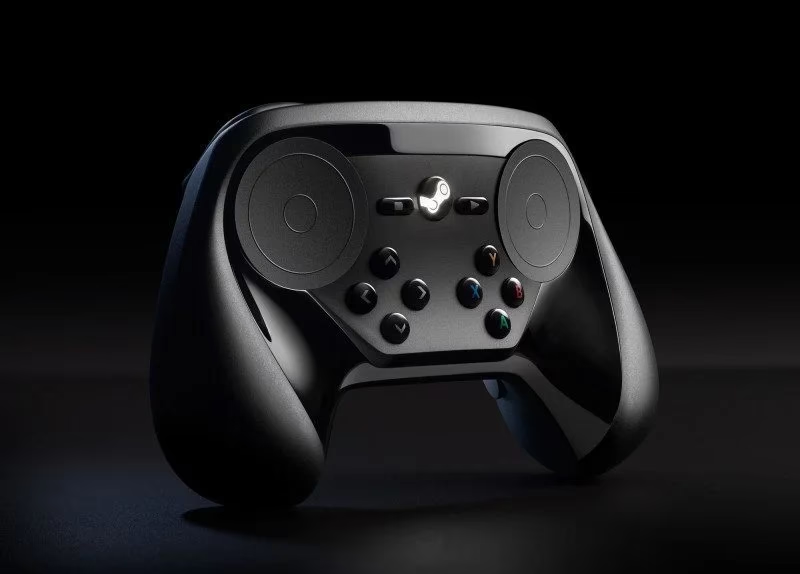
En este artículo, desglosaremos de forma sencilla qué son estas tecnologías, por qué el aclamado mando de Sony, el DualShock 4, utiliza una y no la otra, y lo más importante, te daremos las soluciones definitivas para que nunca más tengas un problema de compatibilidad. Prepárate para convertir tu mando de PS4 en el arma definitiva para tus sesiones de gaming en PC.
- ¿Qué son XInput y DirectInput? El Origen del Conflicto
- El Dilema del DualShock 4: Un Guerrero de Otro Ecosistema
- La Solución Mágica: Traductores de Lenguaje para tu Mando
- Tabla Comparativa: XInput vs. DirectInput
- Cómo Conectar y Configurar tu Mando de PS4 en PC (Paso a Paso)
- Preguntas Frecuentes (FAQ)
- Conclusión: Tu Mando, Tus Reglas
¿Qué son XInput y DirectInput? El Origen del Conflicto
Para entender el problema, debemos viajar un poco en el tiempo. Ambas son lo que se conoce como API (Interfaz de Programación de Aplicaciones), es decir, un conjunto de reglas y herramientas que los desarrolladores de juegos utilizan para que su software pueda recibir las señales de tu mando.
DirectInput: El Veterano Flexible
DirectInput es la API más antigua, parte del paquete de herramientas DirectX de Microsoft. Fue diseñada para ser un estándar universal que pudiera funcionar con una enorme variedad de periféricos: joysticks, volantes, gamepads de múltiples marcas y, por supuesto, mandos como el de PlayStation. Su principal ventaja es su flexibilidad; puede manejar una cantidad casi ilimitada de botones, ejes y configuraciones. Sin embargo, esta flexibilidad es también su talón de Aquiles. Al no haber un estándar fijo, cada desarrollador tenía que mapear los controles para cada mando específico, o dejar que el jugador lo hiciera manualmente, lo que a menudo resultaba en una experiencia de usuario frustrante y poco consistente.
XInput: El Estándar Moderno
Con el lanzamiento de la Xbox 360, Microsoft introdujo XInput. Esta nueva API fue creada con un objetivo claro: la estandarización. XInput está diseñada específicamente para los mandos de Xbox. Define un diseño de botones, sticks y gatillos exacto. Para los desarrolladores, esto fue un cambio revolucionario. Ya no necesitaban preocuparse por cientos de mandos diferentes; si programaban su juego para XInput, funcionaría perfectamente y de forma inmediata con cualquier mando de Xbox 360, Xbox One o Xbox Series X/S. Esta simplicidad y fiabilidad hicieron que la gran mayoría de los desarrolladores de juegos para Windows adoptaran XInput como el estándar de facto, dejando a DirectInput en un segundo plano para los títulos más modernos.
El Dilema del DualShock 4: Un Guerrero de Otro Ecosistema
Aquí es donde entra en juego nuestro protagonista. El mando DualShock 4 de Sony, al igual que su sucesor, el DualSense de PS5, no fue diseñado pensando en el ecosistema de Microsoft. Por lo tanto, se comunica con el PC utilizando el estándar más universal y antiguo: DirectInput. Cuando conectas tu mando de PS4 a un PC con Windows, el sistema lo reconoce como un dispositivo DirectInput genérico. Si el juego que intentas jugar solo está programado para escuchar señales XInput (como la mayoría de los juegos actuales), simplemente ignorará por completo tu mando. Es como si el juego solo entendiera inglés (XInput) y tu mando solo hablara español (DirectInput).
La Solución Mágica: Traductores de Lenguaje para tu Mando
Afortunadamente, la comunidad de jugadores es increíblemente ingeniosa y ha creado soluciones para este problema de comunicación. Estas soluciones actúan como "traductores" o "wrappers", interceptando las señales DirectInput de tu mando y convirtiéndolas en tiempo real a señales XInput que el juego pueda entender.
Steam Input: El Gigante Integrado
Si eres un usuario de Steam, estás de enhorabuena. Valve ha integrado una herramienta increíblemente potente llamada Steam Input directamente en su cliente. Esta herramienta es el traductor definitivo y la opción más recomendada para la mayoría de los jugadores.
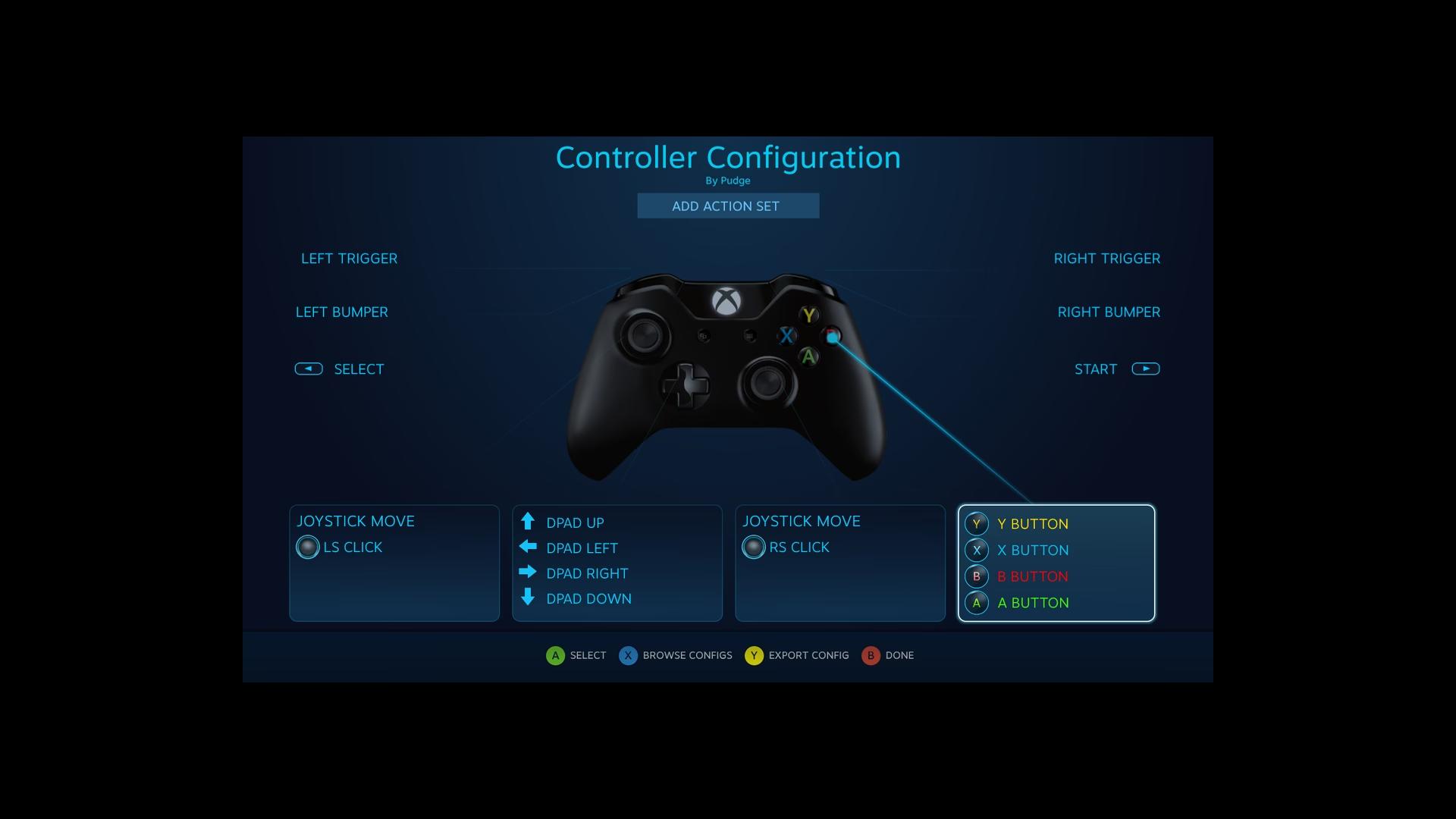
Cuando activas el soporte para mandos de PlayStation en la configuración de Steam, la plataforma se encarga de todo automáticamente. Al lanzar cualquier juego desde tu biblioteca, Steam Input detecta tu DualShock 4 y traduce sus entradas a XInput sobre la marcha. Esto no solo garantiza la compatibilidad con casi cualquier juego, sino que también desbloquea un nivel de personalización asombroso. Puedes remapear cada botón, ajustar la sensibilidad de los sticks, utilizar el panel táctil como un ratón e incluso configurar macros complejas. Es, sin duda, la forma más sencilla y potente de usar tu mando de PS4 en PC.
DS4Windows: La Alternativa Versátil
Para aquellos juegos que no están en Steam (por ejemplo, de la Epic Games Store, GOG o Xbox Game Pass), la herramienta más popular es DS4Windows. Es un programa de terceros, gratuito y de código abierto, que hace exactamente lo que su nombre indica: hace que Windows crea que tu DualShock 4 es un mando de Xbox.
Su funcionamiento es simple: lo descargas, instalas un pequeño driver y lo ejecutas en segundo plano. El programa detectará tu mando (conectado por USB o Bluetooth) y creará un dispositivo XInput virtual. A partir de ese momento, cualquier juego reconocerá tu mando como si fuera uno de Xbox, con compatibilidad total. DS4Windows también ofrece opciones de personalización, como cambiar el color de la barra de luz o ajustar las curvas de respuesta de los sticks.
Tabla Comparativa: XInput vs. DirectInput
Para visualizar mejor las diferencias, aquí tienes una tabla comparativa:
| Característica | XInput | DirectInput |
|---|---|---|
| Origen | Microsoft (para Xbox 360 y posteriores) | Microsoft (parte de DirectX) |
| Controladores Nativos | Mandos de Xbox 360, One, Series X/S | Mandos de PlayStation, Logitech, etc. |
| Estandarización | Muy alta (diseño de botones fijo) | Baja (muy flexible, sin estándar) |
| Compatibilidad en Juegos Modernos | Prácticamente universal en Windows | Limitada, más común en juegos antiguos o indies |
| Experiencia "Plug and Play" | Sí, con mandos de Xbox | Depende del juego y del mando |
Cómo Conectar y Configurar tu Mando de PS4 en PC (Paso a Paso)
Ahora que entiendes la teoría, vamos a la práctica. Conectar tu mando es muy sencillo.
Método 1: Conexión por Cable Micro-USB
La forma más simple. Solo necesitas un cable micro-USB estándar. Conecta un extremo al mando y el otro a un puerto USB de tu PC. Windows lo detectará automáticamente. A partir de aquí, puedes usar Steam Input o DS4Windows para asegurar la compatibilidad.
Método 2: Conexión Inalámbrica por Bluetooth
Si prefieres jugar sin cables, el DualShock 4 tiene Bluetooth integrado.
- En tu mando, mantén presionados simultáneamente el botón PS y el botón Share durante unos 5 segundos. La barra de luz comenzará a parpadear rápidamente, lo que indica que está en modo de emparejamiento.
- En tu PC con Windows, ve a "Configuración" > "Dispositivos" > "Bluetooth y otros dispositivos".
- Asegúrate de que el Bluetooth esté activado y haz clic en "Agregar Bluetooth u otro dispositivo".
- Selecciona "Bluetooth". En la lista de dispositivos, debería aparecer "Wireless Controller". Selecciónalo para completar el emparejamiento.
Preguntas Frecuentes (FAQ)
P: ¿Mi mando de PS5 (DualSense) también es DirectInput?
R: Sí, exactamente. El DualSense también es un dispositivo DirectInput nativo en Windows y se beneficia de las mismas soluciones, como Steam Input y DS4Windows, para funcionar en juegos XInput.
P: ¿Necesito instalar DS4Windows si solo juego en Steam?
R: No. De hecho, no es recomendable. Steam Input es una solución más integrada y potente. Usar ambos programas a la vez puede causar conflictos. Si juegas principalmente en Steam, activa el soporte para mandos de PlayStation en la configuración de Steam y deja que la plataforma haga su magia.
P: ¿XInput es objetivamente mejor que DirectInput?
R: No necesariamente "mejor", sino más "estandarizado" para el gaming moderno en PC. Para los desarrolladores, es mucho más fácil de implementar, lo que resulta en una mejor compatibilidad para los jugadores que usan mandos compatibles con XInput. La flexibilidad de DirectInput sigue siendo útil para simuladores de vuelo y otros periféricos complejos.
P: Mi mando se conecta pero no responde o se comporta de forma extraña. ¿Qué hago?
R: Esto puede ser un problema de calibración o un fallo menor. En la parte trasera del DualShock 4, cerca del botón L2, hay un pequeño orificio. Con un clip desplegado o una herramienta similar, presiona el botón que hay dentro durante unos 5 segundos. Esto reiniciará el mando a sus valores de fábrica. Luego, vuelve a conectarlo al PC.
Conclusión: Tu Mando, Tus Reglas
El DualShock 4 es uno de los mejores mandos jamás creados, y no hay razón para que no puedas disfrutarlo en todo su esplendor en tu PC. Aunque la barrera inicial entre XInput y DirectInput puede parecer técnica y confusa, las soluciones actuales son tan robustas y fáciles de usar que el problema prácticamente ha desaparecido. Ya sea a través de la potente integración de Steam Input o la versatilidad de herramientas como DS4Windows, tienes a tu disposición todo lo necesario para garantizar que tu mando de PlayStation sea tu compañero perfecto en cualquier batalla, carrera o aventura que te espere en el mundo del PC gaming. Ahora que conoces el secreto, ¡a jugar!
Si quieres conocer otros artículos parecidos a Mando de PS4 en PC: La Guía de XInput y DInput puedes visitar la categoría Gaming.