
15/08/2018
Te preparas para una sesión de juego, haces doble clic en el icónico logo azul de Steam y... nada. La ventana no aparece, el programa no se inicia, y la frustración comienza a crecer. Este es un problema sorprendentemente común que ha afectado a innumerables jugadores de PC. Las causas pueden ser muy variadas, desde un simple proceso colgado en segundo plano hasta archivos de programa corruptos o conflictos con otro software en tu sistema. Afortunadamente, la mayoría de las veces, la solución está al alcance de tu mano.
En esta guía exhaustiva, te guiaremos a través de una serie de métodos probados, desde los más sencillos hasta los más avanzados, para diagnosticar y solucionar el problema de que Steam no se abra. No necesitas ser un experto en informática; solo sigue los pasos con atención y es muy probable que vuelvas a disfrutar de tu biblioteca de juegos en poco tiempo.
Soluciones Rápidas y Sencillas para Empezar
Antes de sumergirnos en soluciones complejas, empecemos por lo más básico. A menudo, los problemas más molestos tienen las soluciones más simples. Estos primeros pasos son rápidos, no invasivos y resuelven el problema en un gran número de casos.
1. Finaliza Todos los Procesos de Steam
La causa más frecuente de que Steam no se abra es que, en realidad, ya está abierto. A veces, el cliente no se cierra correctamente y sus procesos quedan ejecutándose en segundo plano. Cuando intentas abrirlo de nuevo, Windows detecta que ya está en marcha y no inicia una nueva instancia.
- Presiona las teclas Ctrl + Shift + Esc simultáneamente para abrir el Administrador de Tareas.
- En la pestaña "Procesos", busca cualquier tarea relacionada con Steam. Los nombres comunes incluyen "Steam", "Steam Client Bootstrapper", "SteamService.exe" o "Steam WebHelper".
- Selecciona cada uno de estos procesos, uno por uno, y haz clic en el botón "Finalizar tarea" en la esquina inferior derecha.
- Una vez que te hayas asegurado de que no queda ningún proceso de Steam activo, intenta abrir la aplicación de nuevo.
2. Reinicia tu Ordenador
El clásico "¿has probado a apagarlo y volverlo a encender?" es un cliché por una razón: funciona. Un reinicio completo puede solucionar una multitud de problemas temporales, limpiar la memoria RAM y cerrar procesos conflictivos que podrían estar impidiendo que Steam se inicie correctamente. Es un paso simple, pero nunca debe subestimarse.
3. Ejecuta Steam como Administrador
A veces, Steam necesita permisos elevados para funcionar correctamente, especialmente después de una actualización de Windows o del propio cliente. Ejecutarlo como administrador le otorga los privilegios necesarios para acceder a archivos y configuraciones del sistema que de otro modo estarían restringidos.
- Haz clic derecho en el acceso directo de Steam en tu escritorio.
- Selecciona "Ejecutar como administrador" en el menú contextual.
Si esto funciona, puedes configurarlo para que siempre se ejecute con estos permisos:
- Haz clic derecho en el acceso directo de Steam y selecciona "Propiedades".
- Ve a la pestaña "Compatibilidad".
- Marca la casilla que dice "Ejecutar este programa como administrador".
- Haz clic en "Aplicar" y luego en "Aceptar".
Limpieza de Archivos y Caché Corruptos
Si las soluciones rápidas no funcionaron, es hora de investigar la posibilidad de que algunos archivos de Steam estén dañados. La caché de la aplicación, que almacena datos temporales para acelerar la carga, puede corromperse y causar todo tipo de problemas.
4. Limpia la Caché de la Aplicación (appcache)
La carpeta "appcache" contiene datos sobre tus aplicaciones y configuraciones de Steam. Si se corrompe, puede impedir que el cliente se inicie. Borrarla es seguro, ya que Steam la recreará la próxima vez que se inicie.
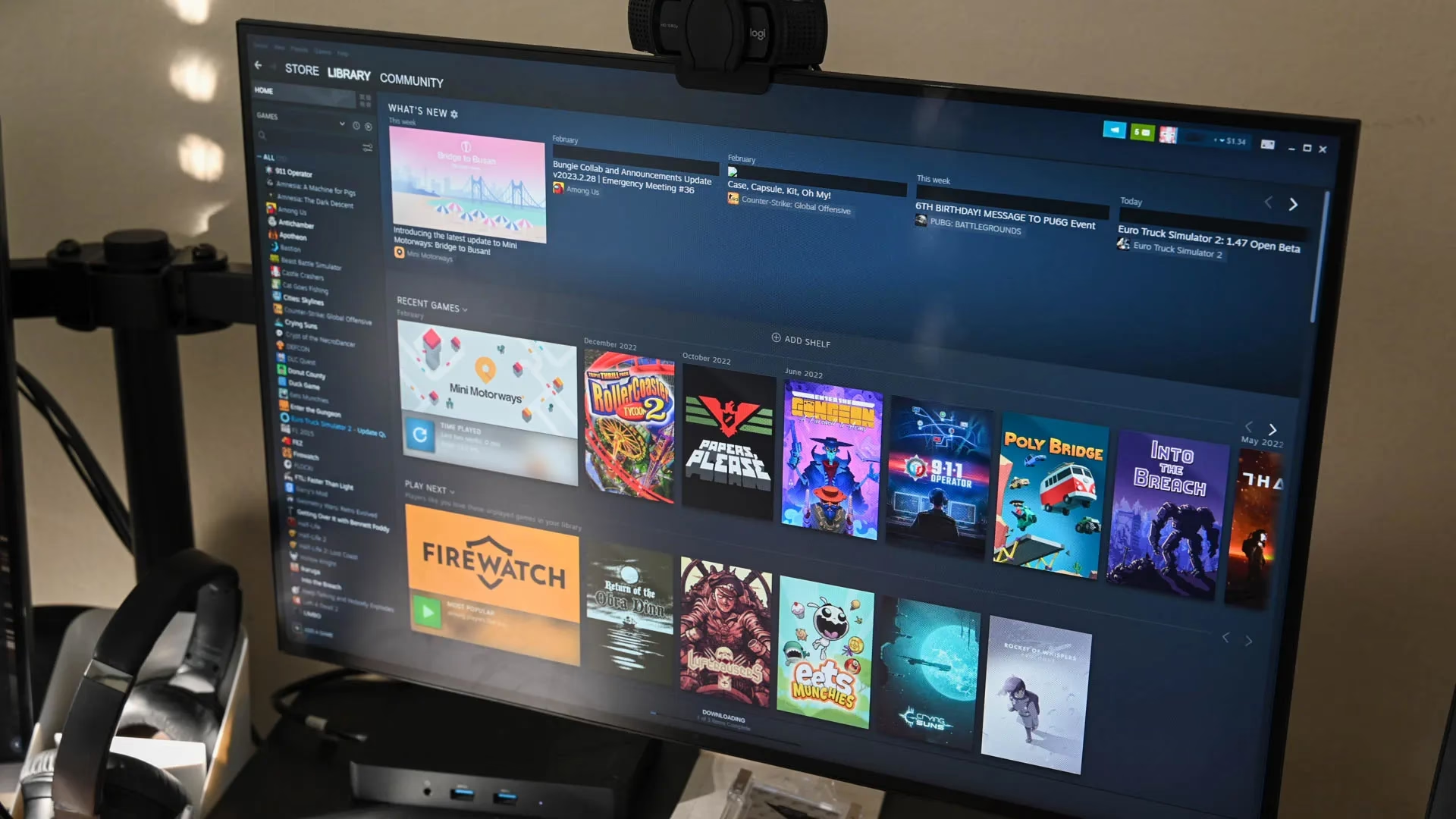
- Asegúrate de que Steam esté completamente cerrado (revisa el Administrador de Tareas de nuevo si es necesario).
- Presiona las teclas Windows + R para abrir el cuadro de diálogo "Ejecutar".
- Escribe la ruta de tu instalación de Steam. Por defecto, es
C:\Program Files (x86)\Steam, y presiona Enter. - Dentro de la carpeta de Steam, busca una carpeta llamada "appcache".
- Elimina esta carpeta por completo. No te preocupes, se creará una nueva y limpia la próxima vez que inicies Steam.
- Intenta abrir Steam de nuevo.
5. Reinicia tus Dispositivos de Red
Aunque parezca extraño, un problema de conexión a internet puede, en ocasiones, hacer que el cliente de Steam se quede atascado durante el inicio. Un reinicio de tu router y módem puede solucionar problemas de conectividad subyacentes.
- Apaga tu ordenador.
- Desenchufa el cable de alimentación de tu módem y de tu router.
- Espera al menos 60 segundos. Esto es importante para que los dispositivos se descarguen por completo.
- Vuelve a enchufar primero el módem y espera a que todas las luces indicadoras se estabilicen (normalmente, se quedan fijas o parpadean de forma regular).
- Ahora, enchufa el router y espera a que sus luces también se estabilicen.
- Enciende tu ordenador e intenta lanzar Steam.
Conflictos Externos y Actualizaciones
A veces, el problema no está en Steam, sino en cómo interactúa con otro software de tu sistema, como los programas de seguridad o los controladores de hardware obsoletos.
6. Actualiza tus Controladores Gráficos y Windows
Los controladores (drivers) de tu tarjeta gráfica son vitales para los juegos. Unos controladores obsoletos, corruptos o mal instalados pueden causar conflictos que impidan que Steam se inicie. Del mismo modo, mantener tu sistema operativo Windows actualizado es crucial para la compatibilidad y la seguridad.
- Windows Update: Ve a Configuración > Actualización y seguridad > Windows Update y haz clic en "Buscar actualizaciones". Instala todas las actualizaciones disponibles.
- Controladores Gráficos: Visita el sitio web oficial del fabricante de tu tarjeta gráfica (NVIDIA, AMD o Intel) y descarga la última versión de los controladores para tu modelo específico.
7. Revisa tu Software Antivirus
Tu programa antivirus o el Firewall de Windows pueden identificar incorrectamente a Steam como una amenaza (un 'falso positivo') y bloquear su ejecución. Para comprobar si este es el caso, puedes desactivar temporalmente tu antivirus.
¡Atención! Realiza este paso con precaución. Desactivar tu antivirus te deja vulnerable. No navegues por internet ni descargues archivos mientras esté desactivado.
- Desactiva temporalmente tu software de seguridad. El método varía según el programa, pero generalmente se hace clic derecho en su icono en la bandeja del sistema y se busca una opción como "Desactivar protección" o "Modo silencioso".
- Intenta abrir Steam. Si se inicia, entonces has encontrado al culpable.
- Vuelve a activar tu antivirus inmediatamente.
- Abre la configuración de tu antivirus y busca la sección de "Excepciones" o "Exclusiones". Agrega la carpeta de instalación de Steam (
C:\Program Files (x86)\Steam) a la lista de exclusiones. Esto le dirá a tu antivirus que ignore a Steam y no lo bloquee.
Medidas Drásticas: Cuando Nada Más Funciona
Si has llegado hasta aquí y Steam sigue sin abrirse, es hora de probar las soluciones más contundentes. Estas opciones tienen una alta probabilidad de éxito, pero requieren un poco más de trabajo.
8. Reinstala Steam (¡Conservando tus Juegos!)
Una reinstalación completa puede solucionar problemas de archivos corruptos que los métodos anteriores no pudieron resolver. El truco es hacerlo sin tener que volver a descargar toda tu biblioteca de juegos, que podría ocupar cientos de gigabytes.
- Haz una copia de seguridad de tus juegos: Navega a tu directorio de instalación de Steam. Dentro, encontrarás una carpeta llamada "steamapps". Esta carpeta contiene todos los datos de tus juegos. Copia esta carpeta a un lugar seguro, como tu escritorio u otro disco duro.
- Desinstala Steam: Ve a Configuración > Aplicaciones > Aplicaciones y características. Busca "Steam" en la lista, selecciónalo y haz clic en "Desinstalar".
- Reinicia tu PC: Este paso es importante para asegurar que todos los archivos residuales se eliminen correctamente.
- Descarga e instala Steam: Ve al sitio web oficial de Steam, descarga el instalador y realiza una instalación limpia.
- Restaura tus juegos: Una vez instalado, no abras Steam todavía. Ve a la nueva carpeta de instalación de Steam y elimina la carpeta "steamapps" que se acaba de crear. Luego, mueve la copia de seguridad de tu carpeta "steamapps" original a esta ubicación.
- Ahora sí, abre Steam. Iniciará sesión, verificará los archivos y reconocerá todos tus juegos como instalados.
Tabla Comparativa de Soluciones
| Solución | Dificultad | Cuándo Usarla |
|---|---|---|
| Finalizar Procesos | Muy Fácil | Como primer paso. Ideal si Steam no se cerró bien la última vez. |
| Ejecutar como Administrador | Muy Fácil | Cuando hay problemas de permisos, especialmente tras una actualización. |
| Limpiar Caché (appcache) | Fácil | Cuando sospechas de archivos temporales corruptos. |
| Actualizar Controladores | Moderada | Si experimentas problemas gráficos o de rendimiento en otros juegos. |
| Revisar Antivirus | Fácil | Si has instalado o actualizado recientemente tu software de seguridad. |
| Reinstalar Steam | Moderada | Como último recurso, cuando nada más ha funcionado. |
Preguntas Frecuentes (FAQ)
¿Por qué Steam no se abre después de una actualización de Windows?
Las actualizaciones de Windows a veces pueden cambiar permisos de archivos o actualizar controladores de una manera que crea un conflicto con Steam. Las soluciones más efectivas en este caso suelen ser ejecutar Steam como administrador o actualizar manualmente los controladores de tu tarjeta gráfica desde el sitio web del fabricante.
¿Perderé mis juegos si reinstalo Steam?
No, siempre y cuando sigas el método correcto. El paso más importante es hacer una copia de seguridad de tu carpeta "steamapps" antes de desinstalar. Esta carpeta contiene todos los archivos de tus juegos descargados. Después de reinstalar Steam, simplemente tienes que volver a colocar esa carpeta en su sitio para que el cliente reconozca todos tus juegos.
Steam se abre pero se cierra inmediatamente, ¿qué hago?
Este comportamiento suele estar causado por un proceso en segundo plano corrupto o un problema con la caché. La primera solución que debes intentar es finalizar todos los procesos de Steam desde el Administrador de Tareas. Si eso no funciona, el siguiente paso es borrar la carpeta "appcache" como se describe en esta guía.
Si quieres conocer otros artículos parecidos a Solución Definitiva: Steam no Abre en tu PC puedes visitar la categoría Guías.