
15/03/2016
Tu escritorio es el espacio digital donde pasas incontables horas, ya sea trabajando, estudiando o, por supuesto, jugando. Entonces, ¿por qué conformarse con una imagen estática y sin vida? La plataforma Steam, mucho más que una simple tienda de videojuegos, ofrece una herramienta increíblemente poderosa para transformar por completo tu fondo de pantalla. Hablamos de la posibilidad de crear obras de arte dinámicas, interactivas y totalmente personalizadas que reflejen tu estilo. Si alguna vez te has preguntado cómo dar vida a tu escritorio con tus propias creaciones, has llegado al lugar correcto. En esta guía completa, te llevaremos de la mano a través de todo el proceso, desde los conceptos básicos hasta los trucos más avanzados para que te conviertas en un maestro creador de fondos de pantalla.
El Protagonista: ¿Qué es Wallpaper Engine?
Antes de sumergirnos en el proceso creativo, es fundamental conocer nuestra principal herramienta: Wallpaper Engine. Este no es un simple programa, es una aplicación dedicada disponible para su compra en Steam que ha revolucionado la personalización de escritorios en PC. Su propósito es permitir a los usuarios utilizar y crear fondos de pantalla animados e interactivos con un consumo de recursos sorprendentemente bajo. Olvídate de los viejos GIFs en bucle que ralentizaban tu sistema; Wallpaper Engine está optimizado para pausarse o reducir drásticamente su actividad cuando estás utilizando una aplicación en pantalla completa, como un videojuego o un programa de edición, asegurando que tu rendimiento no se vea afectado.
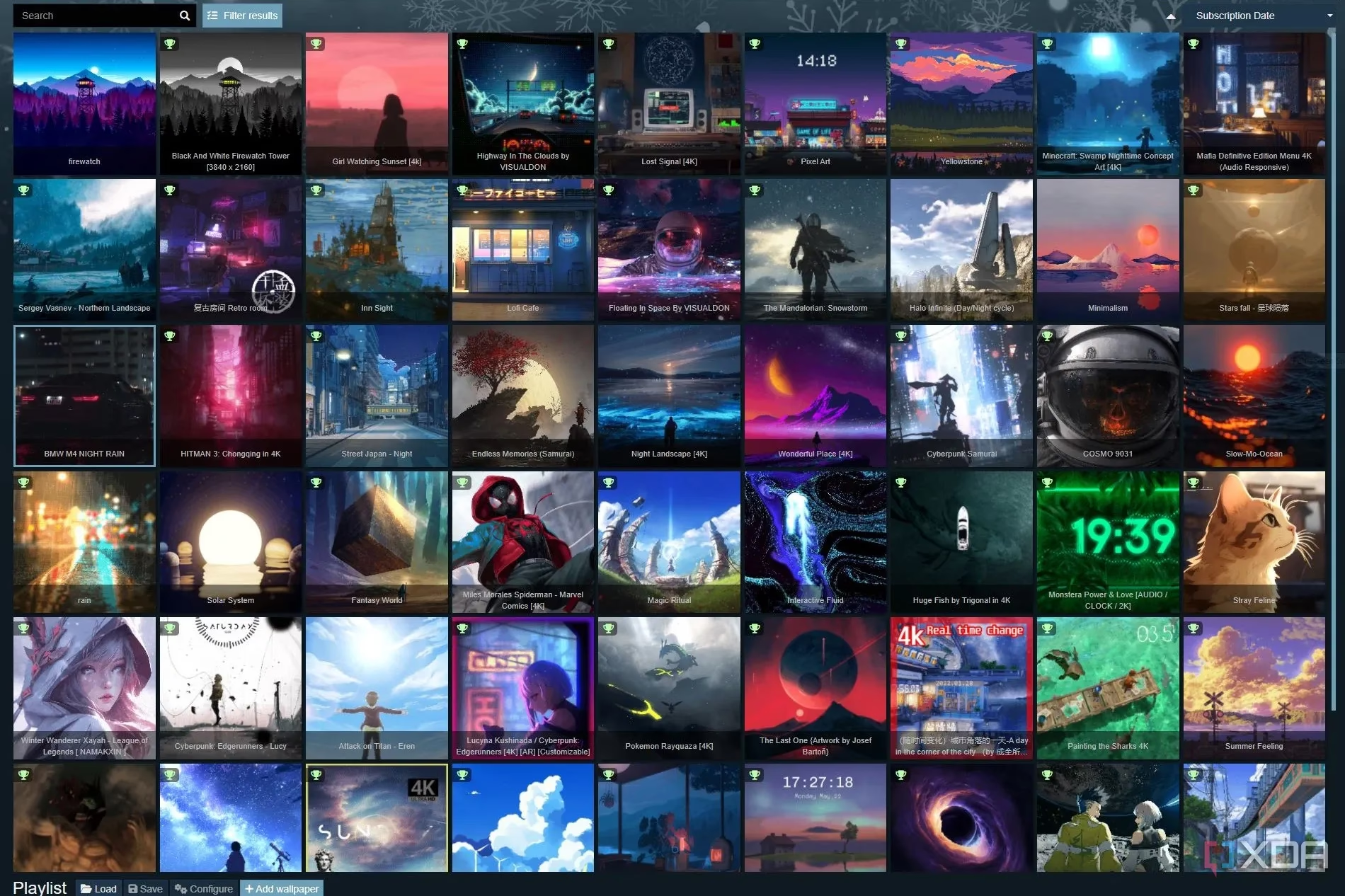
La verdadera magia de esta aplicación reside en su editor integrado y su conexión directa con la Steam Workshop. Esto ha fomentado una comunidad masiva y vibrante de creadores que comparten miles de fondos de pantalla cada día, abarcando todos los géneros y estilos imaginables. Y lo mejor de todo es que tú también puedes formar parte de esa comunidad, no solo como consumidor, sino como creador.
Primeros Pasos: Lo que Necesitas Antes de Empezar
Para embarcarte en esta aventura creativa, necesitarás tener listos algunos elementos esenciales. Asegúrate de cumplir con los siguientes requisitos:
- Una cuenta de Steam: Esto es obvio, pero necesario. La necesitarás para comprar, descargar y utilizar la aplicación.
- Wallpaper Engine: Deberás comprar y tener instalado Wallpaper Engine desde la tienda de Steam. Es una inversión única que te dará acceso ilimitado a la herramienta y a la Workshop.
- Tu Material Creativo: ¡Aquí es donde empieza la diversión! Piensa en qué quieres convertir en un fondo de pantalla. Puede ser:
- Una imagen estática de alta resolución (JPG, PNG).
- Un vídeo que te guste (MP4, AVI, WEBM).
- Un GIF animado.
- Una idea para una escena interactiva que construirás desde cero.
- Paciencia y Ganas de Experimentar: Aunque el proceso puede ser sencillo, dominar las herramientas más avanzadas requiere práctica. ¡No tengas miedo de probar cosas nuevas y cometer errores!
Guía Detallada: Creando tu Primer Fondo de Pantalla
Una vez que tengas todo listo, es hora de abrir el Editor de Wallpaper Engine y dar rienda suelta a tu imaginación. Sigue estos pasos para crear tu obra maestra.
Paso 1: Accede al Editor
Abre la aplicación de Wallpaper Engine desde tu bandeja del sistema (normalmente el icono junto al reloj de Windows). En la ventana principal, busca y haz clic en el botón "Crear Fondo de Pantalla". Esto abrirá el editor en una nueva ventana, tu lienzo digital para empezar a trabajar.
Paso 2: Elige tu Plantilla de Creación
El editor te presentará una pantalla de bienvenida donde deberás elegir el tipo de fondo de pantalla que deseas crear. Cada opción tiene sus propias características y complejidad:
- Escena 2D (Scene): Es la opción más versátil y popular. Te permite tomar una imagen estática y añadirle vida mediante capas, partículas, efectos de luz, animaciones y elementos interactivos que reaccionan al movimiento del ratón. Es ideal para empezar.
- Vídeo (Video): La opción más directa. Simplemente seleccionas un archivo de vídeo de tu ordenador y Wallpaper Engine lo convertirá en un fondo de pantalla en bucle.
- Web (Web-based): Para los usuarios más avanzados. Permite utilizar tecnologías web como HTML, CSS y JavaScript para crear fondos de pantalla complejos, como relojes en tiempo real, visualizadores de audio o incluso pequeños juegos. Requiere conocimientos de programación web.
- Aplicación (Application): La opción más potente y compleja. Permite importar proyectos completos de motores como Unity para crear fondos de pantalla en 3D totalmente interactivos.
Para esta guía, nos centraremos en los dos tipos más comunes: Escena 2D y Vídeo.
Paso 3: Creando un Fondo de Pantalla de Escena 2D
Selecciona "Usar una plantilla" y luego elige "Escena 2D".
- Importa tu imagen: El primer paso será importar la imagen que servirá como base. Haz clic en "Importar Imagen" y selecciona el archivo desde tu PC.
- Conoce la interfaz: Verás tu imagen en el centro y varios paneles a los lados. A la izquierda, encontrarás la lista de "Capas" y los "Efectos" que puedes añadir. A la derecha, verás las "Propiedades" del elemento que tengas seleccionado.
- Añade efectos simples: Selecciona tu capa de imagen y, en el panel de la izquierda, haz clic en "Añadir Efecto". Verás una larga lista de opciones. Prueba con algunos populares:
- Oleadas de Agua (Water Ripples/Waves): Crea un efecto de agua realista que reacciona al cursor del ratón. Puedes ajustar la fuerza, tamaño y velocidad.
- Sacudir (Shake): Añade un sutil movimiento de temblor a la imagen, ideal para crear ambiente.
- Humo / Niebla (Smoke/Fog): Superpone una capa de niebla animada que puedes personalizar en color, velocidad y densidad.
- Parallax de Ratón (Mouse Parallax): Este es un efecto increíble. Permite que la imagen se mueva ligeramente en respuesta al movimiento de tu ratón, creando una sensación de profundidad 3D.
- Trabaja con capas: Si tienes conocimientos de edición de imágenes, puedes preparar tu imagen en capas (por ejemplo, separar un personaje del fondo en un archivo .PNG con transparencia). En el editor, puedes importar estas capas por separado y aplicarles efectos de forma individual para crear animaciones mucho más complejas.
- Añade partículas: En el panel izquierdo, en lugar de "Añadir Efecto", puedes ir a "Añadir Recurso" y seleccionar un sistema de partículas como "Nieve", "Hojas Cayendo" o "Chispas". Estos elementos preconfigurados añaden un dinamismo increíble a tu escena.
Paso 4: Publicando en la Steam Workshop
Cuando estés satisfecho con tu creación, es hora de compartirla. Ve al menú "Archivo" en la esquina superior izquierda y selecciona "Publicar en Workshop".
- Prepara tu publicación: Se abrirá una ventana donde deberás darle un título a tu proyecto, escribir una descripción atractiva y añadir etiquetas relevantes (por ejemplo, "anime", "paisaje", "ciencia ficción", "chica").
- Genera una vista previa: Es crucial tener una buena imagen de vista previa. El editor te permite tomar una "instantánea" de tu fondo en acción. Una buena vista previa es la clave para que otros usuarios se interesen por tu trabajo.
- Elige la visibilidad: Podrás elegir si quieres que tu fondo sea Público (visible para todos), Solo Amigos o Privado (solo para ti).
- Publica: Una vez que hayas rellenado todos los campos, haz clic en el botón "Publicar". Wallpaper Engine procesará y subirá tu creación a la Steam Workshop. ¡Felicidades, ya eres un creador!
Tabla Comparativa de Tipos de Wallpaper
Para ayudarte a decidir qué tipo de proyecto empezar, aquí tienes una tabla que resume las características de cada uno:
| Tipo de Wallpaper | Facilidad de Creación | Nivel de Interactividad | Consumo de Recursos |
|---|---|---|---|
| Escena 2D | Fácil / Intermedio | Bajo a Alto | Bajo a Medio |
| Vídeo | Muy Fácil | Nulo | Medio |
| Web (HTML/JS) | Difícil | Muy Alto | Variable |
| Aplicación (Unity) | Muy Difícil | Total | Alto |
Preguntas Frecuentes (FAQ)
¿Wallpaper Engine consume muchos recursos de mi PC?
No. Está altamente optimizado. Cuando una aplicación o juego se ejecuta en pantalla completa, el fondo de pantalla se pausa automáticamente para liberar el 100% de los recursos. En el escritorio, el consumo es mínimo y configurable en los ajustes del programa.
¿Necesito saber programar para crear un buen wallpaper?
Para nada. El editor de Escenas 2D es completamente visual y se basa en añadir efectos y ajustar parámetros con deslizadores y menús. Solo necesitarás conocimientos de programación si quieres aventurarte con los fondos de tipo Web, para los cuales puedes usar el lenguaje de scripting SceneScript, o de Aplicación.
¿Puedo usar contenido con derechos de autor?
Técnicamente, puedes crear un fondo para uso personal con cualquier imagen o vídeo. Sin embargo, al publicarlo en la Steam Workshop, debes tener cuidado. Steam tiene políticas estrictas contra la infracción de derechos de autor. Si usas arte, música o metraje que no es tuyo, tu creación podría ser eliminada. Es siempre mejor usar contenido original o libre de derechos.
¿Puedo monetizar mis creaciones en la Workshop?
Actualmente, la Workshop de Wallpaper Engine no admite la monetización directa de los fondos de pantalla. Es una plataforma para compartir creaciones con la comunidad de forma gratuita.
Conclusión: Tu Escritorio, Tu Lienzo
Crear un fondo de pantalla para Steam es un proceso increíblemente gratificante que te permite imprimir tu personalidad en tu espacio digital. Gracias a la potencia y facilidad de uso de Wallpaper Engine, la barrera de entrada es más baja que nunca. Ya sea que simplemente quieras animar tu foto favorita con un par de efectos sutiles o embarcarte en la creación de una escena interactiva compleja, las herramientas están a tu disposición. No temas experimentar, explorar los trabajos de otros creadores para inspirarte y, sobre todo, divertirte en el proceso. Ahora ve y transforma ese escritorio aburrido en una ventana a tu propia imaginación.
Si quieres conocer otros artículos parecidos a Guía para Crear Fondos de Pantalla en Steam puedes visitar la categoría Guías.