

30/05/2014
Steam no es solo una gigantesca biblioteca de videojuegos para PC; es un ecosistema social vibrante con millones de jugadores activos mensualmente. En este vasto universo digital, es común querer encontrar a alguien: un viejo amigo, un compañero de equipo formidable con el que acabas de ganar una partida épica, o simplemente un perfil que te ha llamado la atención. Sin embargo, con tantos usuarios, la tarea puede parecer como buscar una aguja en un pajar. Si alguna vez te has preguntado cómo localizar a un usuario específico en esta plataforma, has llegado al lugar indicado. Esta guía completa te llevará paso a paso a través de todos los métodos disponibles, desde las herramientas integradas en el cliente de Steam hasta consejos sobre cómo funcionan las búsquedas y cómo proteger tu propia identidad digital.
El Universo de Steam en Cifras
Para entender la magnitud de la tarea, es útil conocer el terreno. Hacia 2019, Steam ya contaba con más de 95 millones de usuarios activos cada mes y un catálogo que superaba los 34,000 juegos. Esta comunidad es verdaderamente global. Las estadísticas muestran que la mayor concentración de usuarios proviene de Estados Unidos (aproximadamente un 14.43%), seguido de cerca por China (11.64%) y Rusia (9.57%). Esto significa que cuando buscas a alguien, podrías estar conectando con una persona al otro lado del mundo. La gran mayoría de estos jugadores, más del 90%, utilizan el sistema operativo Windows 10 de 64 bits, lo que demuestra la hegemonía de esta plataforma en el mundo del PC gaming.
Métodos Oficiales: Buscando Dentro del Cliente de Steam
La forma más directa y segura de encontrar a otros jugadores es utilizando las herramientas que el propio cliente de Steam pone a tu disposición. Son intuitivas y están diseñadas para facilitar la conexión entre usuarios. A continuación, detallamos los tres métodos principales.
1. A través de la Pestaña de Comunidad: El Buscador Principal
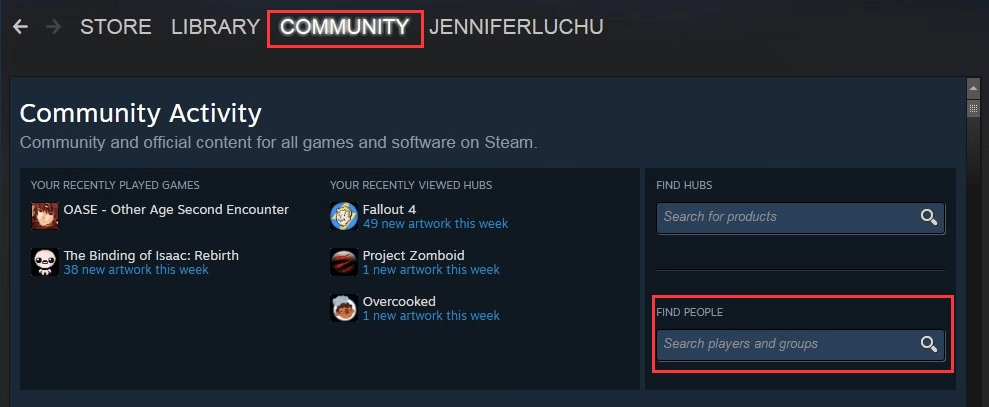
Este es el método más conocido y directo. La pestaña de Comunidad es el centro neurálgico social de Steam, y su buscador es muy potente si sabes el nombre de usuario de la persona que buscas.
- Inicia la aplicación de Steam en tu ordenador.
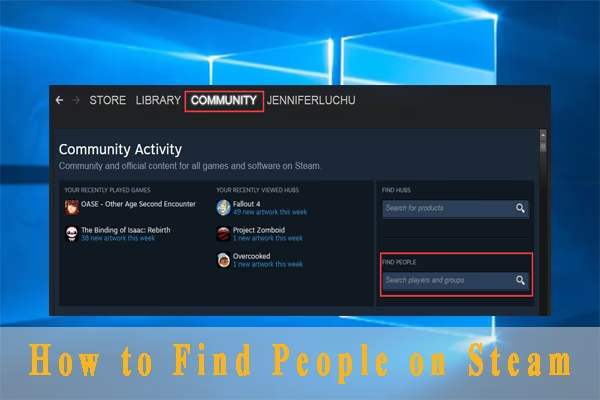
- En la parte superior de la ventana, haz clic en la pestaña que dice “COMUNIDAD”.
- Una vez en la página de la comunidad, verás un campo de búsqueda en el lado derecho con el texto “Buscar personas”.
- Escribe el nombre de usuario o el enlace del perfil de la persona que deseas encontrar y presiona la tecla “Enter”.
- Steam te mostrará una lista de todos los perfiles que coinciden con tu búsqueda. Revisa los avatares y cualquier otra información disponible para identificar al usuario correcto.
- Cuando lo encuentres, puedes hacer clic en su perfil para ver más detalles o directamente en el botón “Añadir a mi lista de amigos” para enviarle una solicitud de amistad.
Ten en cuenta que muchos nombres de usuario son comunes, por lo que podrías obtener cientos de resultados. Si es posible, intenta conseguir el nombre de perfil exacto para acotar la búsqueda.
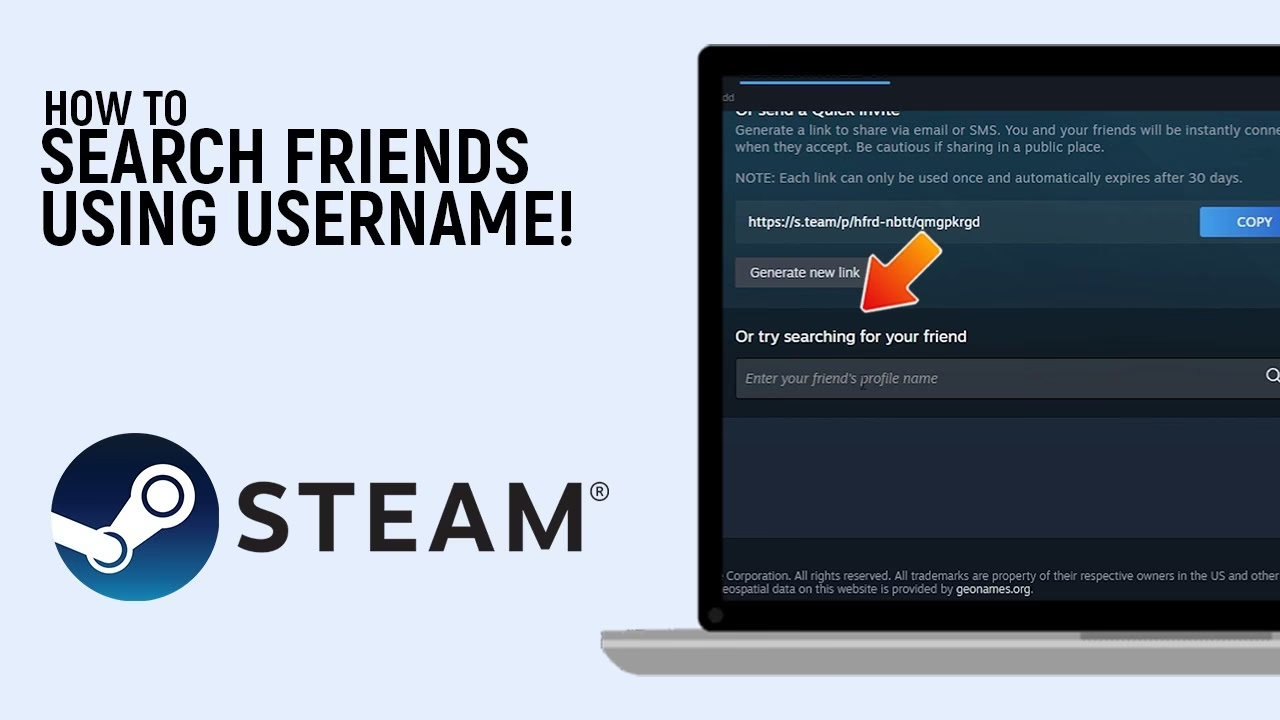
2. Usando tu Lista de Amigos para Añadir Nuevos Contactos
Este método es esencialmente un atajo para llegar a la misma función de búsqueda, pero está integrado en la gestión de tu lista de Amigos, lo que lo hace muy conveniente.
- Abre el cliente de Steam.
- Pasa el ratón sobre tu nombre de usuario en el menú superior (al lado de “COMUNIDAD”).
- En el menú desplegable, selecciona la opción “AMIGOS”.
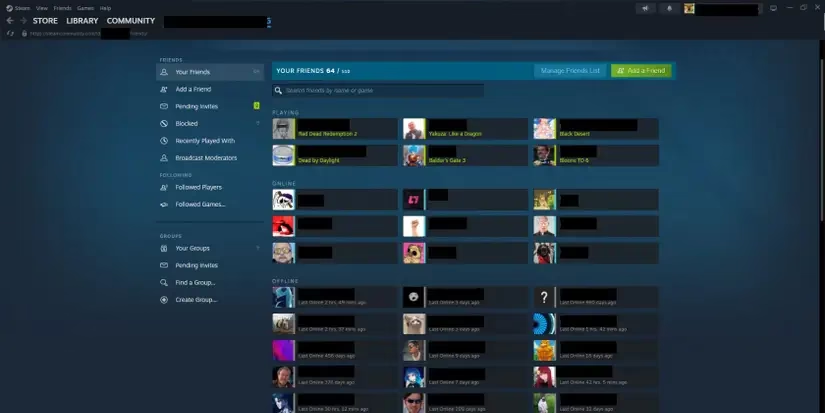
- Esto te llevará a tu panel de amigos. En el menú de la izquierda, haz clic en la pestaña “Añadir un amigo”.
- Aquí encontrarás un campo de búsqueda donde podrás introducir el nombre del perfil del usuario que buscas. Al igual que con el método anterior, se te presentará una lista de coincidencias para que puedas enviar una solicitud de amistad.
3. La Función “Jugadores Recientes”: Tu Aliado Tras la Partida
¿Acabas de terminar una partida increíble y quieres volver a jugar con ese compañero de equipo tan coordinado o retar de nuevo a ese rival tan hábil? La función de Jugadores Recientes es perfecta para esto.
- Abre Steam y navega a tu lista de “AMIGOS” como en el método anterior (pasando el ratón sobre tu nombre de usuario y seleccionando “AMIGOS”).
- En el panel de la izquierda, busca y haz clic en la pestaña “JUGADORES RECIENTES”.
- Steam te mostrará una lista de los usuarios con los que has jugado en tus últimas sesiones de juego, organizada por juego y fecha.
- Desde aquí, puedes visitar sus perfiles o enviarles una solicitud de amistad directamente. Es la forma más eficaz de no perder el contacto con jugadores que conoces en el fragor de la batalla.
Herramientas Externas y el Poder del Steam ID
A veces, buscar por nombre de usuario no es suficiente. Cada perfil de Steam tiene un identificador único, conocido como Steam ID. Este número es exclusivo para cada cuenta y es la forma más precisa de encontrar a alguien. Si un usuario te proporciona su URL de perfil personalizada o su Steam ID, puedes usar herramientas externas que se conectan a la API de Steam para obtener información detallada.
Estas herramientas pueden mostrarte:
- Nombre de usuario actual e historial de nombres anteriores.
- Avatar.
- Fecha de creación de la cuenta.
- País (si el usuario lo ha hecho público).
- Estado (en línea, ausente, jugando a...).
- Lista de juegos y horas jugadas (si el perfil es público).
Tabla Comparativa: Búsqueda Interna vs. Herramientas Externas
| Característica | Búsqueda en Cliente Steam | Herramientas Externas (API) |
|---|---|---|
| Requisito Principal | Nombre de usuario aproximado | Steam ID, URL de perfil, o nombre exacto |
| Función Clave | Agregar amigos y ver perfiles básicos | Obtener datos detallados y técnicos (ID64, etc.) |
| Ideal para... | Conectar rápidamente con otros jugadores | Verificar perfiles, investigar cuentas o para desarrolladores |
| Información Obtenida | Lo que el usuario muestra en su perfil público | Datos públicos de la API como fecha de creación, ID único |
La Privacidad en Steam: ¿Quién Puede Encontrarte?
La facilidad para encontrar a otros también plantea una pregunta importante: ¿qué tan fácil es que te encuentren a ti y qué información pueden ver? Por defecto, muchos perfiles de Steam son públicos. Esto significa que cualquiera puede ver tu nombre de perfil, tu nombre real (si lo has añadido), tu ubicación (país/ciudad), tu lista de juegos, tus capturas de pantalla y más.
Existe una preocupación legítima en la comunidad, ya que sitios web de terceros pueden recopilar esta información pública. Incluso si bloqueas a alguien en Steam, esa persona podría usar uno de estos sitios para buscar tu nombre de usuario y ver los detalles de tu perfil que siguen siendo públicos. Esto puede ser un riesgo, especialmente para los jugadores más jóvenes. Tu nombre real, combinado con tu ciudad, puede ser suficiente para que alguien encuentre más información sobre ti en otras redes sociales.
La buena noticia es que tienes control total sobre tu privacidad. Para proteger tu información, puedes hacer tu perfil privado o restringir quién puede ver cada sección. Para ello:
- Ve a tu perfil de Steam.
- Haz clic en “Modificar perfil”.
- Selecciona “Mi configuración de privacidad” en el menú de la derecha.
- Aquí podrás configurar cada aspecto de tu perfil: quién puede ver tus juegos, tu lista de amigos, tu inventario, etc. Puedes elegir entre “Público”, “Solo amigos” o “Privado”.
Hacer tu perfil privado es la forma más efectiva de evitar que tu información sea visible en sitios de terceros y para usuarios que no conoces.
Preguntas Frecuentes (FAQ)
¿Qué hago si no encuentro a un usuario con su nombre?
Los nombres de perfil en Steam no son únicos, y muchos usuarios tienen nombres muy similares. Si no lo encuentras, lo más probable es que necesites más información. Pídele su URL de perfil personalizada, su código de amigo único, o su Steam ID. Revisa también que no haya errores de ortografía.
¿Es seguro usar herramientas de terceros para buscar perfiles?
En general, sí, siempre que solo sean para visualizar información. Estas herramientas utilizan la API oficial de Steam para leer datos que ya son públicos. Sin embargo, nunca, bajo ninguna circunstancia, debes introducir tu nombre de usuario y contraseña de Steam en un sitio web que no sea el oficial de Steam. No se necesita tu contraseña para buscar a otro usuario.
¿Cómo puedo hacer mi perfil de Steam privado?
Puedes acceder a tu configuración de privacidad desde tu perfil. Haz clic en “Modificar perfil” y luego en “Mi configuración de privacidad”. Desde ahí, puedes ajustar cada elemento para que sea visible solo para tus amigos o completamente privado.
¿Alguien puede ver mi nombre real en Steam?
Sí, pero solo si tú lo has añadido a tu perfil y este es público. Puedes eliminar tu nombre real en cualquier momento desde la sección “Modificar perfil”. Es recomendable no usar tu nombre real completo si te preocupa tu privacidad.
En resumen, encontrar a otros jugadores en Steam es un proceso sencillo gracias a las diversas herramientas que ofrece la plataforma. Ya sea que uses el buscador de la comunidad, la lista de jugadores recientes o un Steam ID específico, conectar con amigos y nuevos compañeros de juego está a solo unos clics de distancia. Al mismo tiempo, es fundamental ser consciente de tu propia huella digital y gestionar activamente tu configuración de privacidad para disfrutar de una experiencia de juego segura y positiva.
Si quieres conocer otros artículos parecidos a Cómo Buscar a un Usuario en Steam: Guía Completa puedes visitar la categoría Juegos.