
19/09/2017
Street Fighter V es, sin duda, uno de los titanes en el universo de los juegos de lucha. Sin embargo, hasta los campeones tienen sus días malos. Nada es más frustrante que prepararse para una sesión de intensos combates, ejecutar el juego y... nada. Una pantalla negra, un cierre inesperado o simplemente la ausencia de cualquier respuesta. Estos problemas, que van desde crasheos hasta caídas de FPS y fallos en el lanzamiento, pueden arruinar por completo la experiencia. Afortunadamente, no estás solo en esta batalla. Hemos preparado una guía exhaustiva para diagnosticar y solucionar los problemas que impiden que Street Fighter V se inicie en tu PC. Sigue estos pasos y estarás lanzando Hadokens en poco tiempo.
- ¿Por qué mi Street Fighter V no funciona? Causas comunes
- Paso Cero: Verifica los Requisitos del Sistema
- Guía de Soluciones Paso a Paso para Volver al Combate
- 1. Actualiza tus Controladores de Gráficos (GPU)
- 2. Cierra Aplicaciones en Segundo Plano
- 3. Ejecuta el Juego en Modo de Compatibilidad y como Administrador
- 4. Permite Street Fighter V a través del Firewall de Windows
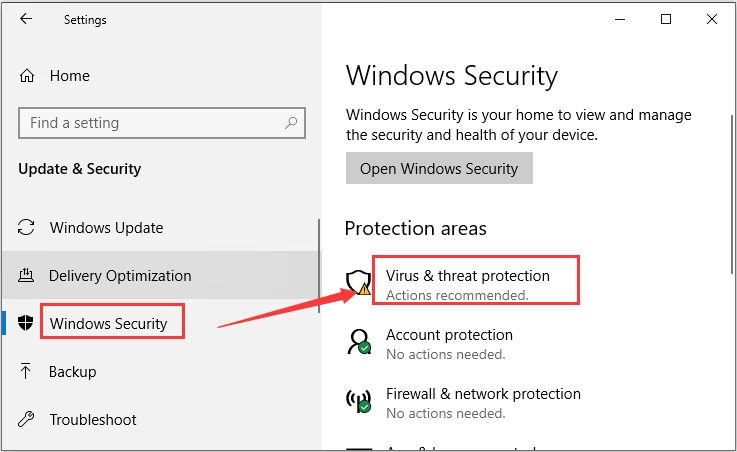
- 5. Desactiva Temporalmente tu Antivirus y Firewall
- 6. Verifica la Integridad de los Archivos del Juego
- Preguntas Frecuentes (FAQ)
¿Por qué mi Street Fighter V no funciona? Causas comunes
Antes de sumergirnos en las soluciones, es útil entender qué podría estar causando el problema. Generalmente, los fallos de lanzamiento en juegos de PC se deben a un puñado de culpables recurrentes:
- Controladores obsoletos: Unos drivers de tarjeta gráfica (GPU) anticuados o corruptos son la causa número uno de problemas gráficos y de lanzamiento.
- Conflictos de software: Otras aplicaciones ejecutándose en segundo plano, especialmente aquellas con superposiciones (overlays), pueden interferir con el juego.
- Problemas de permisos: El juego puede no tener los permisos de administrador necesarios para ejecutarse correctamente.
- Archivos de juego corruptos: Durante la descarga o actualización, algunos archivos pueden dañarse, impidiendo que el juego se inicie.
- Bloqueo por Firewall o Antivirus: El software de seguridad puede identificar erróneamente al juego como una amenaza y bloquear su ejecución.
- Requisitos del sistema no cumplidos: Es fundamental asegurarse de que tu equipo tenga la potencia necesaria para mover el juego.
Paso Cero: Verifica los Requisitos del Sistema
Este es el primer y más importante chequeo que debes hacer. Si tu PC no cumple con los requisitos mínimos, es muy probable que experimentes todo tipo de problemas, incluyendo que el juego no se inicie. A continuación, te mostramos una tabla con las especificaciones necesarias.
Tabla de Requisitos de Street Fighter V para PC
| Componente | Requisitos Mínimos | Requisitos Recomendados |
|---|---|---|
| Sistema Operativo | Windows 7 (64-bit) | Windows 7 (64-bit) o superior |
| Procesador (CPU) | Intel Core i3-4160 @ 3.60GHz | Intel Core i5-4690K @ 3.50GHz o AMD FX-9370 |
| Memoria RAM | 6 GB | 8 GB |
| Tarjeta Gráfica (GPU) | NVIDIA GeForce GTX 480 / 570 / 670 o superior | NVIDIA GeForce GTX 960 o AMD Radeon R7 370 |
| DirectX | Versión 11 | Versión 11 |
| Red | Conexión a Internet de banda ancha | Conexión a Internet de banda ancha |
Guía de Soluciones Paso a Paso para Volver al Combate
Si tu PC cumple con los requisitos, es hora de arremangarse y probar las siguientes soluciones, ordenadas de la más común y sencilla a la más compleja.
1. Actualiza tus Controladores de Gráficos (GPU)
Los fabricantes como NVIDIA, AMD e Intel lanzan constantemente actualizaciones de controladores para mejorar el rendimiento y la compatibilidad con los juegos más recientes. Un driver desactualizado es un ticket seguro para los problemas.
- Presiona las teclas
Windows + Xsimultáneamente y selecciona "Administrador de dispositivos". - Expande la sección "Adaptadores de pantalla".
- Haz clic derecho sobre tu tarjeta gráfica (ej. NVIDIA GeForce, AMD Radeon) y elige "Actualizar controlador".
- Selecciona "Buscar controladores automáticamente". Windows intentará encontrar una versión más reciente.
Para una actualización más segura y completa, te recomendamos visitar directamente la página web oficial del fabricante de tu GPU (NVIDIA o AMD) y descargar los últimos drivers específicos para tu modelo. También existen herramientas de software dedicadas que pueden escanear tu sistema y actualizar todos tus drivers automáticamente, ahorrándote tiempo y esfuerzo.
2. Cierra Aplicaciones en Segundo Plano
Programas como Discord, software de grabación de pantalla, o incluso algunos navegadores, pueden consumir recursos valiosos (CPU y RAM) o generar conflictos con el juego. Ciérralos antes de lanzar Street Fighter V.
- Presiona
Ctrl + Shift + Escpara abrir el Administrador de Tareas. - En la pestaña "Procesos", busca aplicaciones que no sean esenciales.
- Selecciona cada una de ellas y haz clic en "Finalizar tarea".
- Presta especial atención a programas con superposiciones (overlays), ya que son conocidos por causar problemas.
3. Ejecuta el Juego en Modo de Compatibilidad y como Administrador
A veces, el juego necesita permisos elevados para acceder a ciertos archivos del sistema o simplemente no se lleva bien con las versiones más recientes de Windows. El modo de compatibilidad puede ser la solución.
- Navega hasta la carpeta de instalación de Street Fighter V en tu PC. (Si lo tienes en Steam, puedes hacer clic derecho en el juego > Administrar > Ver archivos locales).
- Localiza el archivo ejecutable del juego (normalmente algo como
StreetFighterV.exe). - Haz clic derecho sobre él y selecciona "Propiedades".
- Ve a la pestaña "Compatibilidad".
- Marca la casilla "Ejecutar este programa en modo de compatibilidad para:" y selecciona una versión anterior de Windows (como Windows 8 o 7).
- Marca también la casilla "Ejecutar este programa como administrador".
- Haz clic en "Aplicar" y luego en "Aceptar". Intenta iniciar el juego de nuevo.
4. Permite Street Fighter V a través del Firewall de Windows
El Firewall de Windows es una medida de seguridad esencial, pero a veces puede ser demasiado protector y bloquear la conexión a internet que el juego necesita para iniciarse y funcionar correctamente.
- Presiona la tecla
Windows, escribe "Firewall" y selecciona "Firewall y protección de red". - Haz clic en "Permitir una aplicación a través de Firewall".
- Se abrirá una nueva ventana. Haz clic en "Cambiar la configuración" (necesitarás permisos de administrador).
- Busca "Street Fighter V" en la lista. Si no aparece, haz clic en "Permitir otra aplicación...".
- Navega hasta la carpeta del juego, selecciona el archivo
.exey añádelo. - Una vez en la lista, asegúrate de que las casillas "Privada" y "Pública" estén marcadas para Street Fighter V.
- Haz clic en "Aceptar" para guardar los cambios.
5. Desactiva Temporalmente tu Antivirus y Firewall
Si el paso anterior no funcionó, tu antivirus o el propio Firewall podrían estar bloqueando agresivamente el juego. Como medida de diagnóstico, puedes desactivarlos temporalmente. ¡Importante! Haz esto solo por unos minutos para comprobar si el juego arranca. Vuelve a activarlos inmediatamente después para no dejar tu PC vulnerable.
- Para el Firewall de Windows: En el "Panel de Control", ve a "Sistema y seguridad" > "Windows Defender Firewall" > "Activar o desactivar el Firewall de Windows Defender". Desactívalo tanto para redes privadas como públicas y pulsa Aceptar.
- Para tu Antivirus: Busca el icono de tu antivirus en la bandeja del sistema (cerca del reloj), haz clic derecho y busca una opción como "Desactivar protección por 10 minutos" o "Modo juego".
Si el juego se inicia después de esto, ya has encontrado al culpable. Deberás entrar en la configuración de tu software de seguridad y añadir la carpeta de Street Fighter V a la lista de exclusiones o excepciones.
6. Verifica la Integridad de los Archivos del Juego
Esta es una solución mágica para muchos problemas en Steam. Este proceso escanea los archivos del juego en tu disco duro y los compara con la versión más reciente en los servidores de Steam. Si encuentra algún archivo corrupto o faltante, lo descargará y reemplazará automáticamente.
- Abre tu biblioteca de Steam.
- Haz clic derecho sobre "Street Fighter V".
- Selecciona "Propiedades".
- Ve a la pestaña "Archivos instalados".
- Haz clic en el botón "Verificar integridad de los archivos del juego".
- El proceso puede tardar unos minutos. Una vez finalizado, intenta lanzar el juego.
Preguntas Frecuentes (FAQ)
¿Actualizar los drivers realmente hace tanta diferencia?
Absolutamente. Es la solución más efectiva para una gran variedad de problemas de rendimiento y lanzamiento. Los drivers son el puente de comunicación entre tu sistema operativo y tu hardware gráfico, y mantenerlos al día es crucial para el buen rendimiento de los juegos.
¿Es seguro desactivar mi antivirus para jugar?
No se recomienda jugar con el antivirus desactivado de forma permanente. La desactivación temporal es una herramienta de diagnóstico para identificar si está causando un conflicto. La solución correcta es añadir el juego a la lista de excepciones del antivirus para que no interfiera, manteniendo así tu PC protegido.
He probado todo y sigue sin funcionar, ¿qué más puedo hacer?
Si ninguna de las soluciones anteriores ha funcionado, el último recurso antes de contactar al soporte técnico de Capcom es una reinstalación completa del juego. Desinstálalo, asegúrate de que no queden carpetas residuales y vuelve a descargarlo desde cero. A veces, esta es la única forma de solucionar problemas de corrupción profundos.
Mi juego arranca, pero funciona muy lento. ¿Estos consejos ayudan?
Sí. Muchos de estos pasos, como actualizar los drivers, cerrar aplicaciones en segundo plano y verificar que cumples los requisitos recomendados, también son fundamentales para solucionar problemas de bajo rendimiento, caídas de FPS y lag.
Esperamos que esta guía te haya sido de gran ayuda para resolver los problemas de lanzamiento de Street Fighter V. La frustración de no poder jugar es real, pero con un poco de paciencia y siguiendo estos pasos, deberías estar de vuelta en la arena, listo para el próximo combate. ¡Nos vemos en la pelea!
Si quieres conocer otros artículos parecidos a Street Fighter V no inicia: Guía de soluciones puedes visitar la categoría Guías.