
06/01/2008
Transmitir tus juegos de PC a la televisión del salón o a otro dispositivo es una de las funciones más potentes y cómodas que ofrece Steam. Gracias a Steam Link y la función In-Home Streaming, puedes disfrutar de tu biblioteca de juegos en cualquier parte de tu casa. Sin embargo, para que la experiencia sea verdaderamente inmersiva, el audio debe ser tan perfecto como la imagen. Aquí es donde entran en juego los Steam Streaming Speakers, un componente de software crucial que a menudo pasa desapercibido pero que es fundamental para una transmisión de audio sin problemas. En esta guía completa, desglosaremos todo lo que necesitas saber: desde qué son y cómo instalarlos, hasta cómo solucionar los problemas más comunes y optimizar tu configuración para obtener la mejor calidad de sonido posible.
¿Qué son exactamente los Steam Streaming Speakers?
Imagina que quieres enviar el sonido de tu juego desde tu potente PC de gaming a tu televisor. Steam necesita una forma de "capturar" ese audio, comprimirlo y enviarlo a través de tu red local al dispositivo cliente (ya sea un Steam Link físico, un smart TV con la app, o otro ordenador). Los Steam Streaming Speakers son, en esencia, un dispositivo de audio virtual. Son drivers diseñados por Valve específicamente para este propósito.
Cuando están instalados y activos, actúan como el altavoz principal para tu sistema Windows mientras estás transmitiendo. En lugar de que el sonido salga por tus altavoces físicos conectados al PC, se redirige a este dispositivo virtual. Steam entonces toma esa señal de audio limpia, la procesa para la transmisión y la envía a tu cliente. Esto ofrece varias ventajas clave:
- Mejor Calidad de Audio: Al ser una solución nativa, está optimizada para el ecosistema de Steam, lo que puede resultar en un sonido más claro y fiel al original.
- Latencia Reducida: Es uno de los beneficios más importantes. Estos drivers están diseñados para minimizar el retraso (latencia) entre lo que ves en la pantalla y lo que escuchas, asegurando que el audio esté perfectamente sincronizado con la acción del juego.
- Compatibilidad y Estabilidad: Evita conflictos que podrían surgir al usar métodos de captura de audio de terceros o genéricos.
- Alternativa Gratuita: Para usuarios avanzados, estos drivers pueden reemplazar de forma gratuita configuraciones más complejas como las que usan Virtual Audio Cable, sirviendo como una herramienta potente para la gestión de audio en el PC.
En resumen, aunque a veces el audio funcione sin ellos, tenerlos correctamente instalados y configurados es la forma recomendada por Valve para garantizar la mejor experiencia auditiva durante el streaming.
Instalación y Configuración Inicial
Normalmente, Steam intenta instalar estos controladores automáticamente la primera vez que inicias una transmisión. Sin embargo, a veces el proceso falla o requiere una intervención manual. Si necesitas instalarlos manualmente, el proceso es bastante sencillo.
Instalación a través del Administrador de Dispositivos
Este método es el más tradicional para instalar drivers de forma manual en Windows:
- Abre el Administrador de Dispositivos en Windows. Puedes buscarlo en el menú Inicio.
- Haz clic en el nombre de tu equipo en la parte superior del árbol para seleccionarlo.
- Ve al menú "Acción" y selecciona "Agregar hardware heredado".
- En el asistente que aparece, haz clic en "Siguiente".
- Selecciona la opción "Instalar el hardware seleccionado manualmente de una lista (avanzado)" y pulsa "Siguiente".
- Busca y selecciona "Dispositivos de sonido, video y juegos".
- En la siguiente pantalla, en la lista de Fabricantes, busca y selecciona "Valve Corporation Audio DDK".
- En la lista de Modelos a la derecha, selecciona "Steam Streaming Speakers".
- Haz clic en "Siguiente" y finaliza el asistente.
Una vez completado, deberías ver "Steam Streaming Speakers" en tu lista de dispositivos de reproducción de sonido.
Instalación mediante el archivo .inf
Dado que Valve no ofrece una descarga pública oficial de estos drivers, a veces la comunidad los comparte a través de foros o repositorios. Si tienes los archivos del controlador (con extensión .inf), el proceso es aún más simple:
- Localiza el archivo .inf correspondiente a los Steam Streaming Speakers.
- Haz clic derecho sobre el archivo.
- En el menú contextual, selecciona la opción "Instalar".
- Windows procesará el archivo e instalará los drivers necesarios.
¿Y el Sonido Envolvente?
Una de las preguntas más frecuentes es sobre el soporte para configuraciones de audio multicanal. La capacidad de transmitir sonido envolvente depende principalmente del sistema operativo de tu PC anfitrión.
Steam ha diseñado el sistema para ser flexible, pero con ciertas limitaciones. Aquí tienes una tabla comparativa para que quede más claro:
Tabla de Compatibilidad de Sonido Envolvente
| Sistema Operativo del Host | Clientes Compatibles | Canales Soportados |
|---|---|---|
| Windows | Todos (Windows, macOS, Linux, Steam Link, etc.) | 2.0 (Estéreo) |
| Windows | Clientes que ejecutan Windows | 4.0 (Cuadrafónico) y 5.1 (Envolvente) |
| macOS / Linux | Todos | 2.0 (Estéreo) |
Como puedes ver, para disfrutar de un verdadero sonido envolvente 5.1, tanto tu PC anfitrión como el dispositivo cliente deben estar ejecutando Windows. Para todas las demás combinaciones, la transmisión se limitará a audio estéreo de 2 canales.
Guía para Solucionar Problemas: ¿No hay Sonido en Steam Link?
Encontrarse con que no hay audio al iniciar una partida es uno de los problemas más frustrantes. Afortunadamente, la mayoría de las veces tiene una solución sencilla. Aquí tienes una lista de pasos a seguir para solucionar el problema.
1. Verifica que los Steam Streaming Speakers no estén deshabilitados
Este es el culpable más común. Windows a veces puede deshabilitar dispositivos de audio que no se usan con frecuencia.
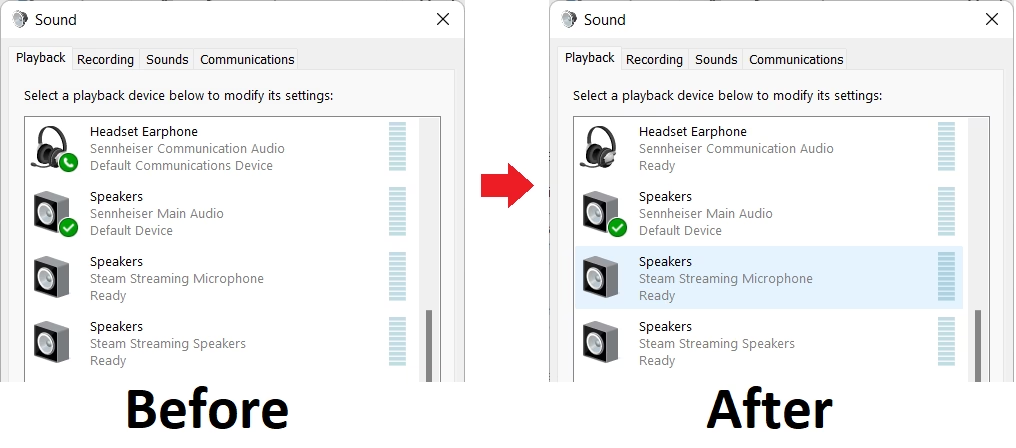
- Haz clic derecho en el icono del altavoz en tu barra de tareas y selecciona "Sonidos".
- Ve a la pestaña "Reproducción".
- Haz clic derecho en un espacio vacío de la lista de dispositivos y asegúrate de que "Mostrar dispositivos deshabilitados" y "Mostrar dispositivos desconectados" estén marcados.
- Busca "Steam Streaming Speakers" en la lista. Si está deshabilitado (generalmente aparece en gris), haz clic derecho sobre él y selecciona "Habilitar".
- Para asegurar su funcionamiento, puedes hacer clic derecho de nuevo y seleccionar "Establecer como dispositivo predeterminado" mientras realizas la transmisión.
2. Revisa la Configuración de Steam
El propio cliente de Steam tiene ajustes que controlan la transmisión de audio.
- En tu PC anfitrión, abre Steam y ve a "Parámetros".
- Navega a la sección "In-Home Streaming".
- Haz clic en "Opciones avanzadas del anfitrión".
- Asegúrate de que la opción "Transmitir audio" está activada. También puedes probar a cambiar la configuración de los canales de audio si sigues teniendo problemas.
3. El Clásico Reinicio
Nunca subestimes el poder de un buen reinicio. Apaga y desconecta de la corriente tu televisor y tu dispositivo Steam Link durante un par de minutos. Reinicia también el PC anfitrión. Este simple acto puede resolver problemas de comunicación temporales entre los dispositivos.
4. Si Usas un Receptor de A/V
Si tu sonido pasa a través de un receptor de audio y video, la complejidad aumenta. Asegúrate de que el receptor esté en la entrada correcta y que sus propios ajustes de audio estén configurados para aceptar la señal que le envía el Steam Link. A veces, cambiar el modo de audio en el receptor (de "Auto" a "Stereo", por ejemplo) puede forzar la aparición del sonido.
5. Desconectar y Reconectar
Si todo lo demás falla, intenta desconectar físicamente y volver a conectar el cable HDMI entre tu Steam Link y el televisor o receptor. Esto fuerza una nueva negociación de la señal (handshake) que puede resolver problemas de audio.
Preguntas Frecuentes (FAQ)
P: ¿Realmente necesito instalar los Steam Streaming Speakers? A veces el sonido funciona sin ellos.
R: Aunque es posible que el audio funcione capturando la salida de tu dispositivo de audio predeterminado, los drivers de Steam Streaming Speakers están optimizados por Valve específicamente para esta tarea. Su uso garantiza menor latencia, mayor estabilidad y previene posibles conflictos. Son la forma recomendada de asegurar una experiencia de audio consistente y de alta calidad.
P: ¿Steam Link soporta sonido envolvente 7.1?
R: Según la información oficial de Valve, el soporte nativo se extiende hasta 5.1 canales cuando se transmite desde un PC con Windows a otro cliente de Windows. No hay soporte confirmado para 7.1 de forma nativa a través de esta tecnología.
P: ¿Dónde puedo descargar los drivers si no se instalan automáticamente?
R: Valve no proporciona un enlace de descarga público y oficial. Normalmente se instalan con Steam. Si necesitas los archivos .inf por separado, suelen ser compartidos por la comunidad en foros de jugadores o repositorios como GitHub, pero se debe proceder con precaución y asegurarse de obtenerlos de una fuente fiable. La instalación, como se mencionó anteriormente, se realiza haciendo clic derecho en el archivo .inf y seleccionando "Instalar".
Si quieres conocer otros artículos parecidos a Guía Completa de Steam Streaming Speakers puedes visitar la categoría Guías.