
25/12/2021
Stardew Valley es un juego que ha cautivado a millones de jugadores con su encanto, su jugabilidad relajante y su profundo sentido de la comunidad. Sin embargo, incluso la vida en Pelican Town puede volverse rutinaria después de cientos de horas. ¿Y si pudieras añadir nuevos personajes, cultivos, edificios o simplemente mejorar pequeños detalles que siempre te han molestado? Aquí es donde entra en juego la magia de los mods. Modificar tu juego puede parecer una tarea técnica y desalentadora, pero la comunidad de Stardew Valley ha hecho que el proceso sea increíblemente accesible. Esta guía completa te llevará de la mano, paso a paso, para que puedas transformar tu granja y tu experiencia de juego de formas que nunca imaginaste.
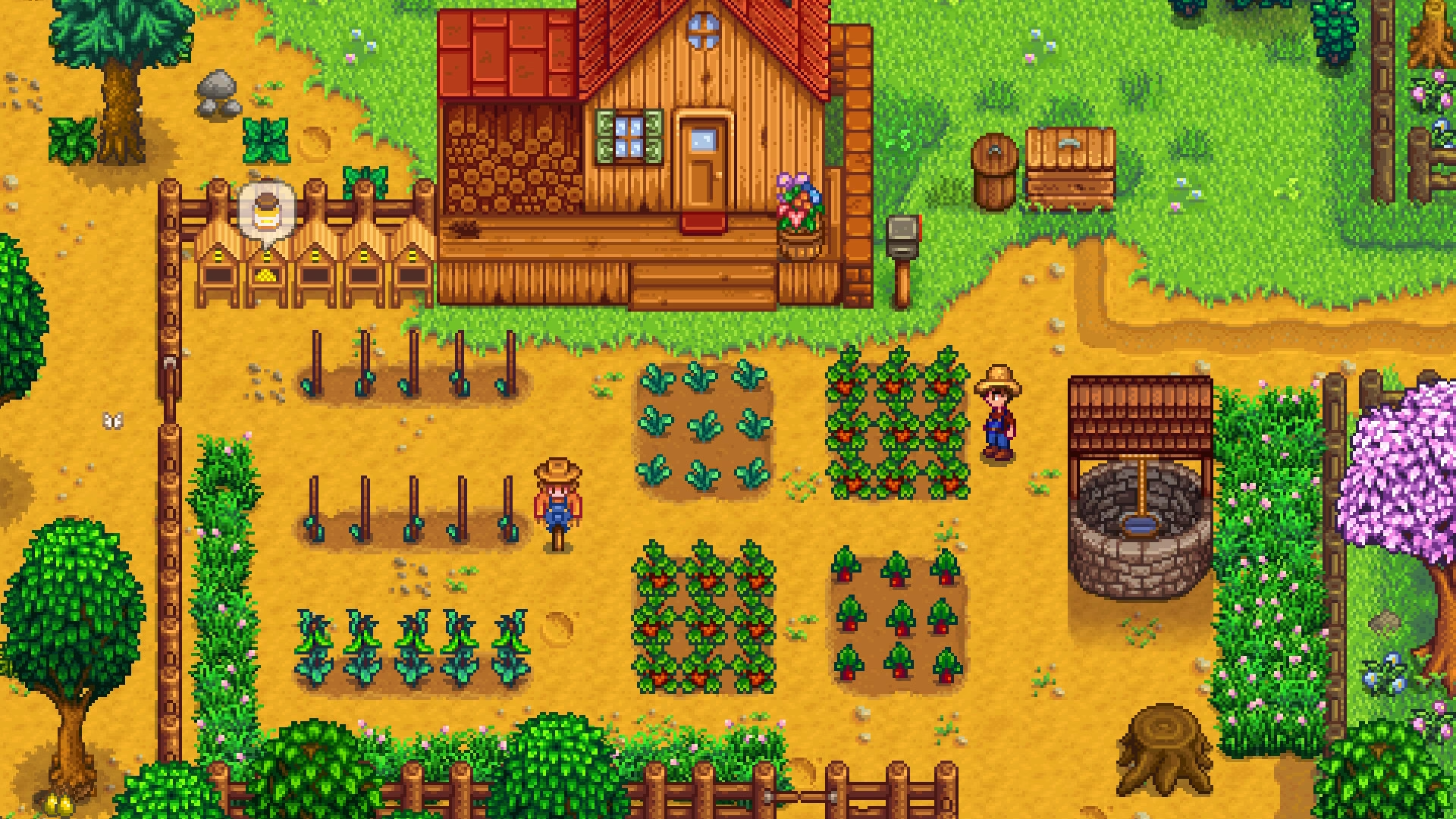
Desde simples cambios estéticos que le dan un nuevo aire a tu granja hasta expansiones de contenido masivas que añaden nuevas áreas para explorar y tramas que descubrir, los mods abren un universo de posibilidades. En este artículo, desglosaremos todo lo que necesitas saber: desde la herramienta esencial que hace todo esto posible hasta cómo encontrar, descargar e instalar tus primeros mods de forma segura y sin complicaciones.
¿Qué es SMAPI y por qué es indispensable?
Antes de sumergirnos en el emocionante mundo de los mods, necesitamos hablar de la herramienta más importante de nuestro arsenal: SMAPI. Piensa en SMAPI (cuyas siglas en inglés significan "Stardew Modding API") como un puente o un intérprete entre los mods que descargas y el juego base de Stardew Valley. Sin él, el juego simplemente no sabría cómo leer o ejecutar los archivos de los mods. SMAPI se encarga de cargar los mods, proporciona herramientas para que los creadores desarrollen sus ideas y, lo más importante, gestiona posibles conflictos entre ellos para evitar que tu juego se bloquee.
Además, SMAPI es una herramienta inteligente. Cuando inicies el juego a través de él, se abrirá una ventana de consola que te mostrará en tiempo real qué mods se están cargando. Si hay algún error, un mod está desactualizado o es incompatible con otro, SMAPI te lo notificará con mensajes claros, lo que facilita enormemente la resolución de problemas. Es, sin duda, el primer e ineludible paso para cualquier jugador que desee personalizar su experiencia.
Paso a Paso: Cómo Instalar SMAPI
La instalación de SMAPI es un proceso sencillo y guiado. Sigue estos pasos con atención y lo tendrás funcionando en cuestión de minutos.
1. Descarga de SMAPI
Dirígete al sitio web oficial: smapi.io. La página detectará automáticamente tu sistema operativo (Windows, Mac o Linux) y te ofrecerá la última versión compatible. Haz clic en el botón de descarga principal para obtener el archivo en formato .zip.
2. Extracción de los Archivos
Una vez completada la descarga, busca el archivo .zip en tu carpeta de descargas. Haz clic derecho sobre él y selecciona "Extraer todo..." o utiliza tu programa de descompresión preferido. Esto creará una nueva carpeta con el mismo nombre que contiene los archivos de instalación.
3. Ejecución del Instalador
Abre la carpeta que acabas de extraer. Dentro, verás varios archivos. Busca el que corresponda a tu sistema operativo:
- Para Windows:
install on Windows.bat - Para macOS:
install on Mac.command - Para Linux:
install on Linux.sh
Haz doble clic en el archivo correspondiente. Se abrirá una ventana de terminal o consola con un texto de bienvenida.
4. Configuración de la Instalación y Steam
El instalador es muy intuitivo. Primero, te pedirá que localices la carpeta de instalación de Stardew Valley. En la mayoría de los casos, la detectará automáticamente. Si es así, solo tendrás que pulsar la tecla "1" y luego "Enter" para confirmar la ruta.
A continuación, te preguntará si deseas instalar SMAPI. Vuelve a pulsar "1" y "Enter" para proceder con la instalación.
Una vez finalizado, el instalador te proporcionará una línea de texto muy importante. Se verá algo así: "C:\Program Files (x86)\Steam\steamapps\common\Stardew Valley\StardewModdingAPI.exe" %command%. Esta es la instrucción que le dice a Steam que inicie el juego a través de SMAPI.
Copia esta línea de texto completa. Ahora, ve a tu biblioteca de Steam, haz clic derecho en Stardew Valley, selecciona "Propiedades...", y en la pestaña "General", busca el campo llamado "PARÁMETROS DE LANZAMIENTO" o "Launch Options". Pega el texto que copiaste en ese campo y cierra la ventana. ¡Listo! A partir de ahora, cada vez que inicies el juego desde Steam, SMAPI se ejecutará primero.
Encontrando e Instalando tu Primer Mod
Con SMAPI instalado, llega la parte divertida: ¡elegir y añadir mods! El lugar más seguro y popular para encontrarlos es, con diferencia, Nexus Mods.
Visita el sitio web de Nexus Mods y busca la sección de Stardew Valley. Allí encontrarás miles de mods clasificados por categorías: personajes, jugabilidad, edificios, ropa, etc. Puedes ordenarlos por los más populares de todos los tiempos para ver cuáles son los favoritos de la comunidad.
Tómate tu tiempo para leer la descripción de cualquier mod que te interese. Los creadores suelen incluir información vital, como de qué trata el mod, si tiene requisitos especiales (como otros mods para funcionar) y si es compatible con las partidas guardadas existentes.
2. Descargando el Mod
Una vez que hayas elegido un mod, ve a la pestaña "Files" (Archivos). Generalmente verás un botón de "Manual Download". Haz clic en él. Es posible que te pida descargar primero algunos archivos requeridos si el mod depende de otros; asegúrate de hacerlo. El mod se descargará como un archivo .zip, igual que SMAPI.
3. Instalando el Mod
Este es el paso final y es sorprendentemente simple.
- Navega hasta la carpeta de instalación de Stardew Valley. La forma más fácil es volver a tu biblioteca de Steam, hacer clic derecho en el juego, pasar el cursor sobre "Administrar" y seleccionar "Ver archivos locales".
- Dentro de la carpeta del juego, verás una nueva carpeta llamada Mods. Esta carpeta fue creada por SMAPI durante su instalación.
- Abre la carpeta "Mods".
- Ahora, simplemente extrae el contenido del archivo .zip del mod que descargaste directamente dentro de esta carpeta. La regla general es que cada mod debe tener su propia carpeta dentro del directorio "Mods".
¡Eso es todo! La próxima vez que inicies Stardew Valley, la ventana de la consola de SMAPI aparecerá y verás que carga tu nuevo mod. Entra en tu partida y disfruta de las novedades.
Tabla Comparativa: Stardew Valley con y sin Mods
Para que te hagas una idea más clara del impacto que pueden tener los mods, aquí tienes una pequeña comparativa:
| Característica | Stardew Valley (Vanilla) | Stardew Valley (con Mods) |
|---|---|---|
| Contenido | Limitado al juego base y sus actualizaciones oficiales. | Contenido casi infinito: nuevos pueblos, personajes, granjas, objetos y mecánicas. |
| Personalización | Opciones de personalización limitadas para el personaje y la granja. | Personalización extrema: cambia la apariencia de todo, desde los edificios hasta los retratos de los aldeanos. |
| Calidad de Vida | Algunas tareas pueden ser repetitivas o la información no está siempre a mano. | Mejoras que automatizan tareas, muestran información útil en pantalla (como el rango de un espantapájaros) y agilizan el juego. |
| Rejugabilidad | Alta, pero eventualmente se vuelve predecible. | Prácticamente infinita. Cada partida puede ser una experiencia completamente nueva. |
Preguntas Frecuentes (FAQ)
¿Son seguros los mods?
Si los descargas de fuentes fiables como Nexus Mods, la gran mayoría son completamente seguros. La comunidad es muy activa y los mods populares son utilizados por miles de personas. Lee siempre los comentarios de un mod antes de descargarlo para ver las experiencias de otros usuarios.
¿Cómo desinstalo un mod?
Es tan fácil como instalarlo. Simplemente ve a la carpeta "Mods" dentro de los archivos del juego y elimina la carpeta correspondiente al mod que ya no quieres. La próxima vez que inicies el juego, ya no se cargará.
¿Necesito empezar una nueva partida para usar mods?
Depende del mod. La mayoría de los mods, especialmente los de calidad de vida o estéticos, se pueden añadir a una partida ya existente sin ningún problema. Sin embargo, los mods más grandes que alteran el mapa o añaden mucho contenido nuevo (como Stardew Valley Expanded) a menudo recomiendan o requieren una nueva partida para funcionar correctamente. Esta información siempre está en la página de descripción del mod.
¿Qué hago si el juego no funciona después de instalar un mod?
No entres en pánico. Lo primero es leer el texto de la ventana de la consola de SMAPI. A menudo te dirá exactamente qué mod está causando el problema (suele aparecer en color rojo). La solución más rápida es eliminar la carpeta del último mod que instalaste. También asegúrate de que tanto SMAPI como todos tus mods estén actualizados a su última versión.
Si quieres conocer otros artículos parecidos a Guía Completa para Instalar Mods en Stardew Valley puedes visitar la categoría Guías.