
05/05/2021
Imagina esta escena: tienes una increíble biblioteca de juegos en Steam que has construido durante años, pero tu hermano, pareja o hijo quiere jugar a ese último lanzamiento que compraste y solo tienes un ordenador para jugar en casa. ¿La única solución es que compre el juego de nuevo? Afortunadamente, no. Valve, la compañía detrás de Steam, pensó en estas situaciones y creó una herramienta fantástica y a menudo subestimada: el Préstamo Familiar de Steam, o Steam Family Sharing. Esta función está diseñada para permitir que los miembros de una misma casa puedan acceder y jugar a los juegos de los demás, convirtiendo una sola biblioteca en un centro de entretenimiento para todos, aunque con ciertas reglas que es crucial conocer.
Esta funcionalidad es una de las joyas ocultas de Steam para muchos usuarios. Permite que amigos cercanos y familiares jueguen los títulos de tu biblioteca sin necesidad de comprarlos. Es la versión digital de prestarle un cartucho de consola a un amigo, pero con la tecnología y las normativas del siglo XXI. En esta guía completa, desglosaremos todo lo que necesitas saber: qué es exactamente, cómo configurarlo paso a paso, cuáles son sus limitaciones más importantes y cómo puedes sacarle el máximo provecho sin llevarte sorpresas desagradables.
- ¿Qué es Exactamente el Préstamo Familiar de Steam?
- Ventajas y Desventajas: Poniéndolo en la Balanza
- Guía Paso a Paso: Cómo Activar el Préstamo Familiar
- Comparativa: Préstamo Familiar vs. Comprar tu Propio Juego
- Preguntas Frecuentes (FAQ)
- ¿Puedo compartir mis juegos con alguien que vive en otra casa?
- ¿Qué pasa exactamente si el dueño quiere jugar mientras yo estoy usando su biblioteca?
- ¿Puedo comprar DLC para un juego que me han prestado?
- ¿Hay un límite de personas con las que puedo compartir?
- ¿Se pueden compartir todos los juegos de Steam?
- ¿La nueva función "Familias de Steam" reemplaza esto?
¿Qué es Exactamente el Préstamo Familiar de Steam?
El Préstamo Familiar de Steam es una función que te permite compartir tu biblioteca de juegos con hasta cinco cuentas de Steam en un máximo de diez ordenadores autorizados. Cuando autorizas a un familiar en un ordenador, este podrá ver, descargar y jugar a los juegos de tu biblioteca como si fueran suyos. Verá tu colección de juegos aparecer en su propia cuenta, lista para ser instalada. Es una solución ideal para familias que comparten un mismo PC o para aquellos que quieren dejar que un familiar de confianza pruebe un juego antes de decidirse a comprarlo.
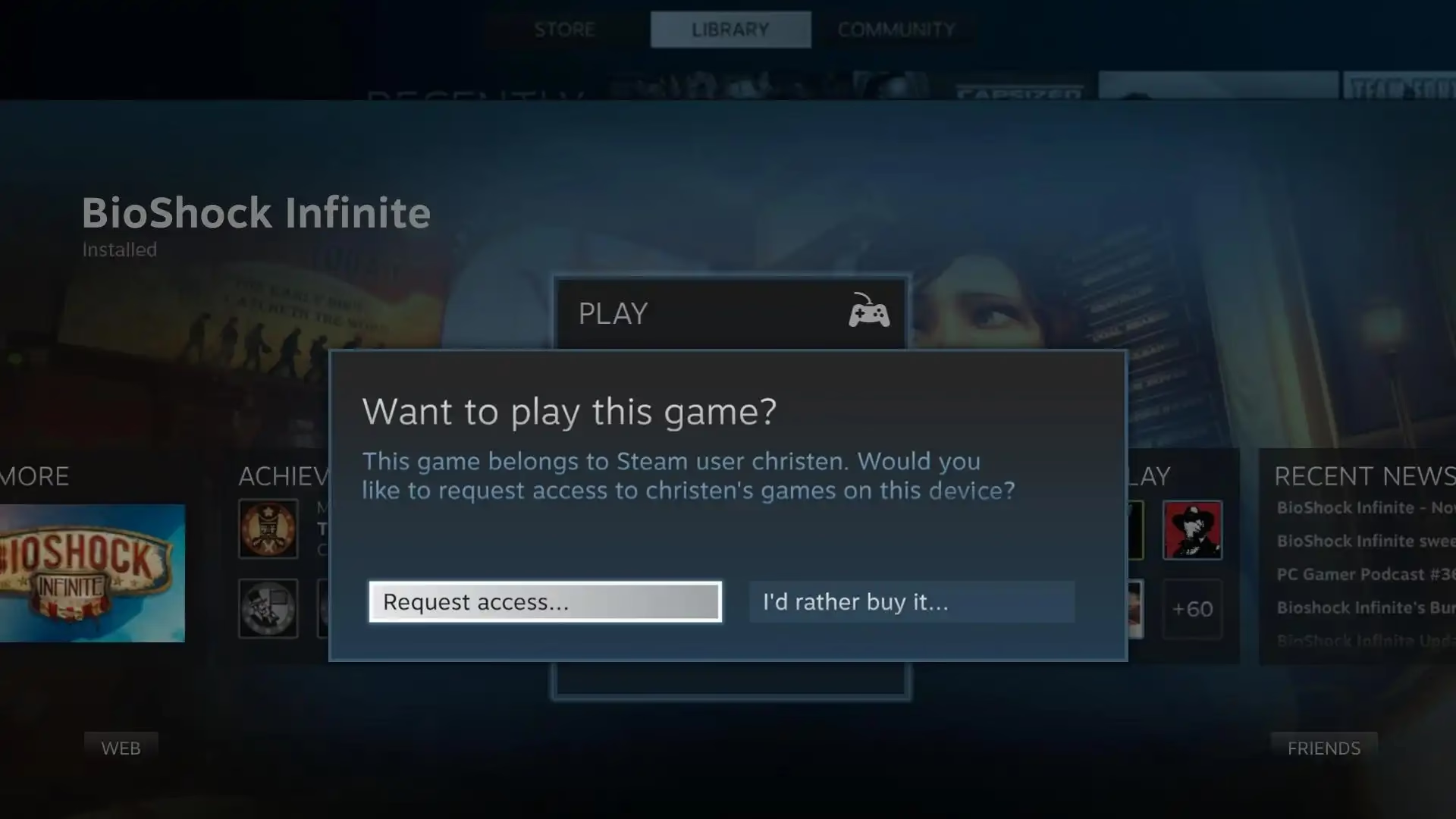
Sin embargo, hay una regla de oro que define todo el sistema: una biblioteca de Steam solo puede ser utilizada por una persona a la vez. Esto significa que si tú, como propietario de los juegos, decides jugar a cualquier título de tu biblioteca, la persona que estaba jugando a un juego prestado recibirá una notificación dándole unos minutos para guardar su partida y cerrar el juego. Tú, como dueño, siempre tienes la prioridad absoluta. Por esta razón, el Préstamo Familiar es perfecto para juegos de un solo jugador o para coordinarse en horarios, pero no sirve para jugar online al mismo juego y al mismo tiempo.
Ventajas y Desventajas: Poniéndolo en la Balanza
Antes de lanzarte a activar esta función, es importante que conozcas tanto sus puntos fuertes como sus debilidades. No es una solución mágica para tener juegos gratis, sino una herramienta de conveniencia con sus propias reglas.
Ventajas Principales
- Ahorro económico: Es la ventaja más obvia. Una familia puede comprar un juego una sola vez y todos los miembros autorizados pueden jugarlo (no simultáneamente), evitando compras duplicadas.
- Probar antes de comprar: Permite que un familiar o amigo pruebe un juego a fondo desde su propia cuenta. Si le encanta, puede comprarlo para tener acceso ilimitado y sus propios logros.
- Acceso a una biblioteca más grande: Si varios miembros de la familia activan el préstamo entre ellos, todos se benefician de una colección de juegos mucho más amplia.
- Progreso individual: Cada persona que juega a un juego prestado lo hace desde su propia cuenta, por lo que sus partidas guardadas, logros y configuraciones son totalmente independientes de las del propietario y otros usuarios.
Desventajas y Limitaciones a Considerar
- Uso exclusivo de la biblioteca: Como mencionamos, solo una persona puede usar la biblioteca a la vez. Si el dueño empieza a jugar, el invitado es expulsado.
- No todos los juegos son compatibles: Algunos títulos no se pueden compartir. Esto suele ocurrir con juegos que requieren una clave de activación de terceros, una cuenta externa (como los de Ubisoft o EA) o suscripciones.
- Riesgo de baneo por VAC: Esta es la desventaja más crítica. Si una persona a la que le prestas tu biblioteca utiliza trampas o cheats en un juego con protección Valve Anti-Cheat (VAC), el baneo se aplicará no solo a su cuenta, sino también a la tuya. Solo debes compartir tu biblioteca con gente de tu más absoluta confianza.
- Sin cromos ni objetos de la comunidad: La persona que juega a un juego prestado no puede obtener cromos de Steam ni otros objetos del mercado de la comunidad por ese juego.
Guía Paso a Paso: Cómo Activar el Préstamo Familiar
Configurar el sistema es bastante sencillo si sigues los pasos en orden. Necesitarás acceso físico al ordenador donde se jugarán los juegos y los datos de inicio de sesión de ambas cuentas (la tuya y la de tu familiar).
Paso 1: Activar Steam Guard en Ambas Cuentas
La seguridad es lo primero. Steam requiere que tanto la cuenta del propietario como la del invitado tengan activado Steam Guard. Este es el sistema de autenticación en dos pasos de Steam. Puedes activarlo desde Parámetros > Seguridad > Administrar Steam Guard. Es un requisito indispensable y una buena práctica de seguridad en general.
Paso 2: Iniciar Sesión y Autorizar el Ordenador
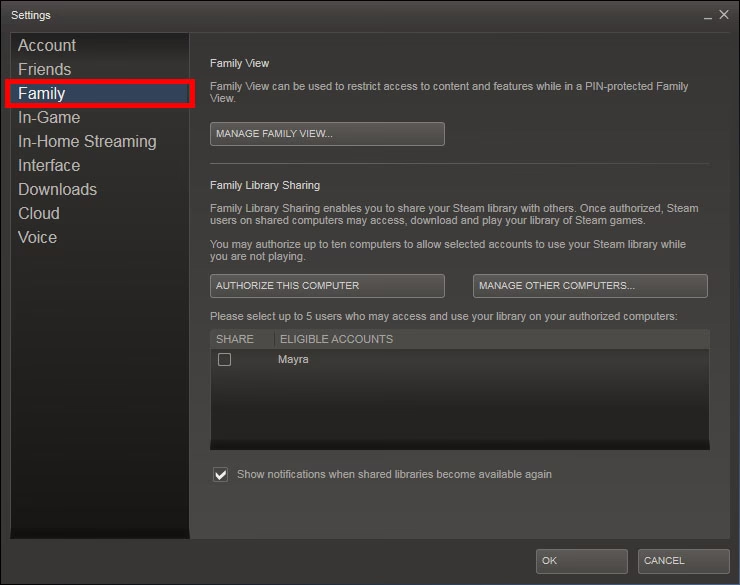
El propietario de la biblioteca debe iniciar sesión con su cuenta en el ordenador que quiere autorizar para el préstamo. Una vez dentro, ve a Steam > Parámetros en el menú superior izquierdo.
Paso 3: Autorizar la Cuenta del Familiar
En la ventana de Parámetros, busca la pestaña "Familia". Aquí verás una sección llamada "Préstamo familiar". Asegúrate de que la casilla "Autorizar el préstamo familiar en este equipo" esté marcada. Debajo, aparecerá una lista de las cuentas que han iniciado sesión recientemente en ese ordenador. Simplemente marca la casilla junto al nombre de usuario de tu familiar para darle acceso. ¡Y listo! La próxima vez que esa persona inicie sesión en ese ordenador, verá tus juegos disponibles para instalar y jugar.
Comparativa: Préstamo Familiar vs. Comprar tu Propio Juego
Para que quede aún más claro cuándo es mejor usar el préstamo y cuándo es preferible comprar, aquí tienes una tabla comparativa directa:
| Característica | Préstamo Familiar | Juego Propio |
|---|---|---|
| Costo | Gratis (si alguien más ya lo tiene) | Precio completo del juego |
| Acceso Simultáneo | No, la biblioteca es de uso exclusivo | Sí, acceso ilimitado cuando quieras |
| DLCs | Acceso a los DLCs del propietario | Puedes comprar y gestionar tus propios DLCs |
| Riesgo de Baneo | Alto. Si el invitado hace trampas, el dueño es baneado | Responsabilidad 100% individual |
| Recompensas (Cromos) | No se pueden obtener | Sí, se obtienen jugando |
| Propiedad | Ninguna, es un préstamo temporal | Licencia permanente del juego |
Preguntas Frecuentes (FAQ)
A continuación, respondemos algunas de las dudas más comunes que surgen en torno a esta funcionalidad.
¿Puedo compartir mis juegos con alguien que vive en otra casa?
Sí. Aunque la función está pensada para el hogar, técnicamente puedes autorizar cualquier ordenador. Sin embargo, recuerda que necesitarás iniciar sesión con tu cuenta en su máquina para autorizarla, lo que implica compartir tus credenciales o hacerlo en persona. La confianza es clave.
¿Qué pasa exactamente si el dueño quiere jugar mientras yo estoy usando su biblioteca?
Recibirás una notificación en el juego que te dirá que el propietario de la biblioteca necesita sus juegos. Tendrás unos cinco minutos para guardar tu progreso y salir. Si no lo haces, el juego se cerrará automáticamente.
¿Puedo comprar DLC para un juego que me han prestado?
No. No puedes comprar contenido descargable para un juego base que no posees. Para hacerlo, primero tendrías que comprar el juego base para tu propia cuenta.
¿Hay un límite de personas con las que puedo compartir?
Sí. Puedes autorizar hasta 5 cuentas de Steam y hasta 10 ordenadores diferentes durante un período de 90 días para que accedan a tu biblioteca.
¿Se pueden compartir todos los juegos de Steam?
No. Como se mencionó anteriormente, los juegos que requieren claves de terceros, suscripciones o launchers externos (como muchos de EA o Ubisoft) generalmente no son compatibles con el Préstamo Familiar. En la tienda de Steam no hay un indicador claro, así que a menudo es cuestión de prueba y error.
¿La nueva función "Familias de Steam" reemplaza esto?
Sí. Recientemente, Valve ha lanzado una nueva función en beta llamada "Familias de Steam". Este nuevo sistema es una evolución del Préstamo Familiar, permitiendo crear un grupo familiar donde los juegos se comparten en un fondo común. La gran ventaja es que si un miembro está jugando a un juego de la biblioteca familiar, otro miembro puede jugar a OTRO juego diferente de esa misma biblioteca al mismo tiempo. Es un sistema más flexible que probablemente reemplazará por completo al Préstamo Familiar tradicional en el futuro.
Si quieres conocer otros artículos parecidos a Préstamo Familiar de Steam: Guía Completa 2024 puedes visitar la categoría Guías.