
17/04/2022
Muchos desarrolladores de videojuegos sueñan con publicar su creación en Steam, y no es para menos. Steam no es solo la plataforma de distribución de juegos para PC, Mac y Linux más grande del mundo, sino también un ecosistema completo diseñado para potenciar tu proyecto. Una vez que Valve aprueba tu juego, obtienes acceso a un conjunto de herramientas increíblemente poderoso que puede llevar tu desarrollo al siguiente nivel: el Steamworks SDK. Integrarlo puede parecer una tarea compleja, especialmente en un motor tan versátil como Unity, pero la realidad es que el proceso es más accesible de lo que imaginas gracias a soluciones creadas por la propia comunidad.
En este artículo, te guiaremos a través de todo el proceso para que puedas conectar tu juego de Unity con el universo de Steam, desbloqueando un abanico de funcionalidades que enriquecerán la experiencia de tus jugadores y te facilitarán la vida como desarrollador. Desde los logros hasta el guardado en la nube, te mostraremos cómo hacerlo de forma clara y sencilla.
¿Qué es Steamworks y por qué es Esencial para tu Juego?
Steamworks es el conjunto de APIs, herramientas y servicios que Valve proporciona de forma gratuita a los desarrolladores para ayudarles a sacar el máximo provecho de la publicación de sus juegos en Steam. No se trata solo de vender el juego, sino de construir una comunidad, mejorar la jugabilidad y ofrecer características que los jugadores modernos esperan. Ignorar estas herramientas es dejar pasar una oportunidad de oro para que tu juego destaque.
Algunas de las funcionalidades más destacadas que obtendrás al integrar Steamworks son:
- Logros (Achievements): Son una excelente forma de marketing viral y de aumentar el compromiso del jugador. Cada vez que un usuario desbloquea un logro, este aparece en su perfil y es visible para sus amigos, generando curiosidad y exposición gratuita para tu juego.
- Guardado en la Nube (Cloud Saves): Ofrece a tus jugadores la tranquilidad de que su progreso está seguro y sincronizado en la nube. Pueden empezar una partida en su PC de sobremesa y continuarla en su portátil sin perder ni un solo minuto de juego. Es una característica casi obligatoria hoy en día.
- Steam Workshop: Permite a tu comunidad crear y compartir contenido para tu juego, como niveles, skins, mods o cualquier otro recurso. Esto fomenta una comunidad activa y puede extender la vida útil de tu juego de manera exponencial, todo gestionado a través de una interfaz amigable y centralizada.
- Reporte de Errores (Error Reporting): Una herramienta sencilla pero potente para recopilar automáticamente informes de crasheos. Con unas pocas llamadas a la API, Steam recolectará los fallos más comunes, permitiéndote identificarlos y solucionarlos rápidamente desde tu panel de Steamworks.
- Estadísticas y Marcadores (Stats and Leaderboards): Te permite registrar datos de juego, desde el número de enemigos derrotados hasta los tiempos más rápidos en completar un nivel. Con esta información, puedes crear tablas de clasificación globales para fomentar la competitividad entre tus jugadores.
- Matchmaking Multijugador: Facilita la creación de partidas multijugador, permitiendo a los jugadores encontrarse y conectarse entre sí a través de la infraestructura de Steam, simplificando enormemente el desarrollo de la faceta online de tu juego.
Steamworks.NET: El Puente Perfecto entre Steam y Unity
El SDK de Steamworks se distribuye como una librería nativa (un archivo .dll en Windows, .so en Linux o .dylib en Mac). Para que un motor como Unity, que funciona principalmente con C#, pueda comunicarse con esta librería nativa, se necesita un "puente" o "wrapper". Afortunadamente, no tienes que crear uno desde cero. La comunidad ha desarrollado una solución robusta, de código abierto y ampliamente utilizada: Steamworks.NET.
Steamworks.NET es un wrapper que replica la API oficial de Steamworks casi al pie de la letra. Su principal ventaja es que, una vez que entiendes su funcionamiento básico, puedes utilizar directamente la documentación oficial de Valve para implementar cualquier funcionalidad, ya que los nombres de las funciones y las estructuras son prácticamente idénticos. Está distribuido bajo la licencia MIT, lo que significa que puedes usarlo libremente en tus proyectos comerciales sin ninguna preocupación. Aunque la configuración de algunas funciones, como los callbacks, requiere un pequeño paso adicional en comparación con una implementación nativa, el proceso sigue siendo muy manejable.
Guía de Integración Paso a Paso
Ahora que entendemos las piezas del rompecabezas, vamos a unirlas. Sigue estos pasos para tener Steamworks funcionando en tu proyecto de Unity en cuestión de minutos.
Paso 1: Requisitos Previos
Antes de empezar, necesitas dos cosas fundamentales:
- Ser un desarrollador registrado en Steamworks.
- Tener un AppID para tu juego. El AppID es el número de identificación único que Steam le asigna a tu producto. Hoy en día, esto se consigue publicando tu juego a través del programa Steam Direct.
Paso 2: Instalación de Steamworks.NET
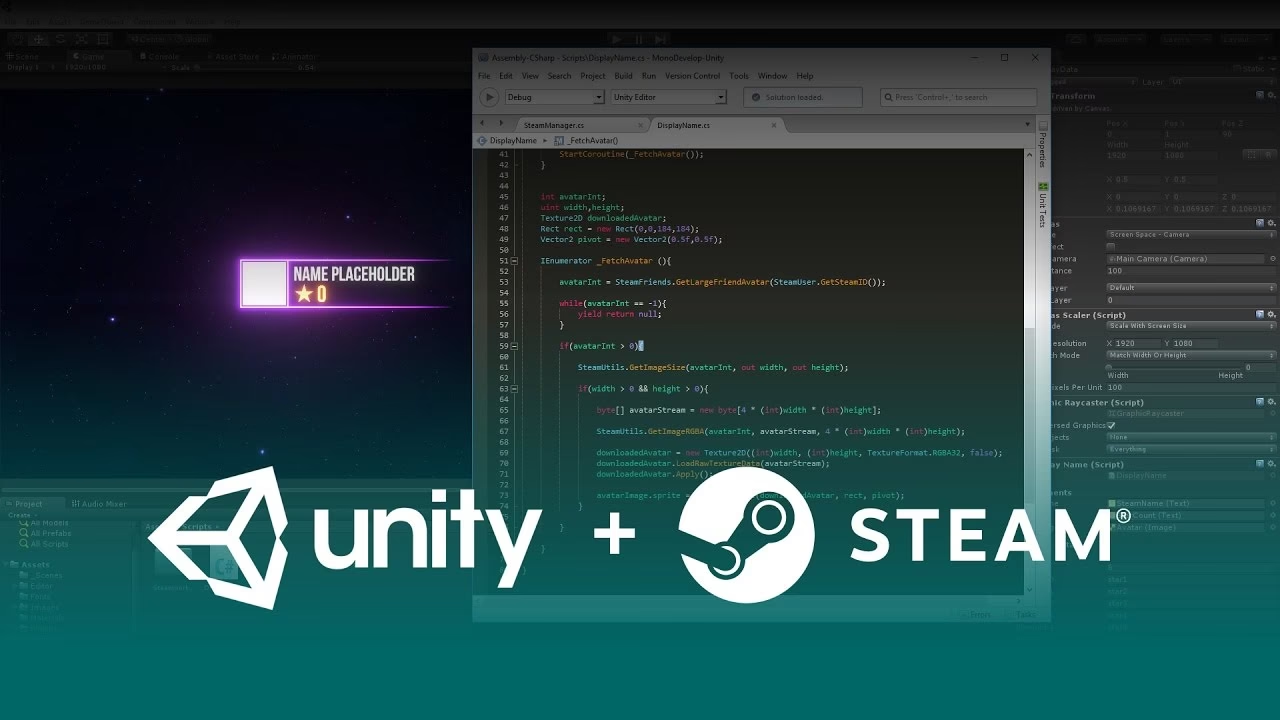
Dirígete a la página oficial de Steamworks.NET y descarga la última versión estable en formato .unitypackage. Una vez descargado, impórtalo en tu proyecto de Unity como harías con cualquier otro asset. El paquete es increíblemente completo: incluye las librerías necesarias para Windows, Mac y Linux, tanto para arquitecturas de 32 bits (x86) como de 64 bits (x86_64). No necesitarás descargar ni añadir nada más.
Paso 3: Configurando tu AppID
Tras importar el paquete, notarás que en la carpeta raíz de tu proyecto de Unity (al mismo nivel que las carpetas Assets y Library) ha aparecido un nuevo archivo llamado steam_appid.txt. Ábrelo con cualquier editor de texto. Por defecto, contendrá el número 480, que es el AppID de Spacewar, el juego de ejemplo de Valve. Debes reemplazar ese número por el AppID real de tu juego. Este paso es crucial, ya que sin el AppID correcto, la API no se inicializará.
Paso 4: El SteamManager en tu Escena
El último paso de la configuración es inicializar el sistema. Para ello, crea un nuevo objeto vacío (Empty GameObject) en tu primera escena (o en una escena que se cargue al inicio y persista). Selecciona este objeto y añádele el script llamado SteamManager, que viene incluido en el paquete que importaste. ¡Eso es todo! Este script se encargará de inicializar y gestionar la conexión con Steam durante toda la ejecución del juego.
¡Hora de la Verdad! Verificando la Integración
Con todo configurado, es momento de comprobar si funciona. Asegúrate de tener la aplicación de Steam ejecutándose en tu ordenador y de haber iniciado sesión. A continuación, crea un nuevo script de C# en Unity, llámalo como quieras (por ejemplo, SteamTest), y pega el siguiente código:
using UnityEngine; using Steamworks; public class SteamTest: MonoBehaviour { void Start() { if(SteamManager.Initialized) { string personaName = SteamFriends.GetPersonaName(); Debug.Log("Conectado a Steam como: " + personaName); } else { Debug.LogError("Error: No se pudo inicializar Steamworks."); } } }Añade este nuevo script a cualquier objeto de tu escena (puede ser el mismo donde pusiste el SteamManager o cualquier otro). Ahora, pulsa el botón de Play en el editor de Unity. Si todo ha ido bien, deberías ver en la consola un mensaje con tu nombre de usuario de Steam. ¡Felicidades, has integrado Steamworks en tu juego!
Tabla Comparativa de Funcionalidades Clave de Steamworks
Para que veas de un vistazo el valor que aporta cada característica, aquí tienes una tabla resumen:
| Funcionalidad | Descripción Breve | Beneficio Directo para tu Juego |
|---|---|---|
| Logros | Metas y desafíos que los jugadores pueden desbloquear. | Aumenta la rejugabilidad y proporciona marketing viral. |
| Cloud Saves | Guarda el progreso del juego en los servidores de Steam. | Mejora la experiencia del usuario y la portabilidad del progreso. |
| Steam Workshop | Plataforma para que los usuarios suban y compartan contenido. | Extiende la vida del juego y fomenta una comunidad activa. |
| Marcadores | Tablas de clasificación globales para puntuaciones y tiempos. | Fomenta la competencia sana entre jugadores. |
| Matchmaking | Servicios para crear lobbies y conectar jugadores en partidas online. | Simplifica enormemente el desarrollo de juegos multijugador. |
Preguntas Frecuentes (FAQ)
¿Es gratis usar Steamworks y Steamworks.NET?
Sí, tanto el SDK de Steamworks como el wrapper Steamworks.NET son completamente gratuitos. El único coste asociado es la tarifa que debes pagar a Steam para obtener un AppID y publicar tu juego en la plataforma (programa Steam Direct).
¿Steamworks.NET es un producto oficial de Valve?
No, Steamworks.NET es un proyecto de código abierto mantenido por la comunidad. Sin embargo, es la solución más popular, confiable y recomendada para integrar Steamworks en proyectos de Unity.
¿Qué pasa si la integración no funciona y solo veo un error?
Los errores de inicialización pueden ser genéricos. Las causas más comunes son: no tener Steam ejecutándose, haber introducido un AppID incorrecto en el archivo steam_appid.txt, o no tener el objeto con el script SteamManager en la escena. Si estás en Windows, puedes usar la aplicación DebugView de Microsoft para capturar mensajes de depuración más detallados que puedan darte una pista sobre el problema.
¿Esta integración funciona para consolas?
No. Steamworks es exclusivo para las versiones de PC, Mac y Linux de tu juego. Las consolas (PlayStation, Xbox, Nintendo Switch) tienen sus propios SDK y servicios que deberás integrar por separado siguiendo sus respectivas documentaciones.
Si quieres conocer otros artículos parecidos a Integra Steamworks en Unity: Guía Completa puedes visitar la categoría Juegos.