
17/03/2023
Todo gamer conoce ese momento mágico: una victoria aplastante, un paisaje impresionante o un bug tan hilarante que merece ser inmortalizado. Presionas F12 y la notificación de Steam confirma que tu momento ha sido capturado. Pero luego, surge la gran pregunta: ¿dónde diablos ha ido a parar esa imagen? Si alguna vez te has perdido en los laberintos de tu disco duro buscando tus preciadas capturas, no te preocupes. Aunque Steam tiene la peculiar costumbre de esconderlas en carpetas con nombres crípticos, estamos aquí para guiarte paso a paso y desvelar el misterio. En este artículo, te mostraremos todos los métodos para encontrar tus capturas de pantalla, ya sea que uses Windows, macOS o incluso una Steam Deck.
El Método Más Sencillo y Rápido: Usando el Cliente de Steam
Antes de sumergirnos en las profundidades de tu sistema de archivos, empecemos por la vía más directa y recomendada. El propio cliente de Steam nos ofrece una herramienta para gestionar y localizar nuestras capturas de forma increíblemente sencilla. Este método funciona igual en todos los sistemas operativos.
Sigue estos simples pasos:
- Abre el cliente de Steam: Inicia la aplicación en tu ordenador.
- Ve al Menú Superior: En la esquina superior izquierda de la ventana de Steam, haz clic en el menú "Ver".
- Selecciona "Capturas de pantalla": En el menú desplegable que aparecerá, busca y haz clic en la opción "Capturas de pantalla".
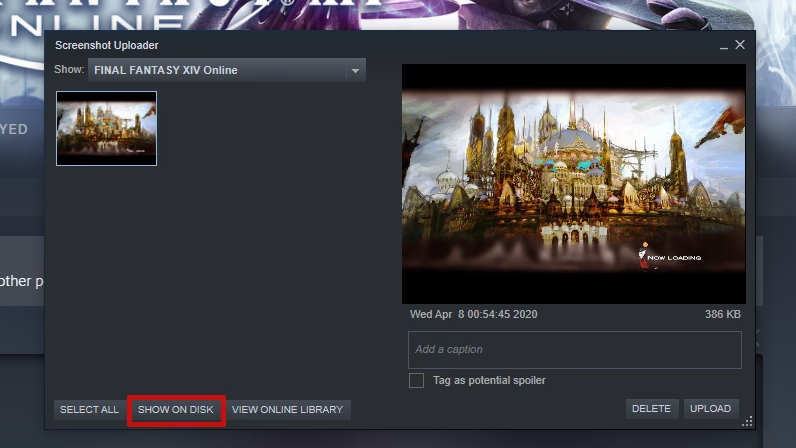
- Encuentra el Botón Mágico: Se abrirá el "Gestor de Capturas de Pantalla". Aquí verás las miniaturas de tus capturas, organizadas por juego. Puedes usar el menú desplegable para filtrar por un juego específico. Una vez que hayas seleccionado la captura que te interesa, busca un botón con el icono de una carpeta que dice "Mostrar en disco".
- ¡Listo! Al hacer clic en ese botón, se abrirá automáticamente una ventana del explorador de archivos de tu sistema, llevándote directamente a la carpeta donde se almacena esa imagen específica. No podría ser más fácil.
Búsqueda Manual: Para los Detectives Digitales
¿Qué pasa si no puedes abrir el cliente de Steam o simplemente prefieres hacer las cosas por tu cuenta? Existe un método manual, aunque requiere un poco más de paciencia. El principal desafío es que Steam no nombra las carpetas con el nombre del juego, sino con un identificador numérico único, tanto para tu cuenta como para cada juego.
La ruta general es la siguiente: ...Steam\userdata\<Tu Steam ID>\760\remote\<ID del Juego>\screenshots
La parte inicial de la ruta varía según tu sistema operativo. A continuación, te detallamos dónde encontrarla en cada plataforma.
Encontrar la Carpeta de Capturas en Windows
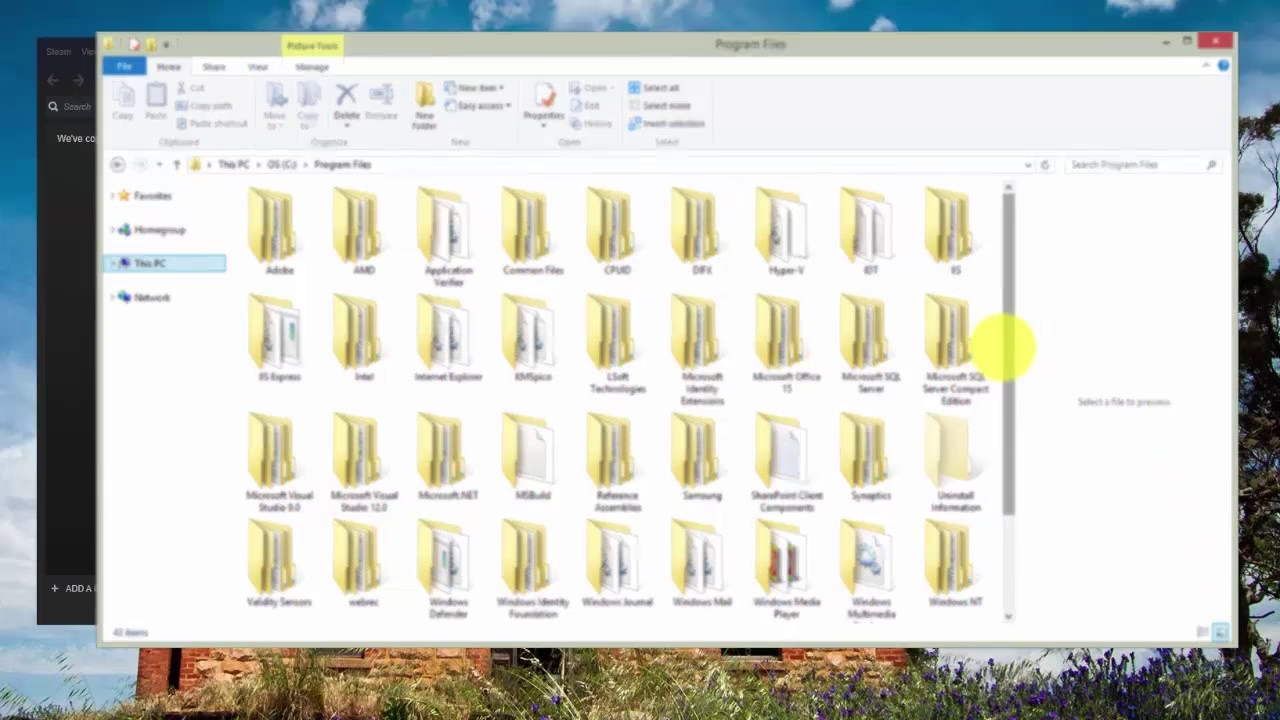
En los sistemas Windows, la instalación por defecto de Steam se encuentra en la siguiente ubicación:
C:\Program Files (x86)\Steam\userdata\<Tu Steam ID>\760\remote\<ID del Juego>\screenshots
El "Steam ID" es un número único asociado a tu cuenta. Si solo una persona usa Steam en ese PC, probablemente solo veas una carpeta con un número dentro de "userdata". Si hay varias cuentas, tendrás que explorar para encontrar la tuya. Dentro, la carpeta "760" es un directorio estándar de Steam para este tipo de contenido, y en "remote" encontrarás una carpeta numérica por cada juego del que hayas tomado capturas.
Localizando las Capturas en macOS
Para los usuarios de Mac, la estructura es similar, pero la ubicación de la carpeta de Steam cambia. La encontrarás en:
~/Library/Application Support/Steam/userdata/<Tu Steam ID>/760/remote/<ID del Juego>/screenshots
Recuerda que la carpeta "Library" (o "Biblioteca") suele estar oculta por defecto en macOS. Para acceder a ella, puedes abrir el Finder, hacer clic en el menú "Ir" en la parte superior y mantener presionada la tecla "Opción" (⌥) para que aparezca la opción "Biblioteca".
La Ruta para Jugadores de Linux y Steam Deck
Los usuarios de Linux y los propietarios de una Steam Deck (en modo escritorio) encontrarán sus capturas en la siguiente ruta:
~/.local/share/Steam/userdata/<Tu Steam ID>/760/remote/<ID del Juego>/screenshots
En Steam Deck, primero debes cambiar al "Modo Escritorio". Luego, abre el explorador de archivos "Dolphin" y podrás navegar hasta esta ubicación para encontrar tus imágenes.
Tabla Comparativa de Rutas
Para que no te pierdas, aquí tienes una tabla resumen con las rutas por defecto:
| Sistema Operativo | Ruta por Defecto a la Carpeta "userdata" |
|---|---|
| Windows | C:\Program Files (x86)\Steam\userdata |
| macOS | ~/Library/Application Support/Steam/userdata |
| Linux / Steam Deck | ~/.local/share/Steam/userdata |
¡Basta de Buscar! Personaliza la Ubicación de tus Capturas
Si la idea de navegar por carpetas con nombres numéricos te parece una pesadilla, tenemos una excelente noticia: puedes decirle a Steam exactamente dónde quieres que guarde tus futuras capturas. Esto te ahorrará mucho tiempo y te permitirá tenerlas siempre a mano.
Sigue estos pasos para cambiar la carpeta de destino:
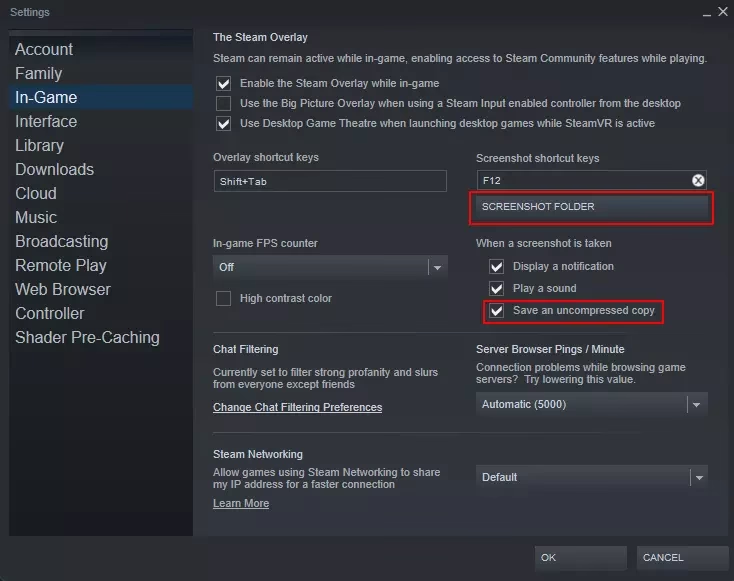
- Dentro del cliente de Steam, ve al menú "Steam" en la esquina superior izquierda y selecciona "Parámetros".
- En la ventana de Parámetros, navega a la pestaña "En la partida".
- Busca la sección "Carpeta de capturas de pantalla". Verás la ruta actual.
- Haz clic en el botón "Cambiar carpeta...".
- Se abrirá un explorador de archivos donde podrás seleccionar una carpeta existente o crear una nueva. Te recomendamos crear una carpeta fácil de recordar, como "Capturas de Steam" en tu Escritorio o en tu carpeta de Imágenes.
- Una vez seleccionada, haz clic en "Aceptar". ¡Listo! A partir de ahora, todas las nuevas capturas que tomes se guardarán en esta nueva ubicación.
Además, en esta misma sección de configuración, puedes marcar la opción "Guardar una copia sin comprimir". Esto es muy importante si quieres conservar la máxima calidad de tus imágenes, ya que las que se suben a la nube de Steam a menudo sufren una ligera compresión.
Entendiendo la Estructura de Carpetas de Steam
Para los más curiosos, vamos a desglosar qué significa cada parte de esa enrevesada ruta de carpetas. Comprenderla te dará un mayor dominio sobre cómo Steam gestiona tus datos.
- userdata: Como su nombre indica, esta es la carpeta principal donde Steam almacena los datos específicos de cada usuario que ha iniciado sesión en ese ordenador.
- <Tu Steam ID>: Dentro de "userdata", encontrarás una o varias carpetas con nombres numéricos. Cada uno de estos números es el identificador único de una cuenta de Steam.
- 760: Esta carpeta es un identificador interno que Steam utiliza comúnmente para almacenar datos relacionados con las capturas de pantalla y otros contenidos generados por el usuario. Es una constante en la ruta para todos los usuarios y juegos.
- remote: Esta carpeta generalmente contiene archivos que están sincronizados o destinados a ser sincronizados con la nube de Steam (Steam Cloud). Tus capturas se guardan aquí para que puedas acceder a ellas desde diferentes dispositivos.
- <ID del Juego>: Al igual que tu cuenta, cada juego en Steam tiene un identificador numérico único, conocido como AppID. Steam crea una carpeta con este número para organizar las capturas de cada juego por separado. Esta es la razón principal por la que es tan difícil identificar manualmente a qué juego pertenece cada carpeta.
Preguntas Frecuentes (FAQ)
¿Por qué mis capturas se ven con menor calidad en la nube de Steam?
Steam aplica una compresión a las imágenes que se suben a su plataforma para ahorrar espacio y agilizar la carga. Sin embargo, la copia que se guarda en tu disco duro local es la original, en su máxima calidad. Por eso es tan útil saber dónde encontrar la carpeta local si quieres editar o imprimir la imagen.
¿La tecla para hacer capturas es siempre F12?
Por defecto, sí. Pero puedes cambiarla fácilmente. Ve a "Steam" > "Parámetros" > "En la partida" y verás una opción llamada "Teclas de acceso rápido para capturas de pantalla". Puedes asignar la tecla o combinación de teclas que te resulte más cómoda.
¿Qué ocurre si borro una captura desde el gestor de Steam?
Cuando intentas eliminar una captura desde el gestor, Steam te dará la opción de borrarla solo de la nube de Steam o de eliminarla permanentemente tanto de la nube como de tu disco duro. Lee con atención para no borrar por error el archivo local si deseas conservarlo.
¿Cómo puedo saber cuál es el AppID de un juego?
La forma más sencilla es ir a la página de la tienda de ese juego en Steam. Mira la URL en la barra de direcciones de tu navegador. El número que aparece después de "/app/" es el AppID del juego. Por ejemplo, en la URL `store.steampowered.com/app/570/Dota_2/`, el AppID de Dota 2 es 570.
Con esta guía completa, la frustración de perder una captura de pantalla es cosa del pasado. Ya sea que prefieras la comodidad del cliente de Steam o la aventura de la búsqueda manual, ahora tienes todas las herramientas para ser el dueño y señor de tus recuerdos de juego. ¡Feliz captura!
Si quieres conocer otros artículos parecidos a Capturas de Steam: Guía para encontrarlas siempre puedes visitar la categoría Guías.